
- 1. 1) Chuẩn bị trước khi cài Hik-Connect
- 2. 2) Tải và cài đặt ứng dụng Hik-Connect trên Android/iOS
- 3. 3) Đăng ký tài khoản Hik-Connect và bật bảo mật
- 4. 4) Kích hoạt dịch vụ Hik-Connect trên thiết bị Hikvision
- 5. 5) Thêm thiết bị vào ứng dụng Hik-Connect bằng QR/P2P
- 6. 6) Xem camera trên máy tính với iVMS-4200 và Hik-Connect Domain
- 7. 7) Xem trực tiếp, xem lại và tải video trong Hik-Connect
- 8. 8) Bật thông báo chuyển động, cảnh báo thông minh
- 9. 9) Chia sẻ quyền xem và phân quyền trên Hik-Connect
- 10. 10) Ghi hình thẻ nhớ microSD và lưu trữ
- 11. 11) 10 lỗi Hik-Connect thường gặp và cách khắc phục nhanh
- 12. 12) Mẹo bảo mật và tối ưu hiệu năng
- 13. 13) Câu hỏi thường gặp (FAQ)
Nếu bạn đang dùng camera hoặc đầu ghi Hikvision, Hik-Connect là ứng dụng quan trọng để xem trực tiếp, xem lại, nhận thông báo chuyển động và chia sẻ quyền xem cho người khác. Bài viết này hướng dẫn đầy đủ từ tải app, đăng ký tài khoản, kích hoạt dịch vụ trên thiết bị, thêm camera bằng QR/P2P, xem trên PC với iVMS-4200, đến xử lý lỗi thường gặp và tối ưu bảo mật.
1) Chuẩn bị trước khi cài Hik-Connect
- Thiết bị hỗ trợ: camera/đầu ghi Hikvision chính hãng (có tem QR/Serial).
- Kết nối mạng: camera/đầu ghi phải có Internet ổn định, ưu tiên cắm LAN cho đầu ghi.
- Phiên bản phần mềm: cập nhật firmware mới nhất để hỗ trợ Hik-Connect P2P.
- Thông tin cần có: tài khoản Hik-Connect (email/số điện thoại), mã xác thực (Verification Code) do bạn tự đặt hoặc in sẵn trên nhãn thiết bị.
- Bảo mật: chuẩn bị mật khẩu mạnh cho thiết bị và tài khoản, bật xác minh 2 bước nếu có.
2) Tải và cài đặt ứng dụng Hik-Connect trên Android/iOS
- Trên Android: mở CH Play, tìm “Hik-Connect” của Hikvision, cài đặt.
- Trên iPhone: mở App Store, tìm “Hik-Connect”, cài đặt.
- Nếu không thấy app trong cửa hàng (một số khu vực), có thể tải bản APK chính chủ từ website Hikvision hoặc đại lý uy tín. Ưu tiên cài đặt từ kho ứng dụng để bảo đảm an toàn.
 Hướng dẫn tải và cài đặt ứng dụng Hik-Connect trên Android để xem camera Hikvision từ xa
Sau khi cài đặt, mở Hik-Connect và cho phép quyền thông báo, quyền truy cập camera (khi quét QR), quyền bộ nhớ (khi lưu ảnh/video).
3) Đăng ký tài khoản Hik-Connect và bật bảo mật
- Mở app > Đăng ký > chọn đăng ký bằng email hoặc số điện thoại.
- Nhập mã xác thực gửi về email/SMS và đặt mật khẩu đủ mạnh.
- Đăng nhập và kiểm tra vùng (Region) đúng Việt Nam để tối ưu máy chủ.
- Bật xác minh 2 bước nếu khả dụng để tăng bảo mật.
 Màn hình các bước đăng ký tài khoản Hik-Connect trên điện thoại cho người dùng mới
4) Kích hoạt dịch vụ Hik-Connect trên thiết bị Hikvision
Bạn cần bật Platform Access (Hik-Connect) trên đầu ghi/camera:
- Trên giao diện web/đầu ghi: Configuration > Network > Advanced Settings > Platform Access.
- Check Enable, chọn chế độ Hik-Connect, nhập/đặt Verification Code (mã xác thực).
- Kiểm tra trạng thái Online. Nếu Offline, kiểm tra DNS, gateway, cáp mạng.
- Lưu ý: lưu lại mã xác thực vì sẽ cần khi thêm thiết bị vào app.
 Kích hoạt dịch vụ Platform Access (Hik-Connect) trên thiết bị Hikvision để kết nối P2P
5) Thêm thiết bị vào ứng dụng Hik-Connect bằng QR/P2P
- Mở app > Thiết bị > Dấu “+” > Quét mã QR trên nhãn thiết bị/đầu ghi hoặc nhập số Serial.
- Chọn thiết bị hiển thị, nhập mã xác thực (Verification Code).
- Đặt tên thiết bị, chọn vị trí, hoàn tất.
- Nếu thêm qua LAN: chọn Tìm kiếm thiết bị nội bộ > thêm thiết bị > nhập user/password thiết bị và mã xác thực.
 Thao tác thêm camera/đầu ghi Hikvision vào app Hik-Connect qua QR và P2P nhanh chóng
6) Xem camera trên máy tính với iVMS-4200 và Hik-Connect Domain
- Tải iVMS-4200 từ trang Hikvision.
- Cài đặt, tạo tài khoản local cho iVMS-4200.
- Vào Device Management > Add New Device Type > chọn Hik-Connect.
- Đăng nhập tài khoản Hik-Connect trong iVMS-4200 > Import thiết bị từ tài khoản.
- Vào Main View để xem trực tiếp; vào Remote Playback để xem lại.
 Gắn tên miền Hik-Connect vào iVMS-4200 để xem camera Hikvision trên PC
7) Xem trực tiếp, xem lại và tải video trong Hik-Connect
- Xem trực tiếp: chọn thiết bị/kênh > chọn độ nét HD/Balanced để tối ưu băng thông.
- Xem lại: chọn Playback > chọn camera, ngày/giờ > duyệt timeline, phóng to thu nhỏ.
- Lọc theo sự kiện (Motion/Line Crossing) nếu camera/đầu ghi hỗ trợ.
- Tải video: trong Playback > chọn đoạn thời gian > Export/lưu về máy.
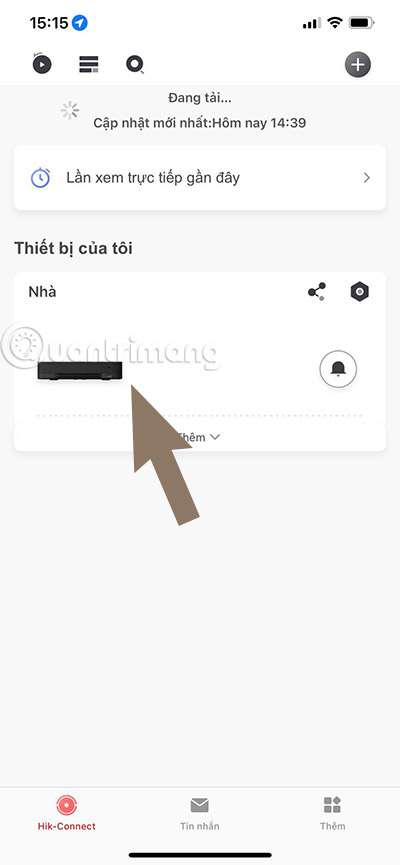 Hướng dẫn xem lại video camera Hikvision trên ứng dụng Hik-Connect theo mốc thời gian
8) Bật thông báo chuyển động, cảnh báo thông minh
- Vào cài đặt camera trong app > Notification/Alarm.
- Chọn loại sự kiện: Phát hiện chuyển động, Xâm nhập vùng, Khuôn mặt… (tùy model).
- Thiết lập vùng phát hiện, độ nhạy, lịch hoạt động, nhận thông báo đẩy (push).
- Nếu camera hỗ trợ: bật đèn cảnh báo, còi báo khi phát hiện xâm nhập.
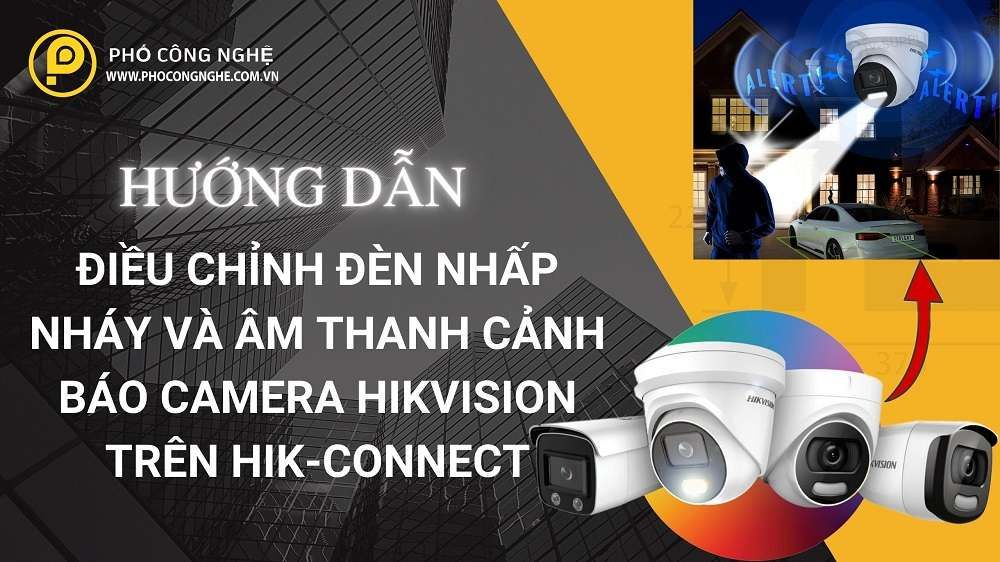 Cài đặt đèn nhấp nháy và âm thanh cảnh báo trên Hik-Connect để tăng an ninh
9) Chia sẻ quyền xem và phân quyền trên Hik-Connect
- Mở Hik-Connect > Device Sharing hoặc User Management.
- Chia sẻ qua tài khoản Hik-Connect của người nhận hoặc tạo liên kết mời.
- Phân quyền chi tiết: xem trực tiếp, xem lại, điều khiển PTZ, bật/tắt âm thanh, tải video…
- Có thể giới hạn thời gian chia sẻ hoặc thu hồi bất cứ lúc nào.
 Chia sẻ thiết bị và phân quyền xem camera Hikvision trên ứng dụng Hik-Connect
10) Ghi hình thẻ nhớ microSD và lưu trữ
- Cắm thẻ microSD chuẩn Class 10/U1 trở lên vào camera WiFi (nếu hỗ trợ).
- Vào app > Device Settings > Storage > Format thẻ lần đầu.
- Chọn chế độ ghi liên tục hoặc theo sự kiện (tiết kiệm dung lượng).
- Kiểm tra tình trạng thẻ định kỳ; thay thẻ khi báo lỗi để tránh mất dữ liệu.
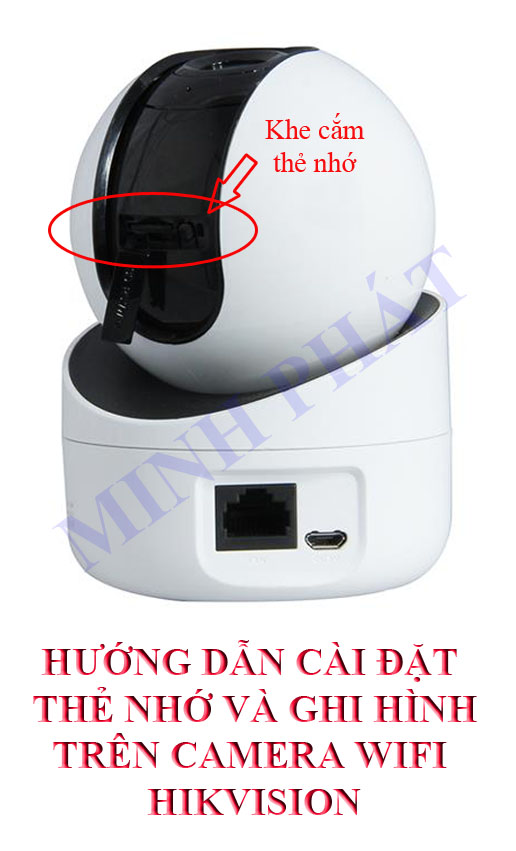 Cài đặt và định dạng thẻ nhớ microSD trên camera WiFi Hikvision bằng Hik-Connect
11) 10 lỗi Hik-Connect thường gặp và cách khắc phục nhanh
- Thiết bị Offline trong app
- Kiểm tra mạng Internet, cáp LAN, đèn link, ping DNS 8.8.8.8.
- Sửa DNS trên đầu ghi: 8.8.8.8 và 1.1.1.1; kiểm tra Gateway đúng dải mạng.
- Không quét được QR
- Lau sạch tem QR, bật đủ sáng; nhập Serial thủ công trong trường hợp cần.
- Nhập sai mã xác thực (Verification Code)
- Thử lại chữ hoa/thường; nếu quên, đổi/đặt lại trong mục Platform Access trên thiết bị.
- Bị “thiết bị đã gắn với tài khoản khác”
- Yêu cầu chủ cũ unbind trong app hoặc thao tác unbind tại menu thiết bị (cần quyền quản trị).
- Trễ hình, lag khi xem từ xa
- Chuyển chế độ Balanced/Fluent, bật Sub-Stream để tiết kiệm băng thông.
- Sai giờ, xem lại không khớp mốc thời gian
- Cấu hình NTP: pool.ntp.org hoặc time.google.com, chọn múi giờ GMT+7, bật DST nếu cần.
- Không nhận thông báo đẩy
- Cho phép thông báo trong iOS/Android; giữ Hik-Connect trong danh sách ứng dụng không bị tối ưu pin.
- Không thêm được trên iVMS-4200 bằng domain Hik-Connect
- Đảm bảo đã đăng nhập đúng Region, đồng bộ tài khoản Hik-Connect vào iVMS-4200.
- Camera WiFi chập chờn
- Kết nối băng tần 2.4GHz ổn định, đặt router gần camera, tránh vật cản.
- Không xem được khi dùng 4G/5G
- Kiểm tra nhà mạng chặn P2P; thử chuyển APN hoặc dùng VPN nếu cần.
 Tổng hợp lỗi thường gặp khi dùng Hik-Connect và cách xử lý nhanh cho người mới
12) Mẹo bảo mật và tối ưu hiệu năng
- Đổi mật khẩu mặc định, dùng mật khẩu mạnh, bật xác minh 2 bước cho tài khoản Hik-Connect.
- Cập nhật firmware thiết bị định kỳ để vá lỗi bảo mật, tối ưu P2P.
- Tạo tài khoản người dùng riêng cho từng người xem, phân quyền tối thiểu cần thiết.
- Bật mã hóa luồng video nếu mạng riêng tư không an toàn; chỉ tắt mã hóa khi đã cân nhắc rủi ro.
- Dùng Sub-Stream khi xem trên di động để giảm tiêu thụ dữ liệu; dùng Main-Stream khi cần chi tiết.
13) Câu hỏi thường gặp (FAQ)
Có cần mở port/forward NAT để dùng Hik-Connect không?
Không bắt buộc. Hik-Connect dùng P2P, bạn chỉ cần thiết bị Online. Mở port chỉ cần khi muốn truy cập trực tiếp qua IP/Domain.Mã xác thực (Verification Code) lấy ở đâu?
Bạn tự đặt khi bật Platform Access hoặc xem trên nhãn/biên bản bàn giao. Có thể đổi trong phần cài đặt Platform Access.Có xem trên nhiều điện thoại cùng lúc được không?
Được. Chủ sở hữu có thể chia sẻ cho nhiều tài khoản và phân quyền chi tiết.Làm sao tăng chất lượng hình ảnh?
Trong Live View chọn HD/Main-Stream. Nếu mạng yếu, chọn Balanced/Fluent để tránh giật lag.Không xem lại được dù có thẻ nhớ?
Hãy format thẻ trong app, chọn chế độ ghi theo lịch/sự kiện. Nếu dùng đầu ghi, kiểm tra ổ cứng đang hoạt động và được gán cho kênh.Có dùng Hik-Connect trên PC không?
Có, thông qua iVMS-4200 và đăng nhập Hik-Connect Domain để đồng bộ thiết bị.Làm sao trích xuất đoạn video quan trọng?
Vào Playback, chọn khoảng thời gian và Export, lưu file MP4/flv tùy cài đặt thiết bị.Gặp lỗi thiết bị đã bị ràng buộc tài khoản khác?
Cần unbind từ tài khoản chủ cũ hoặc liên hệ đơn vị lắp đặt hỗ trợ gỡ liên kết hợp lệ.App báo thiết bị Offline nhưng xem tại chỗ vẫn được?
Kiểm tra DNS, Gateway, máy chủ P2P; thử khởi động lại router và đầu ghi/camera.Có cần dùng cloud trả phí không?
Hik-Connect miễn phí cho xem trực tiếp, thông báo, xem lại từ thẻ/ổ cứng. Cloud trả phí chỉ cần khi bạn muốn lưu trữ đám mây (nếu dịch vụ hỗ trợ tại khu vực).

