
- 1. Những điều cần biết trước khi bật âm thanh
- 2. Bật âm thanh khi xem trực tiếp trên ứng dụng EZVIZ
- 3. Bật ghi âm và nghe tiếng khi xem lại
- 4. Bật phát hiện âm thanh bất thường để nhận cảnh báo
- 5. Khắc phục lỗi camera EZVIZ không có tiếng
- 6. Tối ưu chất lượng âm thanh và đàm thoại 2 chiều
- 7. Các mẫu camera EZVIZ phổ biến và khả năng âm thanh tham khảo
- 8. Khi nào nên reset camera để sửa lỗi âm thanh
- 9. Hỏi đáp nhanh
- 10. Kết luận
Những điều cần biết trước khi bật âm thanh
- Phần lớn camera EZVIZ hỗ trợ thu âm (có micro) và nhiều mẫu còn có loa để đàm thoại 2 chiều. Khả năng âm thanh phụ thuộc vào từng model.
- Âm thanh có hai phần: nghe tiếng khi xem trực tiếp/phát lại và nói chuyện (đàm thoại 2 chiều). Hai tính năng này nằm ở các mục cài đặt khác nhau trong ứng dụng EZVIZ.
- Muốn nghe tiếng khi xem lại, bạn phải bật ghi âm trong cài đặt camera và có lưu trữ (thẻ nhớ microSD hoặc EZVIZ CloudPlay).
- Ứng dụng EZVIZ cần được cấp quyền micro và thông báo trên điện thoại để đàm thoại và nhận cảnh báo âm thanh.
Bật âm thanh khi xem trực tiếp trên ứng dụng EZVIZ
- Mở ứng dụng EZVIZ và chọn camera muốn xem.
- Tại màn hình xem trực tiếp, chạm biểu tượng loa để bật/tắt âm thanh. Tăng âm lượng điện thoại nếu vẫn chưa nghe rõ.
- Đàm thoại 2 chiều:
- Nhấn giữ để nói (Push-to-Talk) hoặc bật chế độ rảnh tay (Full-duplex) nếu camera hỗ trợ.
- Đưa miệng gần điện thoại, nói rõ ràng; tránh để điện thoại và camera quá gần gây hú/ vọng.
- Nếu có độ trễ, hãy chuyển chất lượng video về SD để ưu tiên băng thông cho âm thanh.
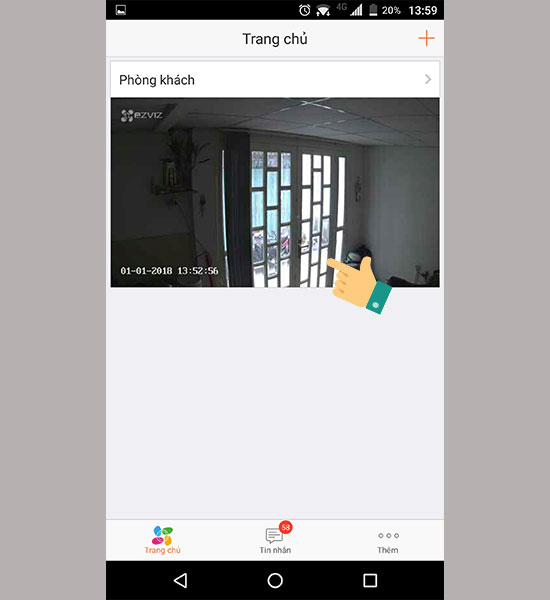 Giao diện đàm thoại trực tiếp trên ứng dụng EZVIZ khi bật âm thanh camera
Bật ghi âm và nghe tiếng khi xem lại
Để nghe âm thanh trong các video đã ghi, bạn cần bật chức năng thu âm:
- Vào Cài đặt camera trong ứng dụng EZVIZ
- Chọn mục Ghi âm/Âm thanh (tên có thể khác nhau theo phiên bản app)
- Bật Thu âm và kiểm tra thẻ nhớ hoặc gói CloudPlay còn dung lượng
- Khi xem lại, chạm biểu tượng loa để bật tiếng, tăng âm lượng trên điện thoại
Mẹo tối ưu:
- Định dạng thẻ nhớ sang FAT32 và định dạng lại (format) ngay trong ứng dụng để hạn chế lỗi.
- Cập nhật firmware camera và cập nhật ứng dụng EZVIZ lên phiên bản mới.
 Màn hình cài đặt camera EZVIZ trên điện thoại với tùy chọn ghi âm, bật loa, mic
Bật phát hiện âm thanh bất thường để nhận cảnh báo
Camera EZVIZ hỗ trợ phát hiện tiếng động lạ (bé khóc, tiếng kính vỡ, tiếng động lớn) và gửi thông báo đẩy:
- Vào Cài đặt camera > Phát hiện âm thanh bất thường
- Bật tính năng và điều chỉnh độ nhạy phù hợp môi trường
- Cho phép EZVIZ gửi thông báo trên hệ điều hành (Android/iOS)
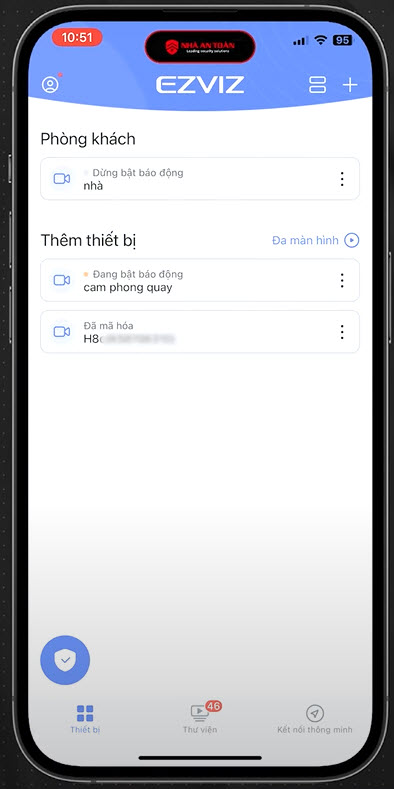 Bật tính năng phát hiện âm thanh bất thường trên camera EZVIZ để nhận cảnh báo tiếng động lạ
Khắc phục lỗi camera EZVIZ không có tiếng
Nếu bạn đã bật âm thanh nhưng vẫn không nghe được tiếng, hãy thử lần lượt các bước sau:
- Kiểm tra phần cứng:
- Quan sát lỗ micro trên thân camera, vệ sinh bụi bẩn bằng tăm bông khô; tránh dán kín/che chắn làm nghẹt âm.
- Với mẫu có loa, tránh đặt sát tường kín gây dội âm; thử đổi vị trí để giảm vọng/hú.
- Kiểm tra trong ứng dụng EZVIZ:
- Xác nhận biểu tượng loa không ở trạng thái tắt (mute) cả khi xem trực tiếp và phát lại.
- Tắt chế độ Riêng tư/Privacy Shutter và bật mục Thu âm trong cài đặt camera.
- Tăng âm lượng media của điện thoại; tắt chế độ im lặng/DND nếu có.
- Quyền hệ thống:
- iPhone: Cài đặt > EZVIZ > bật Micro, Thông báo;
- Android: Cài đặt > Ứng dụng > EZVIZ > Quyền > bật Micro, Thông báo.
- Mạng và băng thông:
- Dùng Wi-Fi 2.4GHz ổn định, hạn chế tải nặng khi xem nghe.
- Chuyển chất lượng video về SD để ưu tiên luồng âm thanh khi mạng yếu.
- Cập nhật phần mềm:
- Cập nhật firmware camera trong ứng dụng EZVIZ.
- Cập nhật ứng dụng EZVIZ lên bản mới nhất từ App Store/Google Play.
- Kiểm tra model và tính năng:
- Một số mẫu chỉ có mic (ghi âm một chiều) và không hỗ trợ đàm thoại. Ví dụ: C3N/C3TN thường chỉ thu âm; C3W Pro/C8C, C6N/H6C/TY1 hỗ trợ đàm thoại 2 chiều.
- Kiểm tra lưu trữ:
- Đảm bảo thẻ nhớ hoạt động bình thường, thử định dạng lại thẻ hoặc thay thẻ khác chuẩn Class 10/U1.
- Nếu dùng CloudPlay, đảm bảo gói cloud còn hiệu lực và bản ghi có kèm âm thanh.
- Khi xem qua đầu ghi/NVR hoặc phần mềm khác:
- Bật kênh audio cho stream, chọn codec hỗ trợ (thường AAC hoặc G.711u) và sample rate phù hợp.
- Khôi phục cài đặt:
- Thử khởi động lại camera và router.
- Nếu vẫn lỗi, reset camera rồi cấu hình lại từ đầu.
Sau khi hoàn tất từng bước, hãy kiểm tra lại ở cả chế độ xem trực tiếp và phát lại để xác nhận âm thanh đã hoạt động.
 Khắc phục lỗi camera EZVIZ không nghe được tiếng trên điện thoại
Tối ưu chất lượng âm thanh và đàm thoại 2 chiều
- Vị trí lắp đặt: tránh nơi gió thổi trực tiếp, gần máy nén điều hòa hoặc nguồn nhiễu điện từ.
- Giảm vọng/hú: không đặt điện thoại quá gần camera khi đàm thoại; giảm âm lượng loa camera nếu có.
- Chống ồn và tăng độ rõ: bật các tùy chọn Khử ồn/Noise Reduction, Chống vang/Echo Cancellation (nếu model hỗ trợ).
- Đường truyền: ưu tiên mạng Wi-Fi ổn định, router đặt gần camera, tránh trễ gói tin.
- Bảo trì định kỳ: vệ sinh micro/loa, cập nhật firmware và app để nhận cải tiến âm thanh mới.
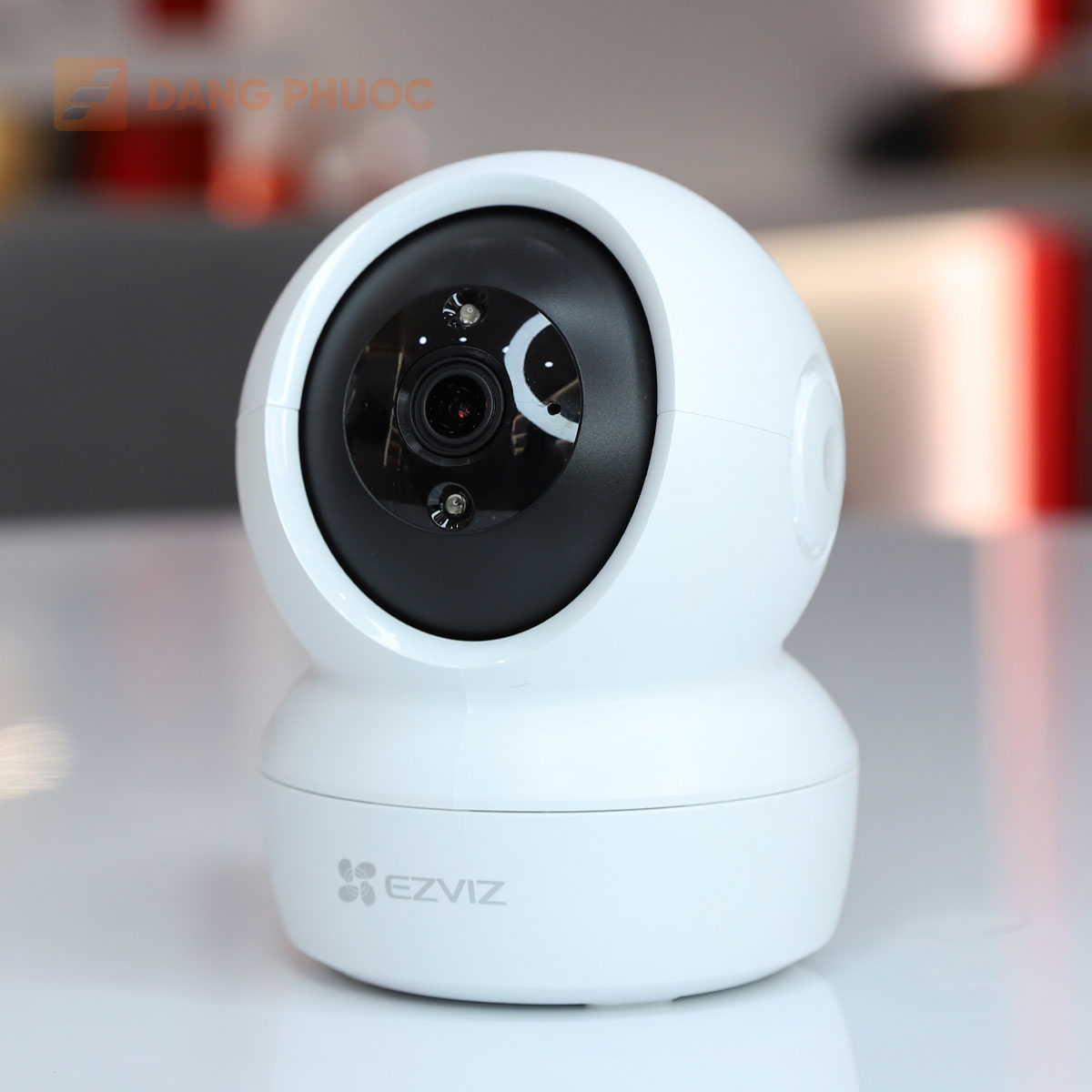 Camera EZVIZ C6N 4MP hỗ trợ đàm thoại 2 chiều, thu âm rõ ràng trong nhà
Các mẫu camera EZVIZ phổ biến và khả năng âm thanh tham khảo
- Trong nhà đàm thoại 2 chiều: C6N, C6, H6C, TY1, H6.
- Ngoài trời có loa cảnh báo/đàm thoại: C3W Pro, C8C/C8W, H3/H3c (tùy phiên bản).
- Ngoài trời thu âm một chiều: C3N, C3TN, H3c (tùy phiên bản).
Lưu ý: Tính năng cụ thể có thể khác nhau theo phiên bản/đời máy; nên xem thông số nhà sản xuất trước khi mua.
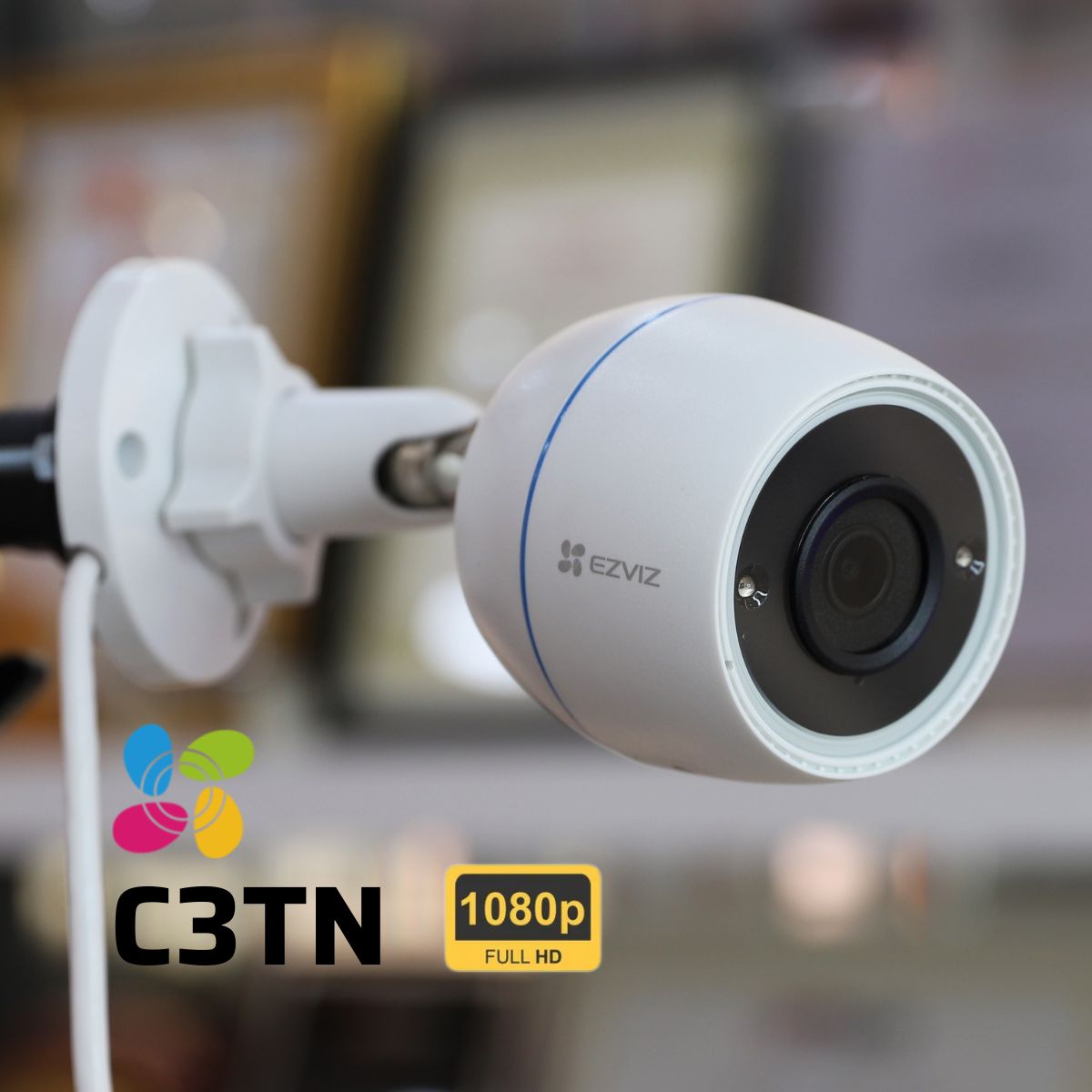 Camera EZVIZ C3TN ngoài trời tích hợp micro thu âm, hỗ trợ ghi âm một chiều
Khi nào nên reset camera để sửa lỗi âm thanh
- Đã kiểm tra đầy đủ phần cứng, quyền ứng dụng, mạng, cập nhật nhưng vẫn không có tiếng.
- Camera thường xuyên mất tiếng ngẫu nhiên hoặc phát lại không có âm dù đã bật ghi âm.
Cách thực hiện: giữ nút reset trên thân camera khoảng 10–15 giây đến khi nghe tín hiệu/đèn nháy theo hướng dẫn, sau đó thêm thiết bị lại trong ứng dụng EZVIZ.
 Nút reset camera EZVIZ và quy trình khôi phục cài đặt khi lỗi âm thanh
Hỏi đáp nhanh
-
Vì sao xem trực tiếp có tiếng nhưng phát lại không có?
Thường do chưa bật Thu âm trong cài đặt camera hoặc thẻ nhớ/gói cloud gặp lỗi. Hãy bật ghi âm, kiểm tra lưu trữ và cập nhật firmware. -
Tôi có thể đàm thoại 2 chiều từ máy tính không?
Ứng dụng EZVIZ trên máy tính hỗ trợ xem và tùy model sẽ hỗ trợ đàm thoại. Đảm bảo máy tính có micro và cấp quyền cho ứng dụng. -
Codec âm thanh EZVIZ dùng là gì?
Phổ biến là AAC hoặc G.711u tùy model/đầu ghi. Nếu xem qua bên thứ ba/NVR, hãy bật đúng codec để có âm thanh. -
Có cần lưu ý quyền riêng tư khi ghi âm?
Nên thông báo khu vực có ghi âm và tuân thủ quy định địa phương, đặc biệt ở nơi công cộng/văn phòng.
Kết luận
Bật âm thanh trên camera EZVIZ chỉ mất vài thao tác: bật loa khi xem trực tiếp, kích hoạt Thu âm để nghe khi phát lại, và cấp quyền micro cho ứng dụng. Nếu gặp lỗi không có tiếng, hãy kiểm tra từ phần cứng, cài đặt ứng dụng, mạng, lưu trữ đến cập nhật firmware, và cân nhắc reset khi cần. Với thiết lập đúng cách và tối ưu vị trí, bạn sẽ nghe rõ âm thanh và đàm thoại 2 chiều ổn định trên các dòng camera EZVIZ.


