
Ẩn tên Wifi (SSID) là một trong những phương pháp bảo mật mạng không dây hiệu quả, giúp ngăn chặn người lạ dò tìm và sử dụng chùa băng thông. Trong bài viết này, bạn sẽ được hướng dẫn chi tiết cách ẩn Wifi TP-Link, ưu nhược điểm, cũng như các mẹo nâng cao để tối ưu bảo mật mạng tại nhà hoặc văn phòng.
Vì Sao Nên Ẩn Tên Wifi TP-Link?
Ẩn tên Wifi TP-Link mang lại nhiều lợi ích:
- Ngăn chặn truy cập trái phép: Khi SSID bị ẩn, thiết bị lạ sẽ không thể thấy mạng của bạn trong danh sách kết nối.
- Tăng cường bảo mật: Giảm nguy cơ bị hacker dò quét, đặc biệt là trong môi trường nhiều người sử dụng chung.
- Giảm tình trạng “xài chùa”: Tránh người ngoài nhập mật khẩu và chiếm dụng băng thông.
Tuy nhiên, ẩn Wifi không phải là tuyệt đối. Người có kinh nghiệm vẫn có thể dò tìm bằng công cụ chuyên dụng. Vì vậy, bạn cần kết hợp với các biện pháp khác như đổi mật khẩu định kỳ, sử dụng chuẩn mã hóa WPA2/WPA3.
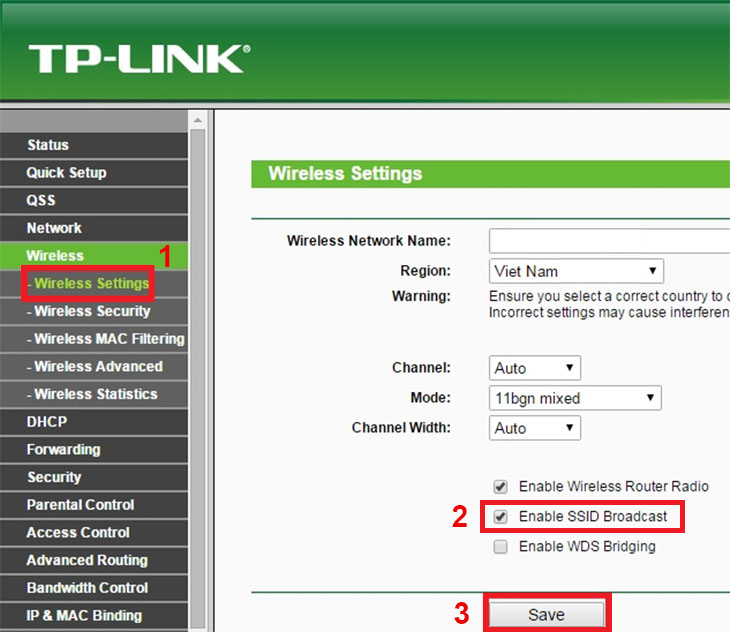 Hướng dẫn ẩn tên Wifi để tránh bị dùng ké
Cách Ẩn Wifi Trên Router TP-Link
Dưới đây là các bước chi tiết để ẩn Wifi trên hầu hết các dòng modem/router TP-Link:
-
Đăng nhập vào trang quản trị
- Mở trình duyệt và nhập địa chỉ:
192.168.0.1hoặc192.168.1.1. - Đăng nhập bằng tài khoản quản trị (thông thường là admin/admin nếu chưa đổi).
- Mở trình duyệt và nhập địa chỉ:
-
Truy cập phần cài đặt không dây (Wireless Settings)
- Vào mục Wireless → Wireless Settings.
- Bỏ dấu chọn ở mục Enable SSID Broadcast (Phát sóng tên Wifi).
-
Lưu và khởi động lại Router
- Nhấn Save.
- Khởi động lại thiết bị để áp dụng cài đặt.
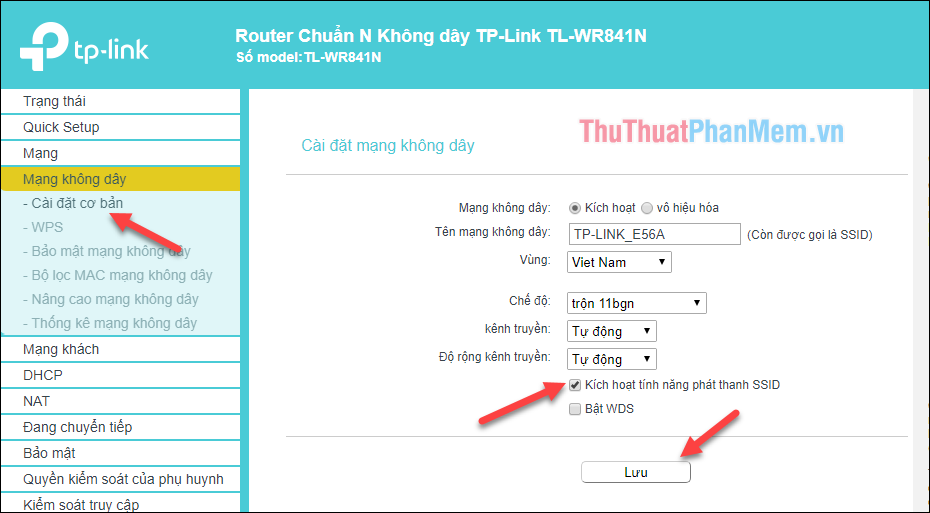 Tùy chọn ẩn SSID trong giao diện TP-Link
Cách Kết Nối Lại Khi Wifi Đã Bị Ẩn
Sau khi ẩn tên Wifi, bạn cần thêm thủ công khi muốn kết nối:
- Trên Windows:
Vào Cài đặt mạng → Thêm mạng mới → Nhập tên SSID và mật khẩu chính xác. - Trên điện thoại Android/iOS:
Chọn Thêm mạng → Nhập thủ công tên Wifi và mật khẩu.
 Kết nối với mạng Wifi bị ẩn trên Windows
Mẹo Nâng Cao Bảo Mật Wifi TP-Link
Ngoài việc ẩn SSID, bạn nên áp dụng thêm các biện pháp sau:
- Đổi mật khẩu thường xuyên: Sử dụng mật khẩu mạnh, bao gồm chữ hoa, chữ thường, số và ký tự đặc biệt.
- Cập nhật firmware router: Đảm bảo router TP-Link luôn ở phiên bản mới nhất để vá lỗ hổng bảo mật.
- Bật tường lửa và lọc MAC: Chỉ cho phép các thiết bị được xác định trước truy cập Wifi.
- Sử dụng WPA3 (nếu có): Đây là chuẩn mã hóa bảo mật mạnh nhất hiện nay.
 Cách đổi mật khẩu Wifi TP-Link đơn giản
Kết Luận
Ẩn Wifi TP-Link là giải pháp bảo mật mạng đơn giản nhưng hiệu quả, giúp bạn tránh tình trạng bị “xài chùa” và tăng tính riêng tư. Tuy nhiên, để an toàn tuyệt đối, hãy kết hợp với các phương pháp nâng cao như đổi mật khẩu định kỳ, cập nhật firmware và sử dụng WPA3.
Bạn đã thử ẩn Wifi nhà mình chưa? Nếu chưa, hãy thực hiện ngay để bảo vệ mạng Internet an toàn hơn.

