
Hikvision
VLC Hikvision: Hướng dẫn đầy đủ cách xem camera Hikvision trên VLC, RTSP URL, khắc phục lỗi và tối ưu chất lượng
Vì sao nên dùng VLC để xem camera Hikvision
VLC Media Player là phần mềm đa nền tảng, miễn phí, hỗ trợ hầu hết chuẩn nén video như H.264, H.265, AAC và phát trực tiếp qua RTSP/HTTP. Khi kết hợp với camera Hikvision hoặc đầu ghi NVR/DVR, VLC giúp:
- Xem nhanh live view mà không cần cài iVMS-4200
- Kiểm tra luồng RTSP, bitrate, codec, độ trễ khi tối ưu hệ thống
- Ghi lại, chụp ảnh và chuyển đổi định dạng ngay trên máy tính
- Dễ dàng tích hợp vào các phần mềm giám sát, dashboard hoặc hệ thống tự động hóa
Chuẩn bị trước khi phát RTSP trên VLC
Để phát thành công luồng RTSP của Hikvision, bạn cần:
- Camera IP hoặc đầu ghi Hikvision đã cấu hình mạng (IP, Gateway, DNS)
- Bật RTSP/ONVIF nếu firmware yêu cầu
- Tạo tài khoản người dùng có quyền xem live view
- Kiểm tra cổng RTSP mặc định 554 không bị chặn bởi firewall/router
- Cập nhật VLC phiên bản mới hỗ trợ H.265/H.265+
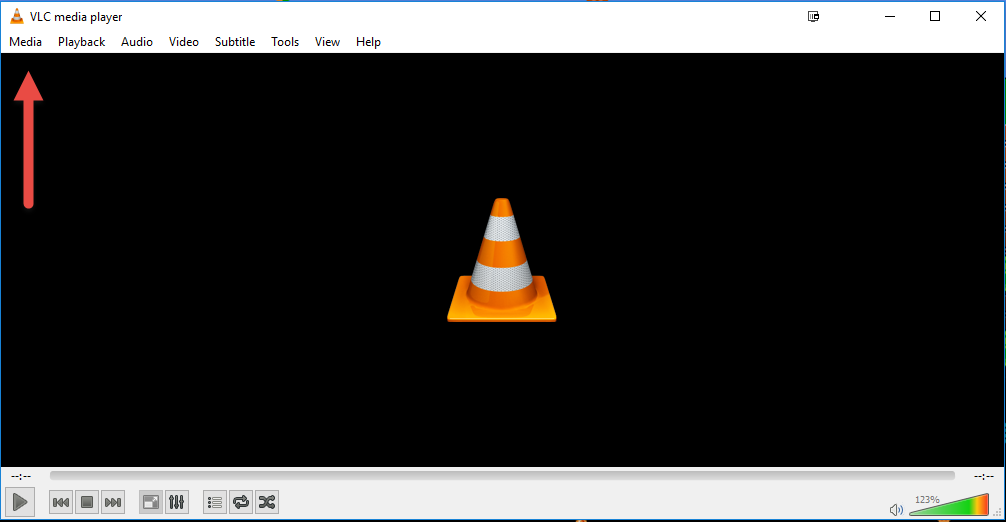 Cửa sổ Mở luồng mạng trong VLC Media Player để xem RTSP từ camera Hikvision
Cấu hình mạng và kích hoạt RTSP trên thiết bị Hikvision
- Đặt IP tĩnh cho camera/NVR để tránh thay đổi địa chỉ làm gián đoạn
- Với các model mới, RTSP thường bật sẵn; nếu không, vào mục Network hoặc Advanced để kiểm tra
- Bật xác thực (Authentication) và thay mật khẩu mặc định để tăng bảo mật
- Kiểm tra trạng thái luồng Main Stream/Sub Stream trong mục Video/Codec
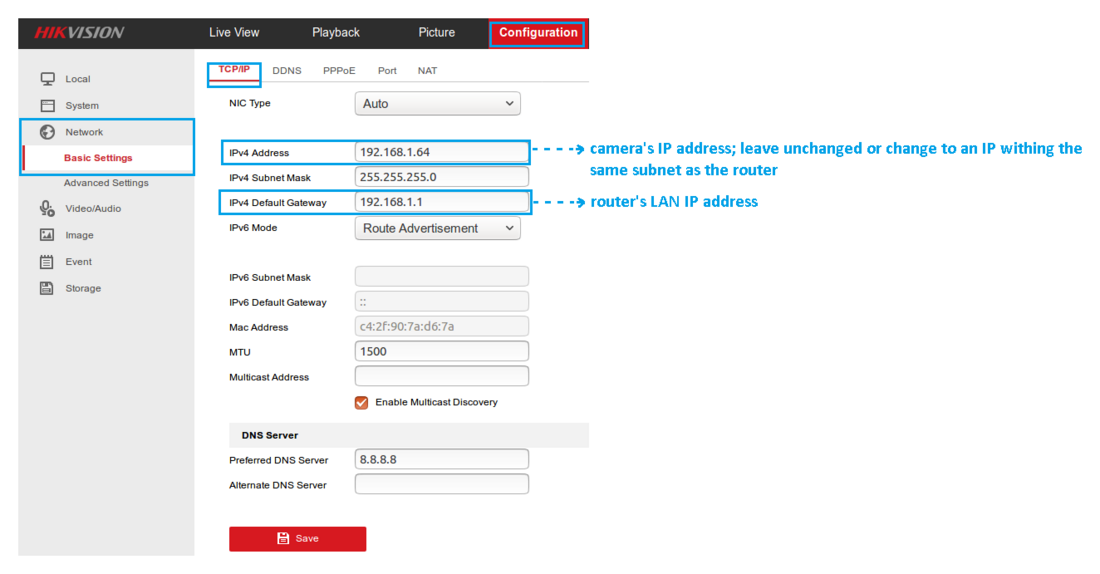 Giao diện cấu hình TCP/IP trên camera Hikvision để bật RTSP và đặt địa chỉ IP tĩnh
RTSP URL chuẩn cho camera và đầu ghi Hikvision
Hikvision sử dụng định dạng kênh theo cấu trúc 101, 102, 201, 202… trong đường dẫn RTSP. Quy ước phổ biến:
- 101: Kênh 1 – Main Stream (luồng chính, bitrate cao)
- 102: Kênh 1 – Sub Stream (luồng phụ, bitrate thấp)
- 201/202: Kênh 2 – Main/Sub Stream
- Tương tự cho các kênh tiếp theo
Mẫu URL thường dùng:
- rtsp://user:password@IP:554/Streaming/Channels/101
- rtsp://user:password@IP:554/Streaming/Channels/102
Một số firmware hỗ trợ biến thể:
- rtsp://user:password@IP:554/h264/ch1/main hoặc rtsp://user:password@IP:554/h264/ch1/sub
- rtsp://user:password@IP:554/ISAPI/Streaming/Channels/101
Lưu ý:
- Thay user, password và IP bằng thông tin của bạn
- Nếu thay cổng RTSP khác 554, hãy sửa port trong URL
- Khi dùng NVR, RTSP trên NVR sẽ đại diện cho các kênh camera gắn vào NVR theo cùng quy ước 101/102…
Cách xem camera Hikvision trên VLC Media Player
Thực hiện trên Windows, macOS hoặc Linux:
- Mở VLC, chọn Media > Open Network Stream
- Dán RTSP URL (ví dụ: rtsp://user:password@192.168.1.100:554/Streaming/Channels/101)
- Nhấn Play để xem live view
- Vào Tools > Codec Information để kiểm tra codec, độ phân giải, bitrate
- Tối ưu độ trễ: vào Preferences > Input/Codecs, chỉnh Network caching lên 500–1000 ms để luồng ổn định
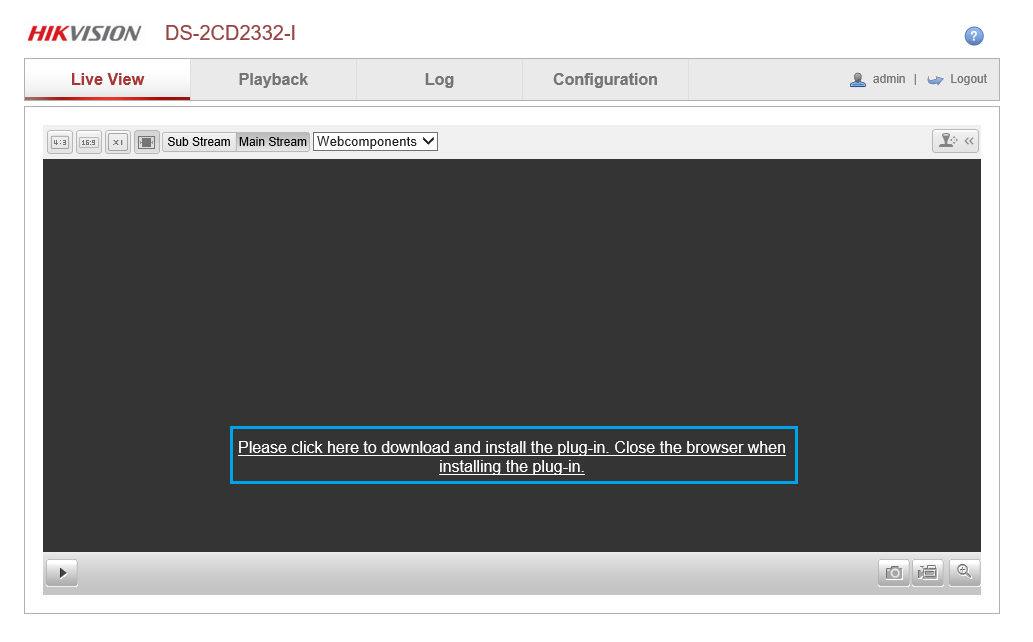 VLC phát trực tiếp luồng RTSP của camera Hikvision qua mạng nội bộ
Mẹo hữu ích:
- Tạo shortcut mở nhanh: đường dẫn chạy VLC kèm RTSP URL và tham số network-caching
- Dùng Sub Stream (102) khi xem qua Internet để giảm giật/độ trễ
- Bật Hardware-accelerated decoding để giảm tải CPU trên máy tính hỗ trợ
Ghi hình, chụp ảnh và chuyển đổi định dạng bằng VLC
- Ghi video: vào View > Advanced Controls, nhấn nút Record khi đang phát
- Chụp ảnh: Video > Take Snapshot để lưu khung hình
- Chuyển đổi: Media > Convert/Save, dán RTSP hoặc chọn file, chọn H.264 + MP3 (MP4) để xuất ra định dạng phổ biến
Phát tệp MP4 ghi từ Hikvision và xử lý lỗi codec
Tệp MP4 xuất từ Hikvision đôi khi dùng H.265/H.265+ gây khó phát trên phần mềm cũ. Khắc phục:
- Cập nhật VLC phiên bản mới nhất
- Nếu vẫn lỗi, dùng Hikvision VSPlayer để đảm bảo tương thích
- Trên thiết bị, chuyển chuẩn nén từ H.265+ sang H.265/H.264 trong mục Video Encoding để tăng tính tương thích
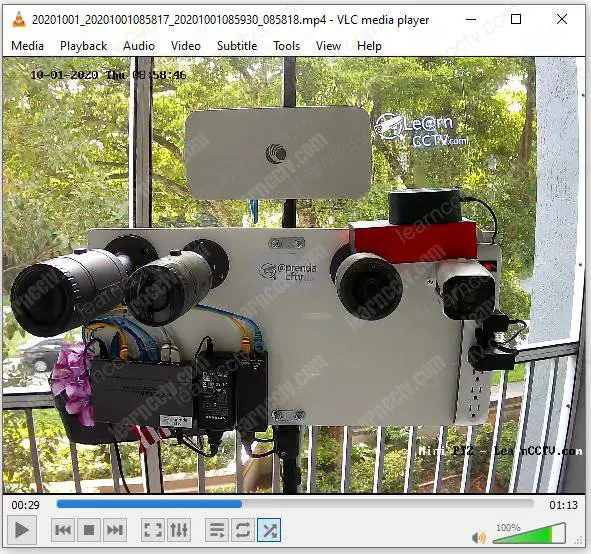 VLC phát tệp MP4 ghi hình từ thiết bị Hikvision sau khi cài codec phù hợp
Tối ưu chất lượng hình ảnh và độ trễ
- Main Stream cho chất lượng cao khi mạng ổn định; Sub Stream cho remote/di động
- Điều chỉnh GOP/Frame rate/Bitrate trong thiết bị để cân bằng chất lượng và băng thông
- Bật Smart Codec (H.265) để tiết kiệm băng thông; tắt H.265+ nếu bên xem không hỗ trợ
- Tăng Network caching trong VLC nếu luồng bị giật, giảm nếu muốn giảm độ trễ
Khắc phục sự cố phổ biến khi xem Hikvision trên VLC
Triệu chứng thường gặp và cách xử lý:
-
Không kết nối được RTSP:
- Kiểm tra đúng user/password, IP, port 554, firewall
- Ping thiết bị, kiểm tra cáp mạng hoặc Wi-Fi
- Trong NVR, đảm bảo kênh camera online và được mã hóa theo chuẩn hỗ trợ
-
Video bị lỗi, không phát được:
- Cập nhật VLC, thử VSPlayer
- Chuyển codec về H.264/H.265 trong thiết bị
- Giảm bitrate hoặc độ phân giải khi mạng yếu
-
Màn hình xanh trên VLC:
- Tắt hardware acceleration, đổi Output từ Automatic sang DirectX/OpenGL
- Cập nhật driver GPU và bản VLC mới
- Kiểm tra luồng Sub Stream thay vì Main Stream
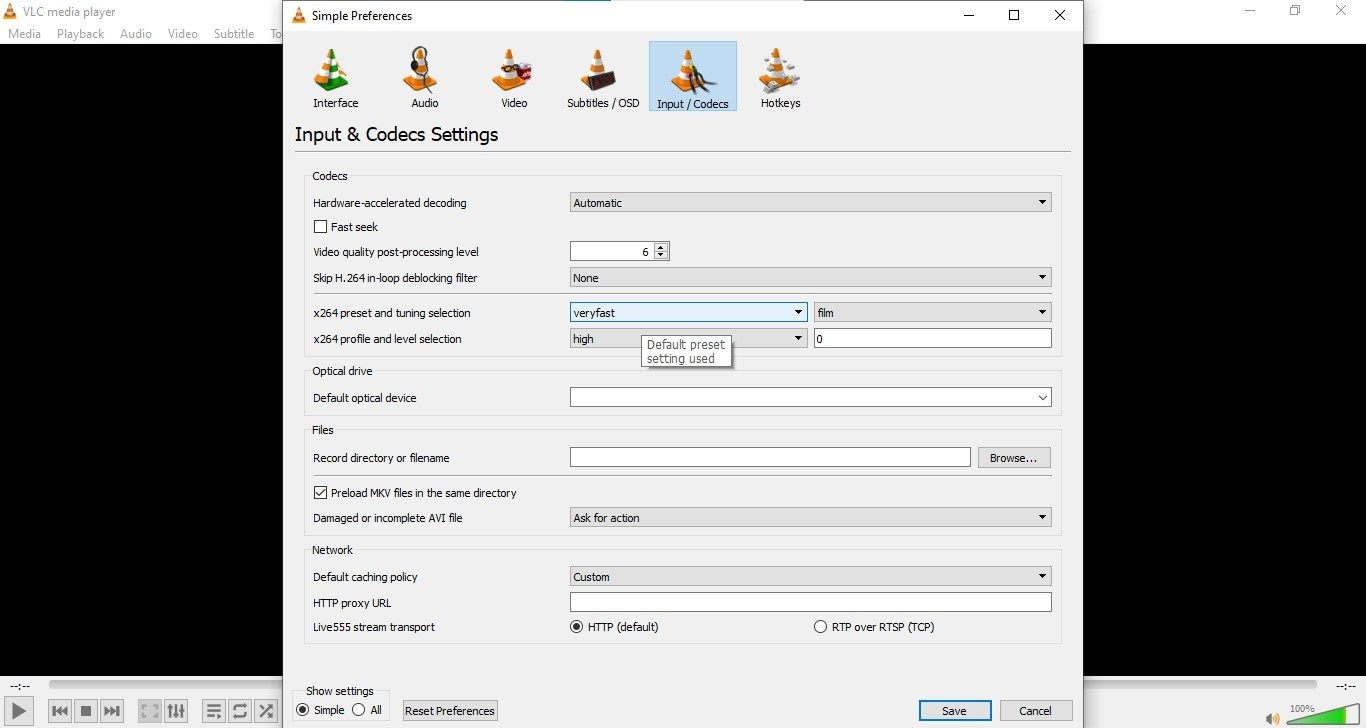 Khôi phục video Hikvision bị lỗi, minh họa quy trình sửa chữa bản ghi hỏng
 Vấn đề màn hình xanh khi xem RTSP camera Hikvision trên VLC và cách khắc phục
Mạng, NAT, firewall và port forwarding khi xem từ xa
Để xem RTSP ngoài Internet:
- Cấp IP tĩnh hoặc DHCP reservation cho thiết bị
- Phân giải tên miền động (DDNS) để truy cập qua hostname
- Mở port 554 trên router (port forwarding) tới IP thiết bị
- Tạo rule firewall cho phép RTSP và quản trị web
- Ưu tiên Sub Stream để tiết kiệm băng thông
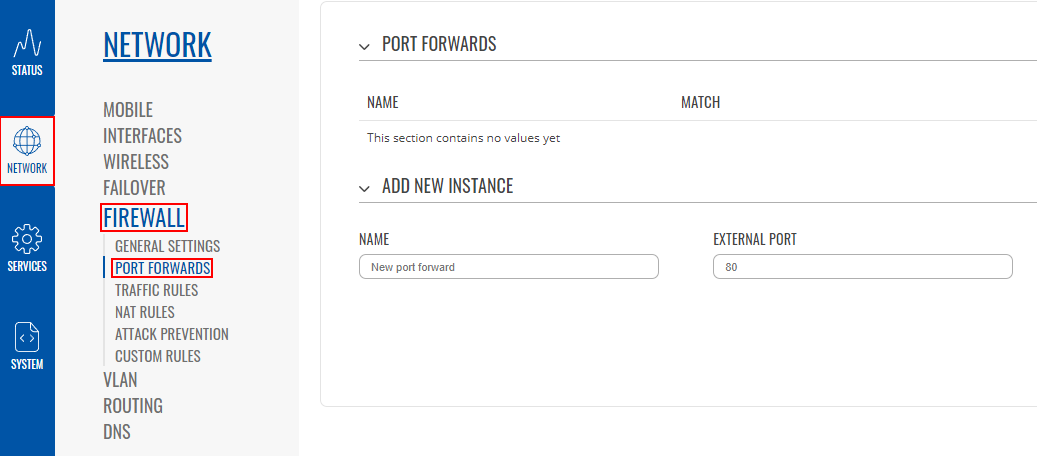 Tìm và cấu hình quy tắc firewall/port cho camera Hikvision để phát luồng RTSP ra Internet
Reset thiết bị khi quên mật khẩu hoặc sai cấu hình
- Giữ nút reset trên camera 10–15 giây (tùy model) để về mặc định
- Dùng SADP Tool tìm IP và đặt lại mật khẩu an toàn
- Cấu hình lại RTSP, codec, mạng sau khi reset
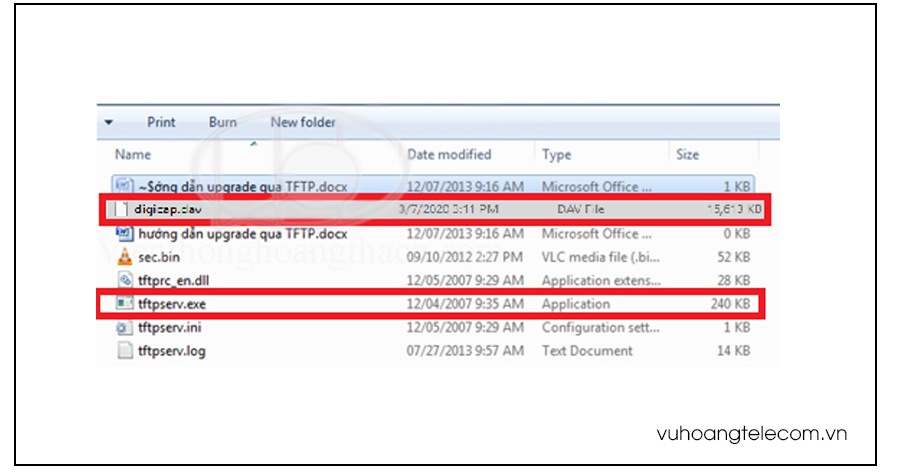 Reset nhanh camera IP Hikvision bằng nút cứng để khôi phục cấu hình RTSP
Nâng cấp VLC và firmware Hikvision
- Tải VLC phiên bản mới nhất để đảm bảo hỗ trợ H.265 và sửa lỗi phát RTSP
- Cập nhật firmware Hikvision để cải thiện bảo mật, codec và ổn định luồng
- Sao lưu cấu hình trước khi nâng cấp để tránh mất thiết lập
 Trang tải xuống VLC 3.0 mới nhất để tương thích H.265/H.264 khi xem camera Hikvision
Mẹo nâng cao cho người dùng chuyên nghiệp
- Multicast RTSP: bật trong thiết bị để phát nội bộ cho nhiều máy mà không tăng tải camera
- Tích hợp Home Assistant/Blue Iris: dùng RTSP làm nguồn stream, tinh chỉnh caching và codec
- Tự động mở và ghi bằng lệnh: gọi VLC kèm tham số rtsp URL, record, network-caching theo nhu cầu
- Gắn NVR và cloud: iVMS-4200/Hik-Connect để xem nhanh, VLC để kiểm tra chất lượng sâu
Bảo mật khi phát RTSP
- Đổi mật khẩu mặc định, dùng mật khẩu mạnh, phân quyền tài khoản
- Giới hạn truy cập theo VLAN/segmentation, bật HTTPS cho giao diện Web nếu có
- Tắt dịch vụ không dùng (UPnP), hạn chế port công khai
- Theo dõi log truy cập và cập nhật định kỳ firmware
Câu hỏi thường gặp
- VLC có xem được H.265+ không? H.265+ là cơ chế tối ưu riêng, hãy chuyển sang H.265/H.264 để tăng tương thích.
- RTSP bị delay cao? Giảm Network caching trong VLC, dùng Sub Stream, tối ưu bitrate và mạng.
- Có cần iVMS-4200? Không bắt buộc. VLC đủ cho kiểm thử/giám sát nhanh; iVMS-4200 phù hợp quản trị đồng bộ hệ thống.
- Không phát được MP4 Hikvision? Cập nhật VLC hoặc dùng VSPlayer; chuyển đổi định dạng nếu cần.
- Xem từ xa thế nào? Thiết lập DDNS, port forwarding cho cổng 554, ưu tiên Sub Stream để ổn định.

