
Wifi
Hướng Dẫn Thiết Lập TP-Link WiFi Chi Tiết và Hiệu Quả Nhất
Trong thời đại số hóa hiện nay, việc thiết lập TP-Link WiFi đúng cách không chỉ giúp bạn có đường truyền ổn định mà còn tối ưu hiệu suất mạng cho công việc, học tập và giải trí. Bài viết này sẽ hướng dẫn bạn chi tiết cách cài đặt, cấu hình và tối ưu hóa các dòng router, modem, repeater TP-Link phổ biến nhất hiện nay.
1. Chuẩn Bị Trước Khi Thiết Lập
Trước khi bắt đầu, hãy đảm bảo bạn đã có đầy đủ các thiết bị và thông tin sau:
- Router hoặc modem TP-Link (WR840N, WR841N, Archer C50, Archer AX10…).
- Dây mạng LAN.
- Thông tin đăng nhập từ nhà cung cấp dịch vụ mạng (tên đăng nhập, mật khẩu PPPoE nếu cần).
- Máy tính hoặc điện thoại để truy cập giao diện quản trị.
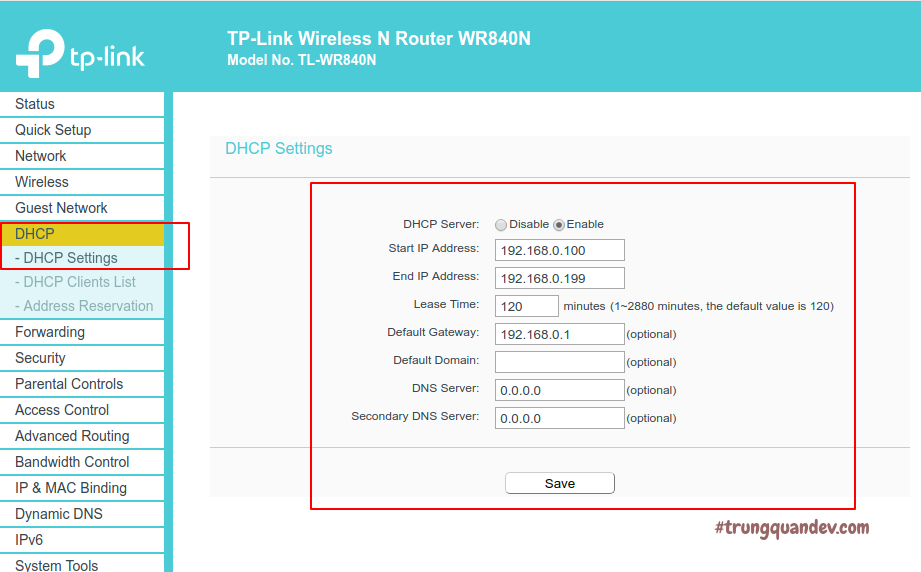 Cấu hình bộ phát wifi TP-Link đơn giản cho gia đình
2. Cách Thiết Lập Router TP-Link Bằng Máy Tính
- Kết nối router TP-Link với nguồn điện và cắm dây mạng từ modem vào cổng WAN.
- Sử dụng dây LAN để kết nối router với máy tính.
- Mở trình duyệt và truy cập địa chỉ mặc định:
192.168.0.1hoặctplinkwifi.net. - Nhập tài khoản mặc định:
- Username:
admin - Password:
admin
- Username:
- Chọn chế độ kết nối Internet (Dynamic IP, PPPoE, Static IP).
- Đặt tên WiFi (SSID) và mật khẩu bảo mật WPA2.
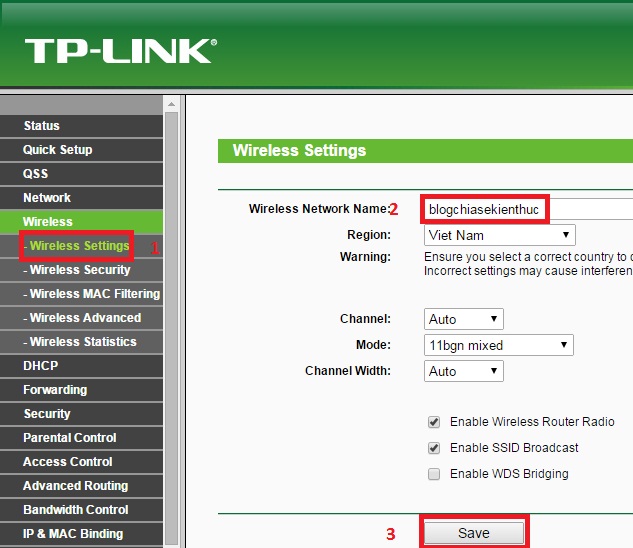 Hướng dẫn đăng nhập và cấu hình TP-Link nhanh chóng
3. Cài Đặt TP-Link Bằng Điện Thoại
TP-Link cung cấp ứng dụng Tether giúp việc cài đặt trở nên dễ dàng hơn trên smartphone:
- Tải ứng dụng TP-Link Tether từ App Store hoặc Google Play.
- Kết nối điện thoại với mạng WiFi mặc định của router.
- Mở ứng dụng và làm theo hướng dẫn để đổi tên WiFi, đặt mật khẩu và cấu hình bảo mật.
/fptshop.com.vn/uploads/images/tin-tuc/144741/Originals/cach-ket-noi-WiFi-TP-Link-1.jpg) Cách cài đặt WiFi TP-Link bằng điện thoại dễ dàng
Cách cài đặt WiFi TP-Link bằng điện thoại dễ dàng
4. Thiết Lập Bộ Kích Sóng WiFi TP-Link (Repeater)
Nếu bạn gặp tình trạng sóng WiFi yếu ở những phòng xa router chính, hãy dùng bộ kích sóng WiFi TP-Link:
- Cắm thiết bị vào ổ điện gần router.
- Kết nối với WiFi mặc định của repeater qua máy tính hoặc điện thoại.
- Truy cập giao diện cấu hình và chọn mạng WiFi chính để mở rộng.
- Đặt lại tên và mật khẩu (hoặc giữ nguyên để đồng bộ).
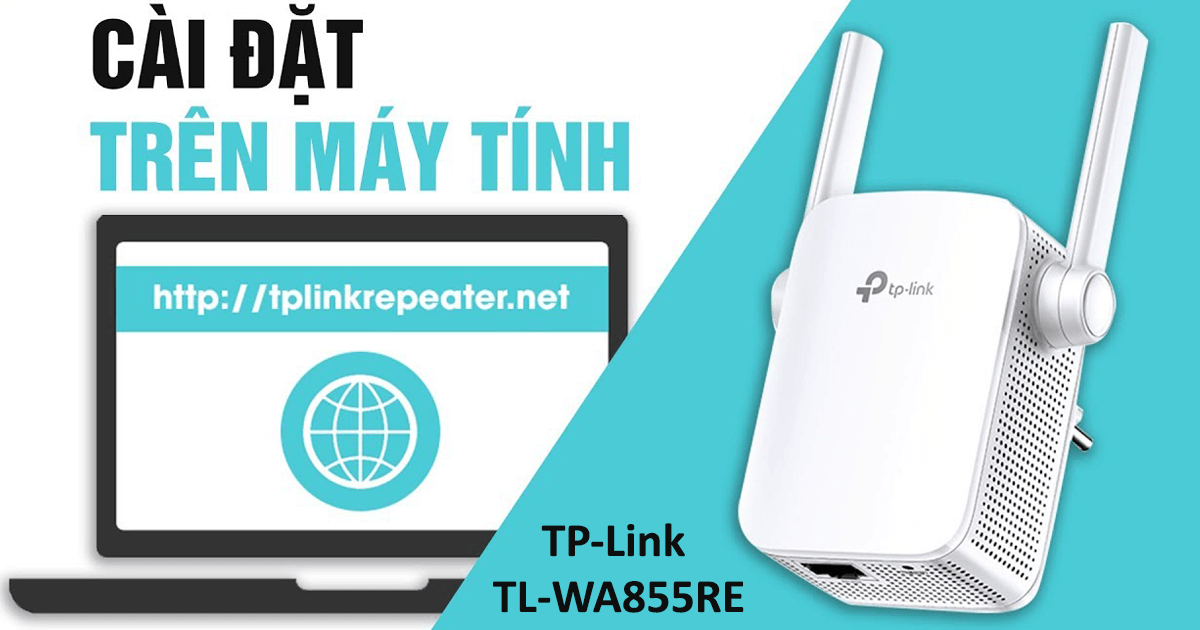 Cấu hình bộ mở rộng sóng wifi TP-Link TL-WA855RE
5. Thiết Lập WiFi Hai Băng Tần (Dual-Band)
Một số dòng như TP-Link Archer C50, C60, AX10 hỗ trợ 2 băng tần (2.4GHz và 5GHz):
- 2.4GHz: phủ sóng xa, tốc độ vừa phải.
- 5GHz: tốc độ cao, ít nhiễu, phù hợp xem video 4K hoặc chơi game online.
Khi cấu hình, bạn nên đặt tên khác nhau cho mỗi băng tần để dễ phân biệt.
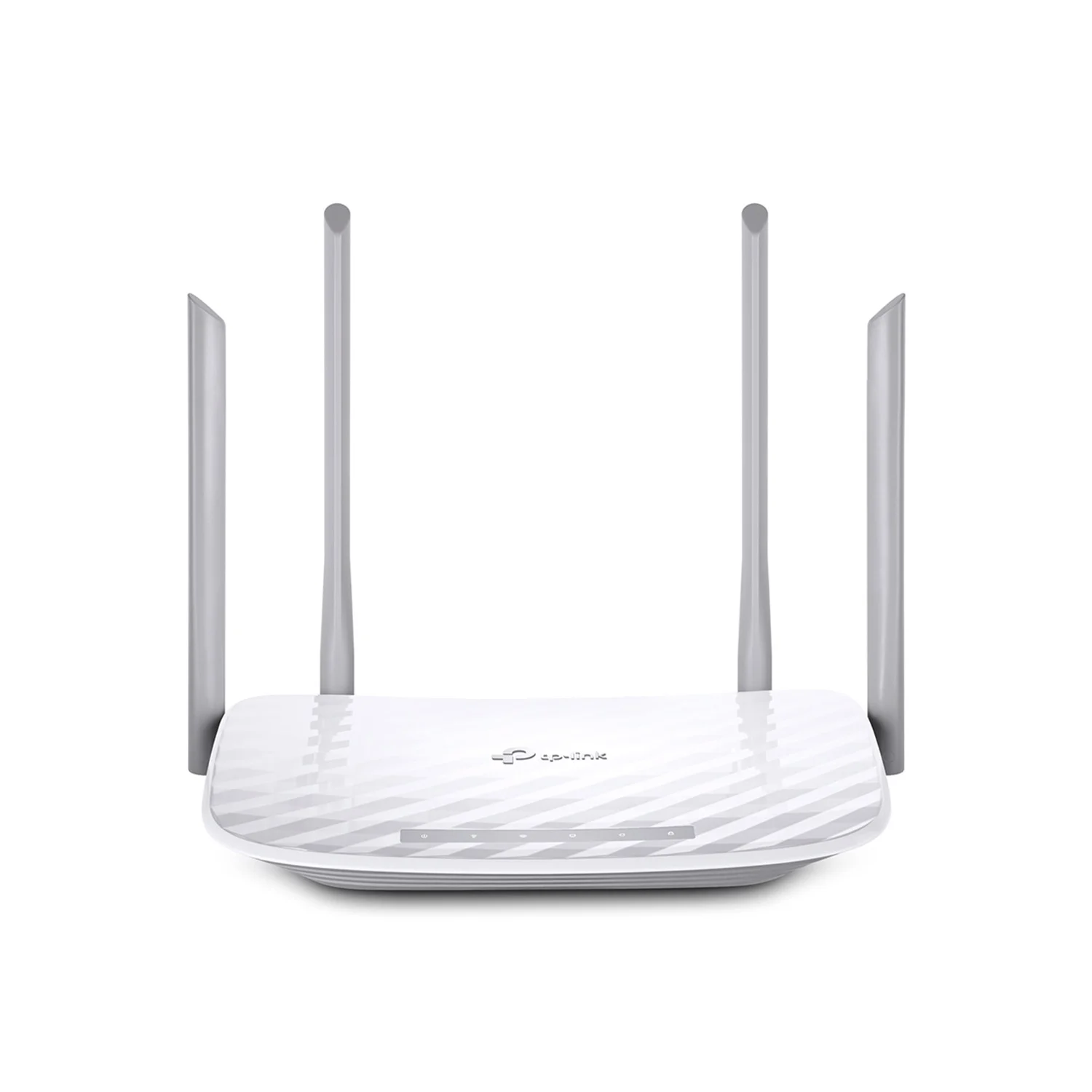 Router WiFi băng tần kép AC1200 TP-Link Archer C50
6. Cách Reset Router TP-Link Khi Quên Mật Khẩu
Nếu quên mật khẩu quản trị hoặc mật khẩu WiFi, bạn có thể reset thiết bị về mặc định:
- Tìm nút RESET phía sau router.
- Dùng que nhỏ nhấn giữ khoảng 10–15 giây cho đến khi đèn nhấp nháy.
- Sau khi reset, đăng nhập lại với tài khoản mặc định và cấu hình lại từ đầu.
-800x500.jpg) Hướng dẫn reset router TP-Link nhanh chóng
Hướng dẫn reset router TP-Link nhanh chóng
7. Mạng WiFi Mesh TP-Link Cho Nhà Nhiều Tầng
Nếu bạn sống trong nhà nhiều tầng hoặc diện tích lớn, WiFi Mesh của TP-Link (Deco M4, Deco X20, AX55…) là lựa chọn tối ưu:
- Tự động chuyển đổi giữa các điểm phát sóng.
- Sóng mạnh mẽ, ổn định trên toàn bộ không gian.
- Quản lý dễ dàng qua ứng dụng TP-Link Deco.
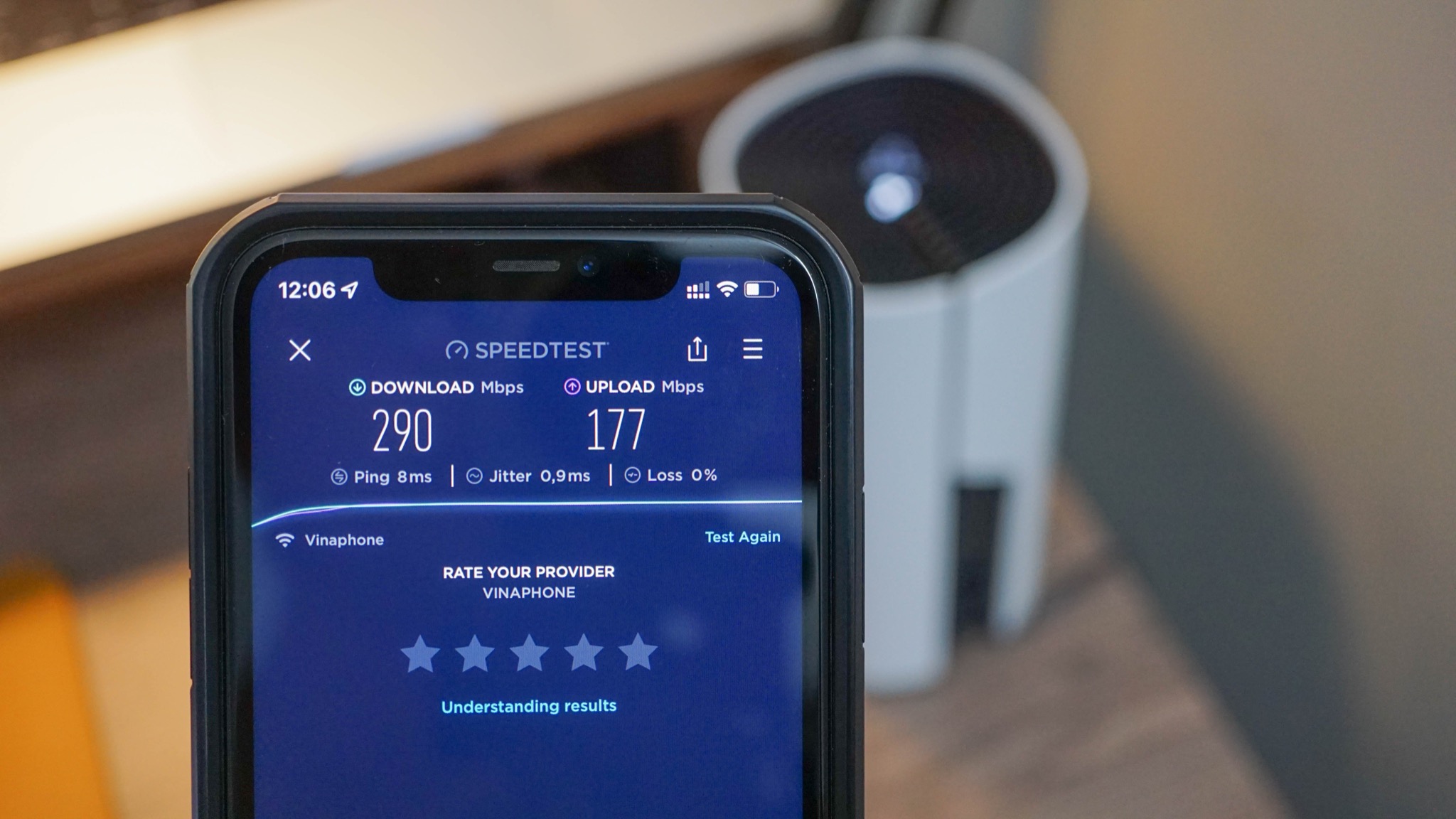 Thiết lập hệ thống WiFi Mesh TP-Link Deco M4
8. Mẹo Tối Ưu Hóa WiFi TP-Link
- Đặt router ở vị trí trung tâm, cao và thoáng.
- Tránh đặt gần thiết bị điện tử như lò vi sóng, tivi, điện thoại bàn.
- Đổi kênh phát sóng để tránh nhiễu.
- Cập nhật firmware mới nhất để bảo mật tốt hơn.
- Sử dụng mật khẩu mạnh (kết hợp chữ hoa, chữ thường, số và ký tự đặc biệt).
Kết Luận
Việc thiết lập và tối ưu TP-Link WiFi không hề khó nếu bạn nắm được các bước cơ bản. Dù bạn đang dùng router, repeater hay hệ thống mesh, chỉ cần vài thao tác là có thể tận hưởng mạng Internet tốc độ cao, ổn định và bảo mật.
Hy vọng bài viết này giúp bạn dễ dàng cài đặt và quản lý hệ thống WiFi TP-Link hiệu quả hơn.

