
Wifi
Hướng Dẫn Chi Tiết Cách Đổi Mật Khẩu Wifi Trên Điện Thoại Và Máy Tính
Trong thời đại công nghệ số, việc đổi mật khẩu Wifi định kỳ là một trong những cách đơn giản nhất để đảm bảo an toàn mạng, tránh bị xài “chùa” và nâng cao hiệu suất kết nối. Bài viết này sẽ hướng dẫn bạn chi tiết cách đổi mật khẩu Wifi trên nhiều thiết bị và nhà mạng phổ biến tại Việt Nam như Viettel, VNPT, FPT, TP-Link, Tenda, Totolink, kèm theo hình ảnh minh họa trực quan.
Vì Sao Cần Đổi Mật Khẩu Wifi Thường Xuyên?
- Bảo mật thông tin cá nhân: Tránh tình trạng bị kẻ lạ khai thác dữ liệu.
- Ngăn chặn truy cập trái phép: Loại bỏ thiết bị không mong muốn.
- Tối ưu tốc độ mạng: Khi ít người dùng chùa, tốc độ mạng sẽ ổn định hơn.
- Hạn chế rủi ro tấn công mạng: Giảm nguy cơ bị hacker khai thác lỗ hổng.
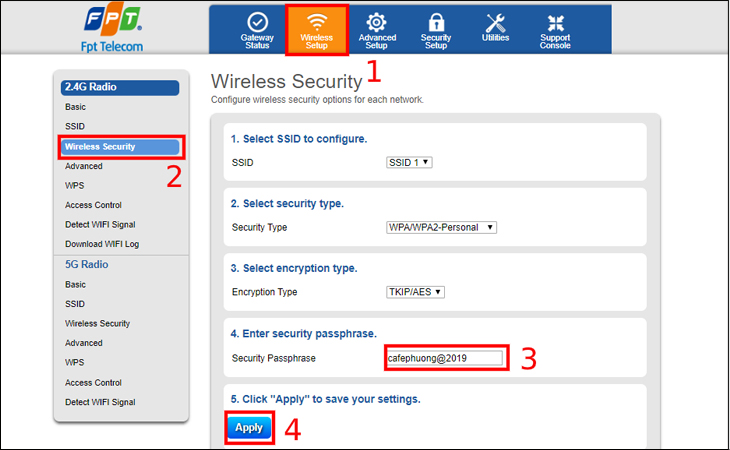 Hướng dẫn cách đổi mật khẩu Wifi trên điện thoại đơn giản và an toàn
Các Bước Đổi Mật Khẩu Wifi Chung Cho Nhiều Nhà Mạng
-
Truy cập vào địa chỉ IP của modem
- Phổ biến nhất:
192.168.1.1hoặc192.168.0.1. - Nhập vào thanh địa chỉ trên trình duyệt.
- Phổ biến nhất:
-
Đăng nhập bằng tài khoản quản trị
- Thông thường là
admin/adminhoặc thông tin ghi trên modem.
- Thông thường là
-
Tìm đến mục Wireless Settings / WLAN
- Tại đây bạn có thể đổi tên (SSID) và mật khẩu Wifi.
-
Lưu thay đổi và khởi động lại modem
- Sau khi đổi mật khẩu, cần kết nối lại trên tất cả các thiết bị.
 Cách đổi mật khẩu Wifi Viettel, VNPT, FPT nhanh chóng tại nhà
Hướng Dẫn Đổi Mật Khẩu Wifi Theo Nhà Mạng
1. Đổi mật khẩu Wifi Viettel
- Mở trình duyệt, nhập
192.168.1.1. - Đăng nhập tài khoản quản trị.
- Chọn mục Network Settings > Wireless.
- Thay đổi mật khẩu ở mục WPA-PSK/WPA2-PSK.
2. Đổi mật khẩu Wifi VNPT
- Truy cập
192.168.1.1. - Vào Wireless Setup > Security.
- Đổi pass tại mục Pre-Shared Key.
3. Đổi mật khẩu Wifi FPT
- Truy cập ứng dụng Hi FPT trên điện thoại.
- Chọn modem cần thay đổi.
- Nhập mật khẩu mới và lưu.
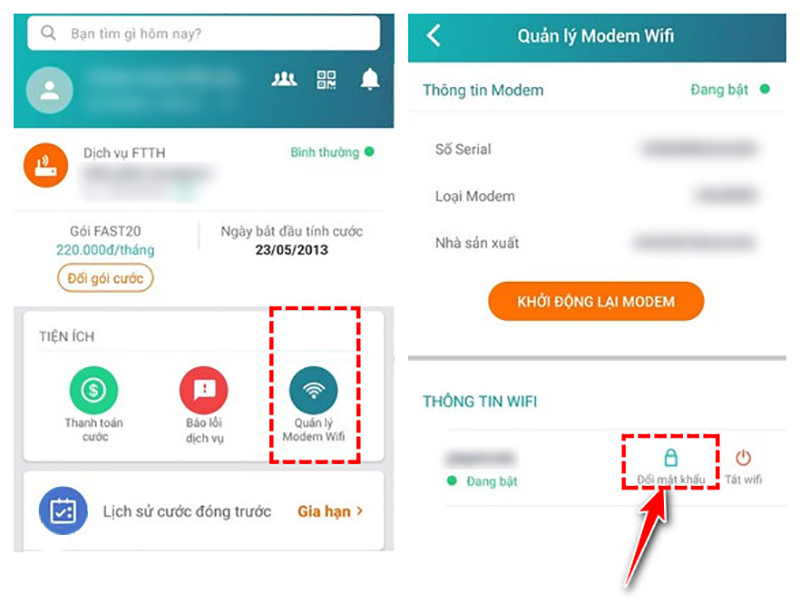 Cách đổi mật khẩu Wifi VNPT, FPT, Viettel đơn giản trên điện thoại
Cách Đổi Mật Khẩu Trên Các Thiết Bị Phát Wifi
- TP-Link: Truy cập
192.168.0.1, đăng nhập và vào Wireless > Wireless Security. - Tenda: Đăng nhập modem qua IP, chọn Wireless Settings, nhập mật khẩu mới.
- Totolink: Vào mục Wireless Setup, thay đổi pass trong ô Password/Key.
-730x475.jpg) Hướng dẫn đổi mật khẩu Wifi TP-Link bằng điện thoại nhanh chóng
Hướng dẫn đổi mật khẩu Wifi TP-Link bằng điện thoại nhanh chóng
Mẹo Đặt Mật Khẩu Wifi An Toàn Và Khó Đoán
- Sử dụng ít nhất 12 ký tự bao gồm chữ hoa, chữ thường, số và ký tự đặc biệt.
- Không dùng mật khẩu đơn giản như
12345678hoặcpassword. - Tránh sử dụng ngày sinh, số điện thoại hoặc thông tin cá nhân dễ đoán.
- Đặt mật khẩu riêng cho Wifi, không trùng với tài khoản khác.
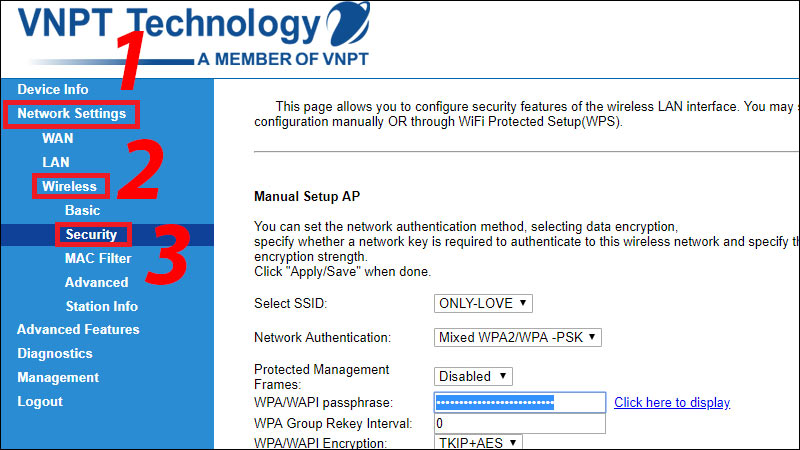 Cách đổi mật khẩu Wifi trên máy tính Windows 10 nhanh gọn
Kết Luận
Việc đổi mật khẩu Wifi định kỳ không chỉ bảo vệ bạn khỏi các truy cập trái phép mà còn giúp đường truyền ổn định và an toàn hơn. Tùy vào nhà mạng và thiết bị, bạn có thể áp dụng các bước đơn giản như trên để thay đổi ngay tại nhà mà không cần gọi kỹ thuật viên.
Hãy thử ngay hôm nay để đảm bảo mạng Wifi của bạn luôn an toàn, tốc độ ổn định và tránh bị xâm nhập trái phép.

