
Tplink
Thiết lập IP tĩnh cho WiFi TP-Link: Hướng dẫn chi tiết từ A-Z
Thiết lập IP tĩnh cho WiFi TP-Link giúp mạng ổn định hơn, dễ quản trị và cần thiết khi bạn muốn mở port cho camera, máy chủ NAS, truy cập máy in qua mạng, cấu hình nhiều router phụ hoặc triển khai WiFi diện rộng trong gia đình và văn phòng. Bài viết này hướng dẫn đầy đủ cách đặt IP tĩnh cho cả router TP-Link (WAN, LAN), gán IP tĩnh cho thiết bị trong mạng (DHCP Reservation) và cài IP tĩnh trực tiếp trên máy tính, điện thoại kèm mẹo xử lý sự cố thực tế.
IP tĩnh là gì? Phân biệt IP tĩnh và IP động, IP WAN và IP LAN
- IP tĩnh là địa chỉ IP không thay đổi theo thời gian. Trong thực tế, bạn sẽ gặp hai lớp IP:
- IP WAN (Public) do nhà mạng cấp cho modem/router kết nối Internet. Có thể là tĩnh hoặc động. Một số nhà mạng còn dùng CGNAT khiến bạn không có IP Public thật.
- IP LAN (Private) là địa chỉ nội bộ cho thiết bị trong mạng của bạn, ví dụ 192.168.1.x. Bạn có thể đặt tĩnh bằng hai cách: gán tay trên thiết bị hoặc dùng DHCP Reservation trên router.
- IP động (Dynamic IP) được cấp tự động và có thể thay đổi. Dùng tiện nhưng không phù hợp khi cần truy cập từ xa, mở port, hay cần địa chỉ cố định cho thiết bị quan trọng.
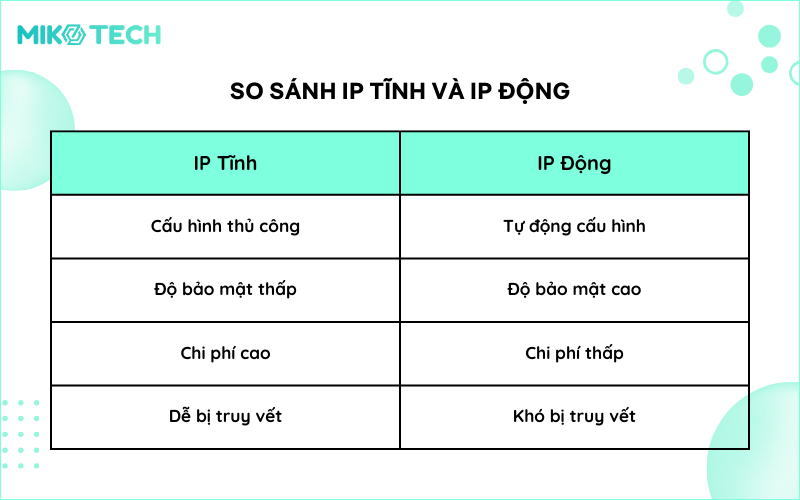 So sánh IP tĩnh và IP động, áp dụng cho WAN và LAN trong mạng gia đình/văn phòng
Chuẩn bị trước khi cấu hình TP-Link
- Kiểm tra thông số đường truyền từ nhà mạng: nếu cần đặt IP WAN tĩnh, bạn phải có thông số IP/Gateway/Mask/DNS do ISP cấp.
- Lập kế hoạch dải IP LAN: ví dụ 192.168.1.0/24, đặt router 192.168.1.1, chia phạm vi DHCP 192.168.1.100–192.168.1.199, dành IP tĩnh 192.168.1.2–99 cho thiết bị quan trọng.
- Đăng nhập router TP-Link: thường qua 192.168.0.1 hoặc 192.168.1.1, tài khoản quản trị bạn đã tạo hoặc mặc định trên nhãn máy. Nên đổi mật khẩu quản trị mạnh.
- Cập nhật firmware và sao lưu cấu hình trước khi thay đổi lớn.
Thiết lập IP WAN tĩnh trên router TP-Link (Static IP từ nhà mạng)
Nếu nhà mạng cung cấp IP Public tĩnh, bạn cấu hình trực tiếp trên router TP-Link:
- Giao diện mới (Archer/AX series, WiFi 6):
- Vào Advanced > Network > Internet
- Internet Connection Type: chọn Static IP
- Nhập IP Address, Subnet Mask, Default Gateway, Primary/Secondary DNS theo ISP
- Save và khởi động lại router nếu cần
- Giao diện cổ điển:
- Network > WAN > WAN Connection Type: Static IP
- Nhập IP/Gateway/Mask/DNS và lưu
Lưu ý:
- Nếu đang dùng modem quang/DSL từ nhà mạng, hãy đặt modem ở chế độ Bridge và để TP-Link quay PPPoE hoặc giữ modem ở Router Mode nhưng đặt TP-Link làm Access Point để tránh lỗi double NAT, tùy mục tiêu hệ thống của bạn.
- Nếu nhà mạng dùng CGNAT, IP WAN của bạn là private, mở port ra Internet sẽ thất bại. Hãy đăng ký IP tĩnh/true public hoặc dùng P2P/Cloud/ZeroTier/VPN.
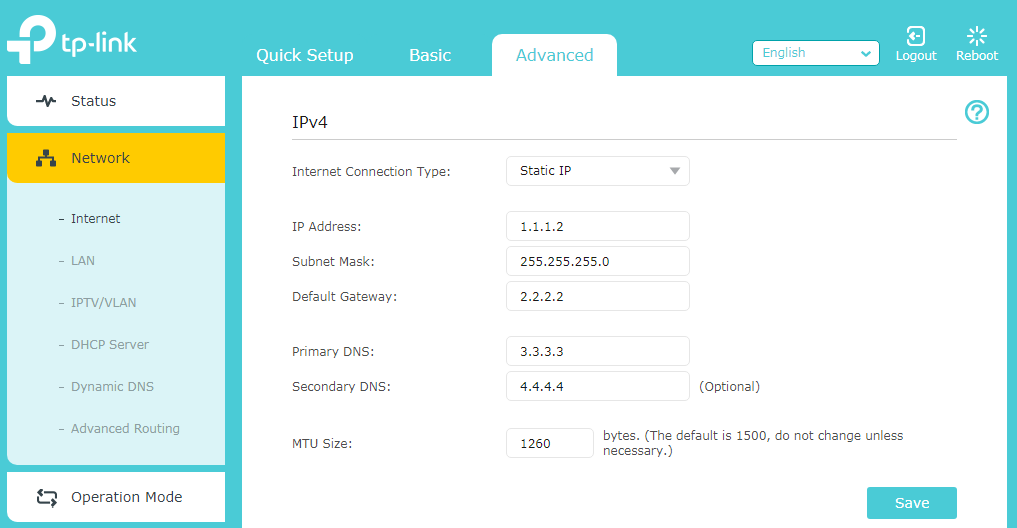 Màn hình cấu hình WAN Static IP trên router TP-Link khi kết nối modem DSL
Đặt IP LAN của router và quản lý DHCP đúng cách
- Đặt địa chỉ router: Advanced > Network > LAN (hoặc Network > LAN trên giao diện cũ), đổi IP router (ví dụ 192.168.1.1) nếu cần phù hợp hạ tầng hiện có.
- Cấu hình DHCP Server:
- Bật DHCP và đặt dải cấp phát tránh trùng với IP tĩnh bạn dành sẵn
- Ví dụ: DHCP Pool 192.168.1.100–192.168.1.199; IP tĩnh/Reservation dùng 192.168.1.2–99, 200–254
- Khi dùng TP-Link làm Access Point (LAN to LAN) trong hệ thống nhiều router:
- Tắt DHCP trên TP-Link phụ
- Đặt IP LAN tĩnh cho TP-Link phụ cùng lớp với router chính nhưng không trùng ai khác
 Minh họa tắt DHCP và thiết lập dải IP cùng lớp cho các bộ phát WiFi phụ
Gán IP tĩnh cho thiết bị bằng DHCP Reservation trên TP-Link
Đây là cách tối ưu vì vẫn để thiết bị nhận IP tự động nhưng luôn cố định theo MAC:
- Vào Advanced > Network > DHCP Server > Address Reservation
- Add New, nhập:
- MAC Address của thiết bị
- Reserved IP trong lớp mạng, ngoài dải DHCP động nhưng cùng subnet
- Description và Save
- Khởi động lại thiết bị hoặc yêu cầu Renew DHCP để nhận IP mới
Ứng dụng:
- Camera IP, đầu ghi, máy in, NAS, smart home hub, PC/server nội bộ
- Không sợ lệch gateway/mask như khi gán tay trên thiết bị
 Gán MAC để đặt IP tĩnh (DHCP Reservation) trên TP-Link Archer C54
Cài IP tĩnh trực tiếp trên thiết bị: Windows và điện thoại
Trong một số trường hợp, bạn muốn đặt IP tĩnh ngay trên thiết bị:
- Windows 10/11:
- Settings > Network & Internet > Change adapter options
- Chuột phải Wi-Fi/Ethernet > Properties > Internet Protocol Version 4 (TCP/IPv4)
- Use the following IP address: nhập IP, Subnet Mask, Default Gateway, Preferred DNS, Alternate DNS
- Android:
- Wi-Fi > giữ tên mạng > Sửa > Nâng cao > IP settings: Static
- Nhập IP, Gateway, DNS phù hợp
- iOS:
- Settings > Wi-Fi > i (thông tin) > Configure IP: Manual
Chú ý:
- IP phải cùng lớp với router, không trùng ai khác
- Gateway là IP LAN của router (thường .1)
- Ưu tiên gán qua DHCP Reservation để đỡ sai sót thủ công
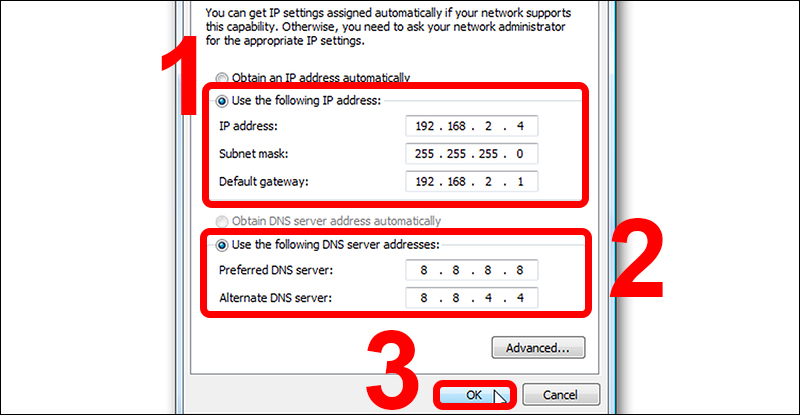 Cài đặt địa chỉ IP tĩnh trên Windows qua IPv4 để kết nối mạng ổn định
Thiết bị đặc thù: camera, máy in, NAS và yêu cầu mở port
- Camera/đầu ghi:
- Đặt IP tĩnh/Reservation cho đầu ghi/camera
- Mở port (port forwarding/NAT) trên TP-Link: Advanced > NAT Forwarding > Virtual Servers (hoặc Forwarding > Virtual Servers) thêm cổng HTTP/RTSP/Server của đầu ghi
- Kiểm tra truy cập nội bộ trước, rồi kiểm tra từ Internet
- Máy in mạng:
- Đặt IP tĩnh/Reservation
- Cài driver và kết nối theo IP, tắt tính năng tự ngủ sâu nếu hay mất kết nối
- NAS:
- IP tĩnh + NAT các dịch vụ cần thiết, cân nhắc VPN/Zero Trust thay vì mở cổng thẳng
 Mở port trên TP-Link để truy cập camera/NVR từ xa qua Internet an toàn
Cấu hình nhiều router/bộ phát phụ TP-Link chạy mượt, tránh xung đột IP
Các kịch bản phổ biến:
- LAN to LAN (Access Point Mode):
- Dùng cáp từ LAN router chính sang LAN router phụ
- Tắt DHCP trên router phụ, đặt IP LAN tĩnh cùng lớp (ví dụ 192.168.1.2)
- SSID có thể trùng tên/mật khẩu, khác kênh để roaming tốt
- LAN to WAN (Router phụ tạo mạng riêng):
- Dùng cổng WAN router phụ, lớp mạng khác (ví dụ 192.168.2.1)
- Chấp nhận double NAT, có thể ảnh hưởng mở port, gaming
- Repeater/Range Extender/WDS:
- Dùng khi không đi dây được, hiệu năng giảm tùy môi trường
- Ưu tiên Mesh (TP-Link Deco/EasyMesh) để roaming liền mạch
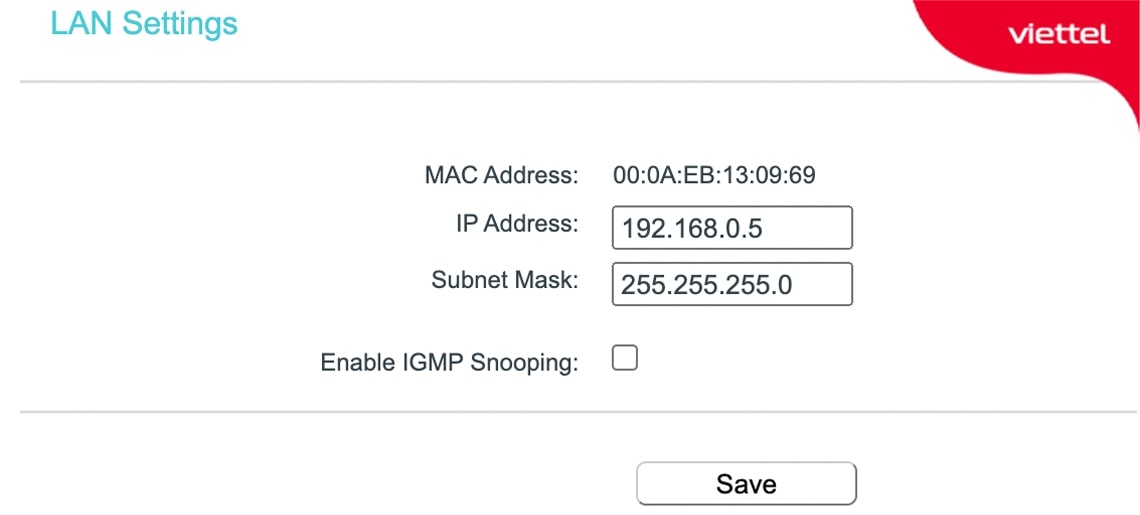 Đặt IP cố định cho router phụ và tắt DHCP khi dùng LAN to LAN để tránh xung đột
DNS và tối ưu hóa trình phân giải tên miền
- Nên đặt DNS tin cậy: 8.8.8.8/8.8.4.4 (Google), 1.1.1.1/1.0.0.1 (Cloudflare), hoặc DNS của ISP để tối ưu CDN nội địa
- Trên TP-Link: Advanced > Network > Internet > DNS, hoặc DHCP Server > DHCP Settings > DNS để phát DNS cho client
- Với dịch vụ yêu cầu lọc nội dung, cân nhắc DNS-over-HTTPS trên thiết bị
 Cấu hình DNS tĩnh trên router TP-Link để cải thiện tốc độ phân giải tên miền
DDNS, IP tĩnh nhà mạng và truy cập từ xa
- Nếu bạn không có IP Public tĩnh:
- Đăng ký DDNS miễn phí trên TP-Link/No-IP/DynDNS và bật tại Advanced > Network > Dynamic DNS
- Kiểm tra nhà mạng có dùng CGNAT không; nếu có, DDNS cũng không giúp mở port được. Hãy xin IP Public hoặc dùng VPN/Cloud P2P.
- Nếu bạn có IP Public tĩnh:
- Kết hợp NAT + DDNS để truy cập thiết bị từ xa ổn định
- Giới hạn IP nguồn, đổi port mặc định, bật HTTPS, cân nhắc VPN để tăng bảo mật
Khuyến nghị quy hoạch IP và bảo mật
- Quy hoạch IP:
- Router chính: 192.168.1.1
- Router/AP phụ: 192.168.1.2–10 (tắt DHCP)
- DHCP Pool: 192.168.1.100–199
- Địa chỉ tĩnh/Reservation cho thiết bị quan trọng: 192.168.1.20–99
- Kênh WiFi:
- 2.4GHz chọn 1/6/11 tránh trùng kênh; 5GHz bật băng tần rộng 80 MHz nếu ít nhiễu
- Bảo mật:
- WPA2/WPA3, mật khẩu mạnh
- Đổi tài khoản quản trị, tắt quản trị từ xa nếu không cần
- Cập nhật firmware định kỳ
Lỗi thường gặp và cách xử lý nhanh
- Không vào Internet sau khi đặt IP tĩnh WAN:
- Sai Gateway/Mask/DNS hoặc sai chế độ kết nối với modem (Bridge/Router)
- Trùng IP trong LAN:
- Hai thiết bị dùng cùng IP tĩnh; sửa lại hoặc dùng DHCP Reservation
- Không truy cập được router phụ:
- Đặt IP LAN không cùng lớp, hoặc DHCP trùng dải với router chính
- Mở port không thành công:
- Sai IP nội bộ/port, NAT sai giao thức TCP/UDP, có CGNAT từ ISP, rule xung đột
- Thiết bị nhận IP nhưng không ra mạng:
- Sai Gateway/DNS khi gán tay; chuyển sang DHCP Reservation cho chắc chắn
- Roaming WiFi kém:
- SSID/kênh/khoảng cách AP chưa tối ưu; cân nhắc Mesh (Deco/EasyMesh)
Hỏi đáp nhanh
- Khi nào bắt buộc dùng IP tĩnh WAN?
- Khi bạn cần dịch vụ xuất Internet ổn định: server, VPN site-to-site, camera/NVR không dùng P2P, hoặc khách hàng yêu cầu.
- Nên gán IP tĩnh trên thiết bị hay dùng DHCP Reservation?
- Nên dùng DHCP Reservation để tránh sai sót gateway/mask/DNS và quản lý tập trung.
- Dùng nhiều router TP-Link có nên LAN to LAN?
- Có, nếu muốn chung một lớp mạng, roaming mượt và tránh double NAT. Nhớ tắt DHCP trên router phụ.
- Có thể cài IP tĩnh cho từng băng tần WiFi?
- IP tĩnh thuộc về thiết bị hoặc reservation theo MAC, không phụ thuộc băng tần 2.4/5GHz.
Với các bước, lưu ý và mẹo xử lý trên, bạn có thể thiết lập IP tĩnh cho WiFi TP-Link một cách chuẩn xác, ổn định và an toàn, phù hợp cho cả nhu cầu gia đình lẫn văn phòng nhỏ.

