
Wifi
Setup Modem Wifi FPT: Hướng dẫn cài đặt, cấu hình và tối ưu chi tiết cho mọi model
Kiến thức nền tảng và chuẩn bị trước khi cài đặt
- Ghi lại thông số trên tem modem/ONT: SSID, mật khẩu WiFi mặc định, địa chỉ IP quản trị (thường 192.168.1.1 hoặc 192.168.0.1), user/password (admin, admin/admin, hoặc in trên tem).
- Nếu quay PPPoE trên router riêng: chuẩn bị tài khoản PPPoE (user/pass) do FPT cấp. Nếu không có, liên hệ tổng đài.
- Kết nối máy tính/điện thoại vào WiFi của modem hoặc cắm cáp LAN tới cổng LAN 1.
- Trình duyệt khuyên dùng: Chrome/Edge, mở tab ẩn danh để tránh cache.
- Cập nhật firmware chính thức nếu có, sau khi backup cấu hình hiện tại.
Đăng nhập modem FPT và đổi thông tin cơ bản
- Truy cập địa chỉ 192.168.1.1 (hoặc 192.168.0.1).
- Đăng nhập tài khoản quản trị (xem trên tem thiết bị); nếu đã đổi, hãy dùng mật khẩu mới của bạn.
- Vào phần Network/WLAN hoặc Wireless:
- Đổi tên WiFi (SSID) dễ nhớ, không dùng ký tự đặc biệt.
- Đặt mật khẩu mạnh (tối thiểu 12 ký tự, kết hợp chữ hoa, thường, số, ký tự đặc biệt).
- Bảo mật: chọn WPA2-PSK/AES hoặc WPA2/WPA3 Mixed nếu hỗ trợ.
- Lưu cấu hình và khởi động lại nếu có yêu cầu.
Cấu hình nhanh cho từng model phổ biến
FPT G-97RG6M (2 băng tần)
- Bật 2.4GHz và 5GHz, có thể:
- Dùng Smart Connect (gộp SSID) để thiết bị tự chọn băng tần tối ưu.
- Hoặc tách SSID “TenNha-2G” và “TenNha-5G” để chủ động kết nối.
- Kênh 2.4GHz: ưu tiên 1/6/11, băng thông 20 MHz để giảm nhiễu.
- Kênh 5GHz: chọn các kênh thấp 36–48 hoặc cao 149–161, băng thông 80 MHz.
- Công suất phát: Medium/High tùy diện tích; tránh High nếu nhiễu dày.
- Tắt WPS để tăng bảo mật; đổi mật khẩu quản trị admin.
 Cấu hình modem FPT G-97RG6M 5GHz và 2.4GHz tối ưu cho gia đình
FPT AC1000F
- Dùng làm router chính: cấu hình WiFi/PPPoE nếu thiết bị ở chế độ Router.
- Dùng làm bộ phát WiFi phụ (Access Point):
- Đổi địa chỉ IP LAN sang 192.168.1.2 (nếu modem chính là 192.168.1.1).
- Tắt DHCP Server trên AC1000F.
- Cắm dây LAN từ modem chính sang cổng LAN AC1000F (LAN-LAN).
- Đặt SSID/mật khẩu trùng hoặc khác tùy nhu cầu roaming.
 Cấu hình AC1000F làm Access Point, tắt DHCP và đổi IP tránh xung đột
AC1000Z/AC1200Z và AX1800GZ (Wi‑Fi 6)
- Bật Smart Connect hoặc tách SSID; ưu tiên WPA3 nếu thiết bị khách hỗ trợ.
- Bật 802.11k/v/r (nếu có) để roaming mượt; với Wi‑Fi 6, bật OFDMA/MU‑MIMO.
- Ưu tiên kênh ít nhiễu, DFS nếu nhà ít thiết bị cũ và môi trường cho phép.
 Modem Wi‑Fi 6 FPT AX1800GZ hỗ trợ WPA3, OFDMA, Mesh phủ sóng rộng
Biến modem FPT cũ thành bộ phát WiFi phụ (Access Point)
- Áp dụng cho các modem FPT cũ như G-97RG3, G-97D2, AC1000F khi muốn mở rộng sóng:
- Reset modem cũ về mặc định (nhấn giữ Reset 10–15 giây).
- Kết nối vào modem cũ, đổi IP LAN khác lớp với modem chính (ví dụ 192.168.1.2).
- Tắt DHCP Server trên modem cũ.
- Cắm dây LAN từ modem chính sang cổng LAN của modem cũ (không dùng cổng WAN nếu chỉ làm AP).
- Đặt SSID/mật khẩu trùng để roaming, kênh WiFi khác kênh của modem chính để giảm nhiễu.
- Lưu cấu hình và kiểm tra internet trên thiết bị di động.
 Biến modem FPT cũ thành Access Point phát WiFi phủ sóng mạnh hơn
Bridge (chuyển đổi) ONT/Modem FPT để dùng router riêng quay PPPoE
- Cách chuẩn nhất: liên hệ FPT yêu cầu bật Bridge/PPPoE Passthrough hoặc cấp cấu hình chuyển đổi phù hợp. Một số khu vực cần kỹ thuật hỗ trợ trực tiếp.
- Phương án tại nhà nếu giao diện hỗ trợ:
- Vào mục WAN, thêm kết nối ở chế độ Bridge/Transparent trên cổng LAN1.
- Giữ nguyên VLAN Internet do FPT cấu hình sẵn (FPT có thể dùng VLAN 35 hoặc thông số theo vùng; tránh tự ý thay đổi).
- Tắt WiFi trên ONT (nếu dùng router riêng làm WiFi).
- Cắm router riêng vào LAN1, cấu hình PPPoE trên router với tài khoản FPT.
- Nếu không thể Bridge: dùng DMZ tới IP WAN router riêng và tắt UPnP trên ONT để giảm xung đột; chấp nhận Double NAT.
Mở port/NAT, DDNS để xem camera, chơi game
- Xác định IP tĩnh nội bộ của thiết bị (camera/NVR/PC): ví dụ 192.168.1.100.
- Vào mục NAT/Virtual Server/Port Forwarding trên modem:
- Tạo rule TCP/UDP theo port dịch vụ (ví dụ camera HTTP 8080, RTSP 554).
- Điền IP nội bộ đích và lưu.
- Bật/thiết lập DDNS trên modem hoặc dùng dịch vụ DDNS của bên thứ ba.
- Lưu ý:
- Nhiều thuê bao FPT nằm sau CGNAT, không mở port được. Hãy yêu cầu cấp IPv4 Public (có thể tính phí) hoặc dùng giải pháp P2P/cloud của camera.
- Tắt UPnP nếu muốn kiểm soát port chặt chẽ.
- Kiểm tra port từ 4G hoặc mạng ngoài.
 Mở port NAT và cài DDNS modem FPT G-97RG6M để truy cập camera từ xa
Tối ưu vùng phủ và tốc độ WiFi cho nhà nhiều tầng
- Vị trí đặt modem: trung tâm nhà, cao 1.2–1.5 m, tránh gần tường bê tông, kim loại, thiết bị điện.
- Kênh 2.4GHz: bám 1/6/11, băng thông 20 MHz; 5GHz: 80 MHz, chọn kênh ít nhiễu.
- Bật Band Steering/Smart Connect nếu có nhiều thiết bị di động.
- Dùng Mesh nếu nhà nhiều phòng/tầng: đặt node theo mô hình sao, backhaul dây càng tốt.
- Bật Roaming Assist/802.11k/v/r (nếu hỗ trợ) để chuyển vùng mượt.
- Cập nhật firmware định kỳ, kiểm tra tốc độ bằng speedtest.net/ứng dụng FPT.
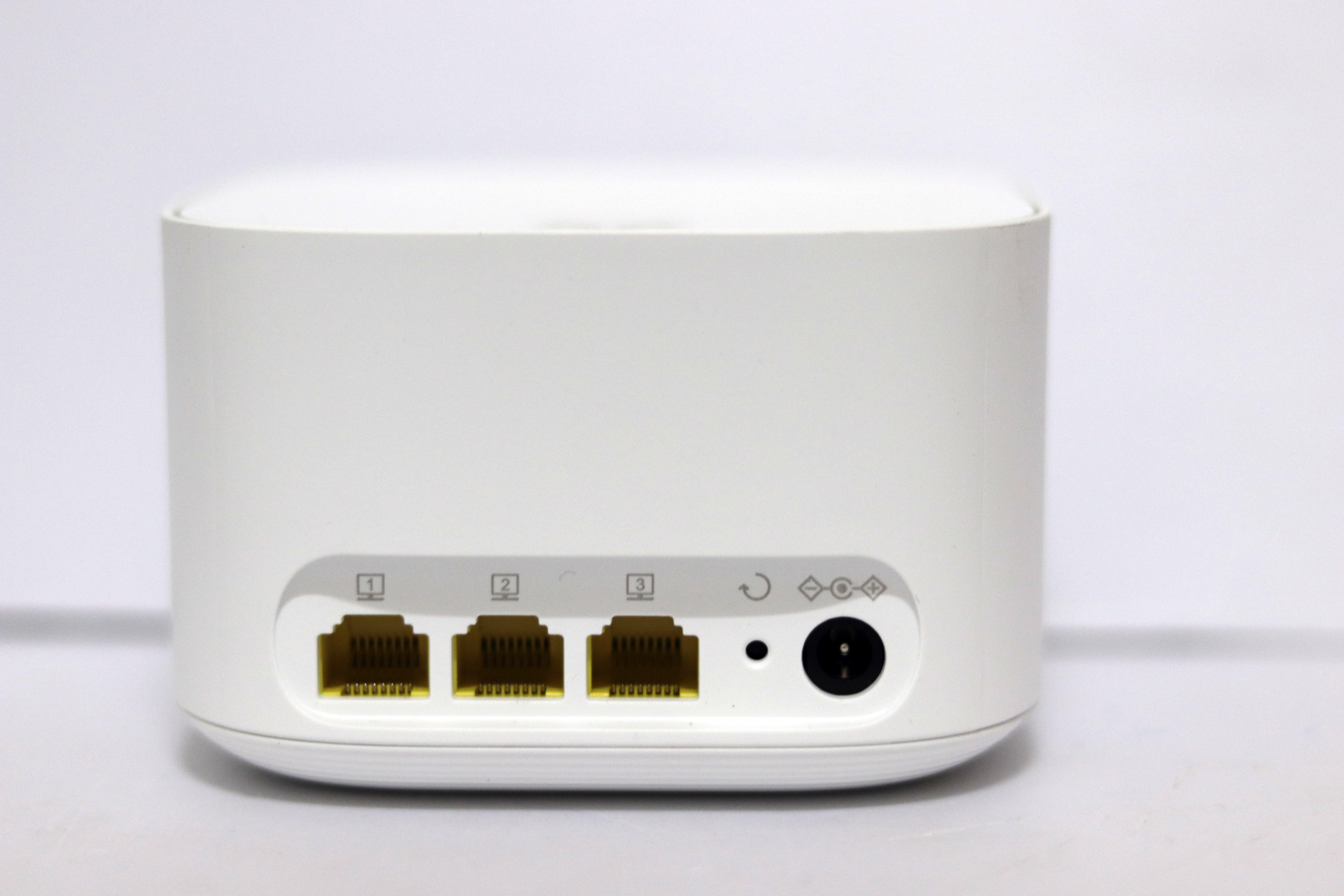 Thiết bị WiFi Mesh FPT Telecom giúp phủ sóng liền mạch đa tầng
Bảo mật mạng WiFi FPT
- Đổi mật khẩu quản trị modem, tắt quản trị từ WAN nếu không cần.
- Tắt WPS, bật WPA2/AES hoặc WPA3 nếu hỗ trợ.
- Tạo mạng Khách (Guest) tách biệt, giới hạn băng thông và thời gian.
- Bật tường lửa ở mức Medium/High, chặn truy cập từ WAN vào LAN khi không cần.
- Sao lưu cấu hình sau khi hoàn tất.
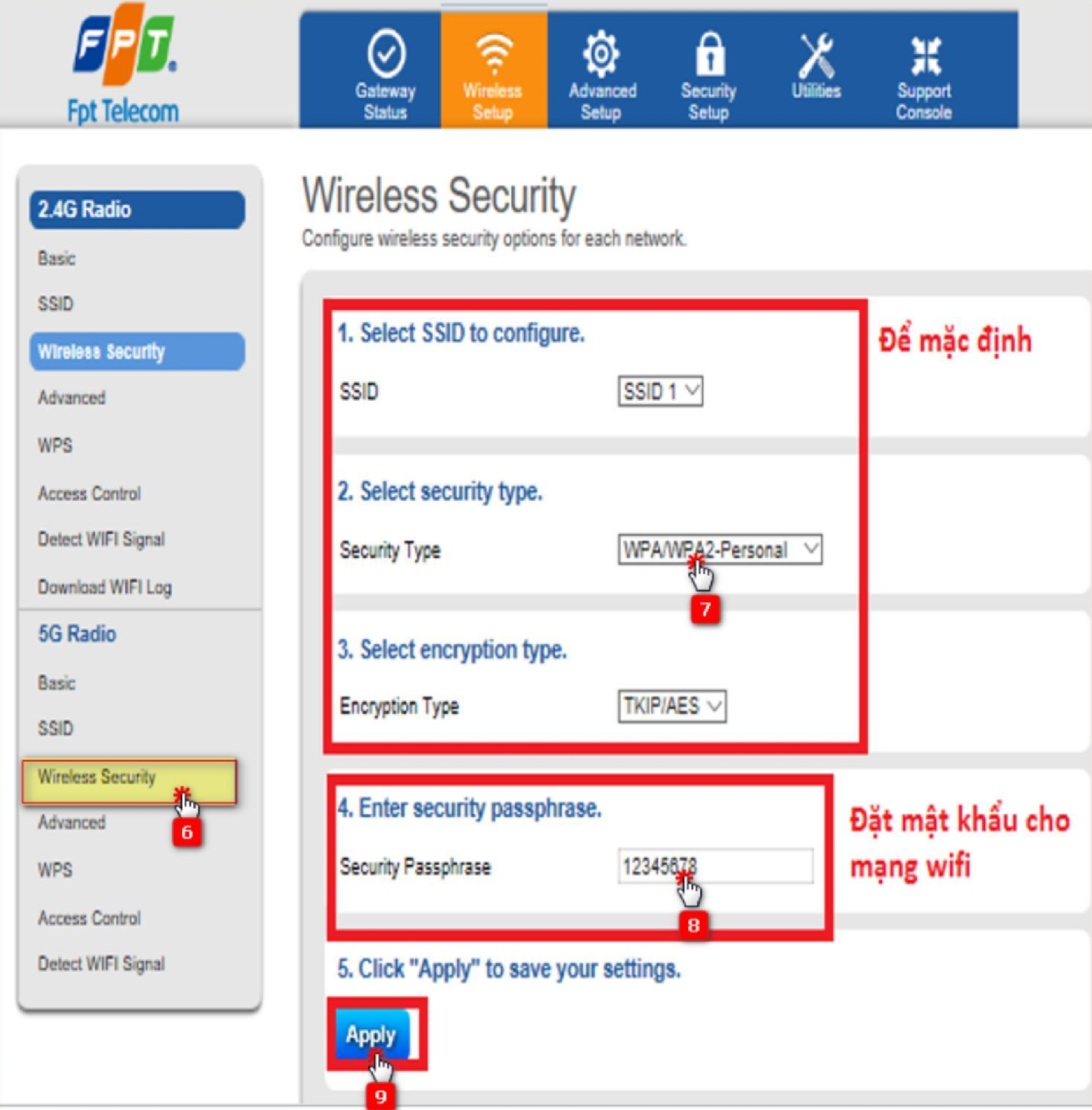 Đổi tên WiFi và mật khẩu trên modem FPT G-97RG6M để nâng cao bảo mật
Xử lý sự cố thường gặp
- Modem không sáng đèn Internet/LOS nhấp nháy:
- Kiểm tra sợi quang/đầu nối, không bẻ gập dây quang.
- Khởi động lại ONT 2–3 phút.
- Gọi FPT nếu LOS đỏ hoặc PON không ổn định.
- WiFi chập chờn, tốc độ thấp:
- Đổi kênh, giảm băng thông 2.4GHz về 20 MHz.
- Di dời vị trí modem, thêm node Mesh/AP nếu xa.
- Kiểm tra thiết bị tải nặng (Cloud, torrent), bật QoS ưu tiên làm việc/học online.
- Không đăng nhập được modem:
- Thử dây LAN trực tiếp, reset modem (lưu ý mất cấu hình).
- Tra cứu tài khoản quản trị trên tem thiết bị.
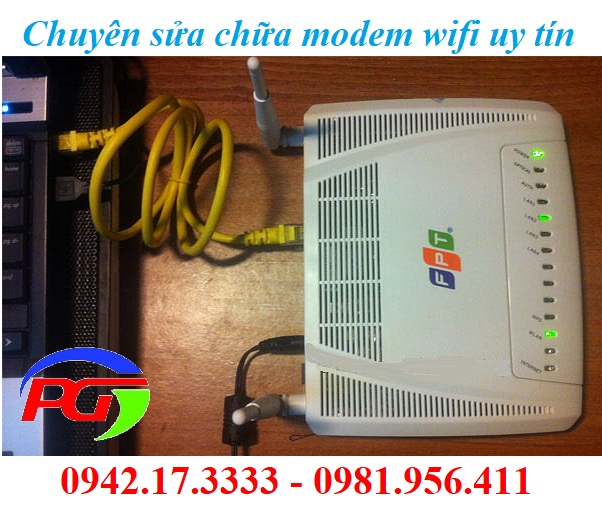 Khắc phục modem WiFi FPT không sáng đèn Internet – kiểm tra cáp quang và nguồn
Thiết lập nâng cao tối ưu trải nghiệm
- QoS/Traffic Shaping: ưu tiên ứng dụng họp video, game; giới hạn băng thông khách.
- Lịch phát WiFi: tắt WiFi ban đêm cho mạng khách hoặc thiết bị IoT.
- IPv6: bật nếu nhà mạng hỗ trợ, cải thiện định tuyến tới dịch vụ hiện đại.
- IPTV/VoIP: dùng VLAN profile do FPT cung cấp; tránh đổi VLAN thủ công nếu chưa nắm rõ.
- Nhật ký hệ thống: bật Syslog để theo dõi ngắt kết nối, lỗi PPPoE.
Câu hỏi thường gặp
- Có nên gộp SSID 2.4G và 5G? Gộp giúp tiện lợi, nhưng nếu nhà có thiết bị IoT cũ, nên tách để dễ kết nối.
- WiFi 6 có cải thiện tốc độ không? Có, đặc biệt khi nhiều thiết bị kết nối đồng thời, nhờ OFDMA/MU-MIMO và mã hóa WPA3.
- Mở port không được? Có thể thuê bao ở sau CGNAT. Yêu cầu FPT cấp IPv4 Public hoặc dùng giải pháp cloud/P2P.
- Dùng modem FPT làm repeater không dây được không? Phần lớn modem FPT không hỗ trợ repeater thuần; nên kéo dây LAN và cấu hình Access Point để ổn định.
Kết luận
Với các bước cấu hình theo từng model, tối ưu kênh/băng tần, bảo mật chặt chẽ và xử lý sự cố đúng cách, bạn có thể setup modem WiFi FPT ổn định, phủ sóng rộng và tốc độ cao cho gia đình, văn phòng. Nếu cần bridge dùng router cao cấp, hãy phối hợp nhà mạng để có cấu hình chuẩn, tránh mất mạng và đảm bảo hiệu năng tối đa.

