
Canon LBP 2900 vẫn là một trong những máy in laser đen trắng phổ biến nhất tại Việt Nam nhờ độ bền, in nhanh và chi phí vận hành thấp. Bài viết này tổng hợp đầy đủ cách setup máy in Canon 2900: tải và cài driver cho Windows 10/11 64-bit, Windows 7/8, macOS; hướng dẫn kết nối, in 2 mặt thủ công; mẹo tối ưu chất lượng; cùng các bước khắc phục sự cố thường gặp để bạn triển khai trơn tru trong văn phòng hoặc tại nhà.
Thông tin nhanh về Canon LBP 2900
- Công nghệ in: Laser đơn sắc, độ phân giải tối đa 2400 x 600 dpi (enhanced)
- Tốc độ in: khoảng 12 trang/phút khổ A4
- Kết nối: USB 2.0 (không hỗ trợ Wi-Fi)
- Hệ điều hành hỗ trợ: Windows (XP/7/8/10/11) qua driver CAPT; macOS hỗ trợ hạn chế và cần giải pháp thay thế
- Khay giấy: 150 tờ (chuẩn), in các khổ A4/A5/B5/Letter, giấy dày tùy chọn
Máy phù hợp cho hộ gia đình, hộ kinh doanh, văn phòng nhỏ cần in ấn tài liệu đen trắng ổn định với chi phí rẻ.
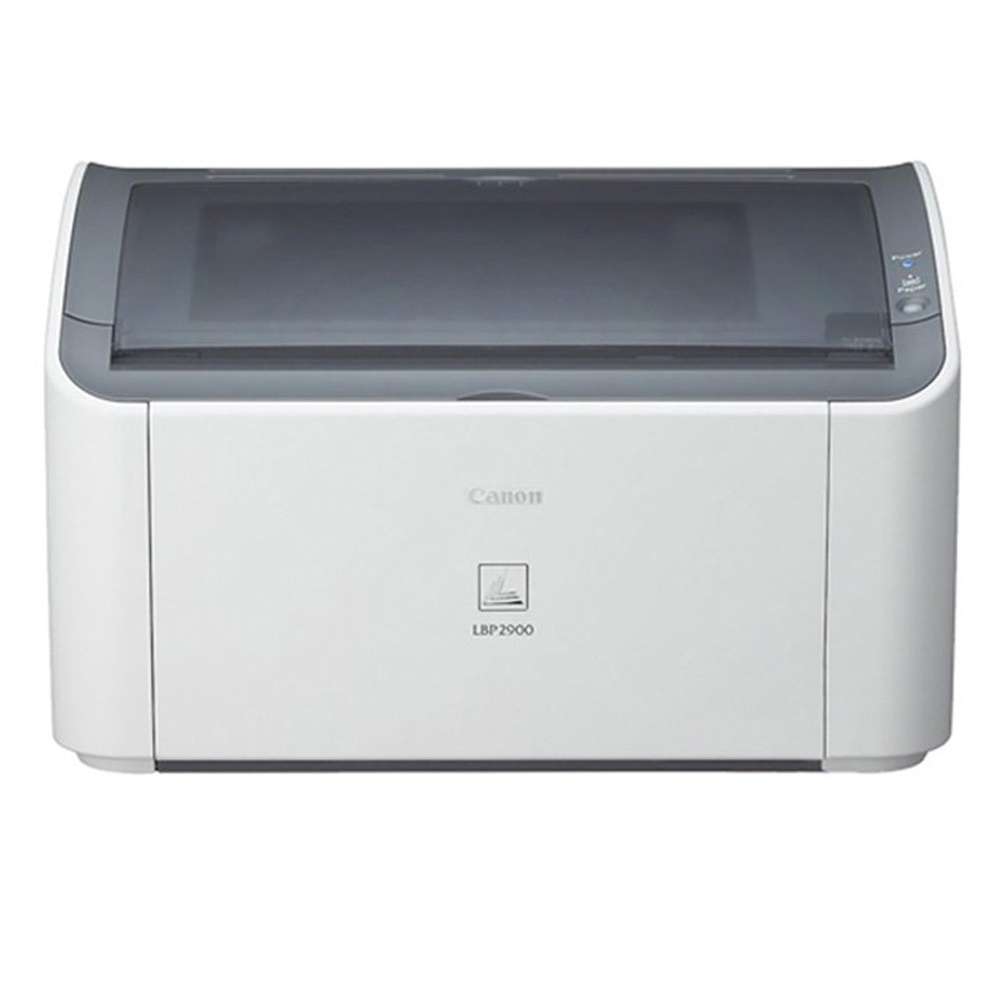 Máy in laser Canon LBP 2900 chính hãng, thiết kế nhỏ gọn cho văn phòng nhỏ
Chuẩn bị trước khi cài đặt máy in
- Cáp USB 2.0 loại tốt, dài vừa đủ (tránh cáp quá dài hoặc kém chất lượng khiến máy tính không nhận máy in)
- Xác định phiên bản hệ điều hành: Windows 10/11 64-bit, Windows 7/8 32-bit hoặc 64-bit, macOS (phiên bản cụ thể)
- Tải driver tương thích (ưu tiên từ trang Canon hoặc nhà phân phối uy tín)
- Gỡ phiên bản driver cũ (nếu có) để tránh xung đột
- Quyền quản trị viên (Administrator) trên máy tính khi cài đặt
Khi kết nối lần đầu, hãy cắm cáp vào cổng USB 2.0 trực tiếp trên mainboard (ở mặt sau PC) để tăng độ ổn định nhận driver và hạn chế lỗi ngắt kết nối.
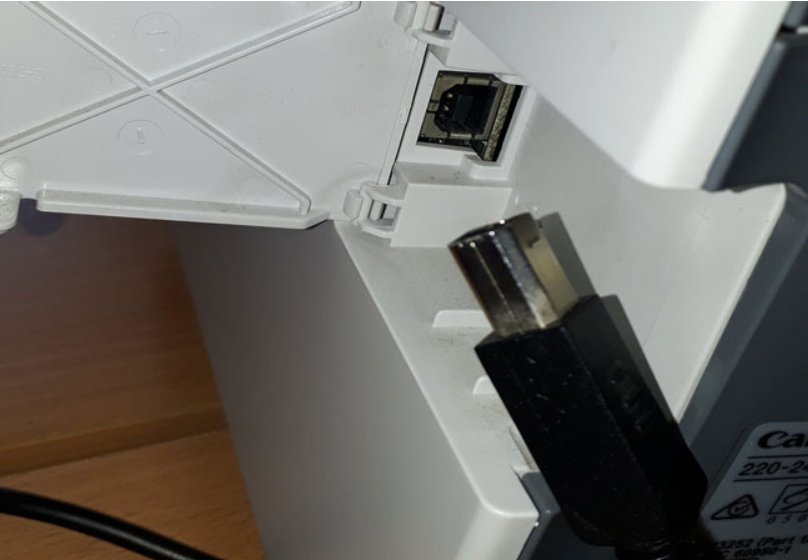 Kết nối máy in Canon 2900 qua cổng USB 2.0 để máy tính nhận driver ổn định
Tải đúng driver Canon 2900 cho hệ điều hành của bạn
- Windows 10/11 64-bit: Sử dụng driver CAPT dành cho LBP 2900/2900B tương thích 64-bit. Trường hợp Windows 11, nếu driver báo không tương thích, dùng chế độ Compatibility (Windows 7/8) hoặc cài thủ công qua Have Disk.
- Windows 7/8: Dùng bộ CAPT tương ứng 32-bit/64-bit. Windows 7 thường nhận tốt qua USB001 Virtual Printer Port.
- macOS: Canon LBP 2900 không còn được Canon hỗ trợ chính thức trên nhiều phiên bản macOS mới (Big Sur trở lên). Bạn có thể:
- Dùng driver CAPT cũ (ví dụ CAPT 3.15) cho macOS cũ (Catalina trở về trước).
- Cài Gutenprint/driver bên thứ ba, hoặc in qua máy Windows chia sẻ mạng (in qua LPD/SMB).
- Với Apple Silicon, bật Rosetta và dùng giải pháp chia sẻ in qua Windows là ổn định nhất.
Luôn ưu tiên tải từ nguồn chính hãng Canon hoặc đối tác lớn để đảm bảo an toàn, hạn chế lỗi và phần mềm rác.
Cài đặt Canon 2900 trên Windows 10/11 64-bit
Thực hiện theo trình tự sau để tăng tỷ lệ thành công:
- Rút cáp USB máy in khỏi máy tính.
- Giải nén bộ cài driver CAPT, nhấp phải Setup hoặc Setup.exe, chọn Run as administrator.
- Chọn cài đặt qua cổng USB, chờ trình cài đặt yêu cầu kết nối mới cắm cáp USB vào máy in và bật nguồn.
- Sau khi Windows nhận cổng USB001 (Virtual Printer Port), tiến trình sẽ tự hoàn tất. Đặt Canon LBP 2900 làm máy in mặc định.
- In thử một trang Test Page từ Devices and Printers.
Nếu trình cài tự động thất bại, bạn có thể cài thủ công:
- Vào Settings > Bluetooth & devices > Printers & scanners > Add device > The printer that I want isn’t listed
- Chọn Add a local printer > Use an existing port: USB001
- Click Have Disk > trỏ đến thư mục driver CAPT > chọn file .INF tương ứng > cài đặt
/fptshop.com.vn/uploads/images/tin-tuc/128958/Originals/cai-dat-may-in-canon-2900-1.jpg) Giao diện trình cài đặt driver Canon LBP 2900 trên Windows 10 64bit
Giao diện trình cài đặt driver Canon LBP 2900 trên Windows 10 64bit
Sau khi cài xong, vào Printing Preferences để điều chỉnh chất lượng in (600 dpi), chế độ tiết kiệm mực (Toner Save), thiết lập khổ giấy A4/A5 và nguồn giấy phù hợp.
Cài đặt Canon 2900 trên Windows 7/8
- Tắt tường lửa/antivirus tạm thời nếu ngăn driver.
- Giải nén driver CAPT phù hợp 32/64-bit, chạy Setup > cắm cáp khi được yêu cầu.
- Nếu Windows không tự tạo cổng USB001, bạn thêm cổng thủ công như hướng dẫn ở phần Windows 10/11.
- Luôn in Test Page sau khi hoàn tất để xác nhận kết nối ổn định.
Cài đặt Canon 2900 trên macOS: các hướng tiếp cận an toàn
Tùy phiên bản macOS, bạn có thể chọn một trong các cách sau:
- macOS Catalina trở về trước: Cài CAPT 3.15 (chạy Gatekeeper Allow, khởi động lại), Add Printer > chọn Canon LBP 2900 CAPT và in qua USB.
- macOS Big Sur, Monterey, Ventura, Sonoma: Do giới hạn kiến trúc và bảo mật, nên:
- Chia sẻ máy in từ một máy Windows trong mạng LAN, sau đó Add Printer trên Mac qua LPD/SMB.
- Dùng Gutenprint/driver bên thứ ba nếu tương thích; bật Rosetta trên Mac Apple Silicon khi cần.
- Ưu tiên giải pháp in qua máy chủ Windows để ổn định dài hạn.
 Hướng dẫn cài máy in Canon 2900 trên macOS Ventura và Sonoma bằng driver CAPT
Khắc phục lỗi thường gặp khi setup Canon LBP 2900
- Máy tính không nhận máy in qua USB:
- Đổi cổng USB (ưu tiên USB 2.0 mặt sau PC), thay cáp khác, tránh hub USB.
- Gỡ driver cũ, khởi động lại, cài bằng quyền Admin, tắt tạm antivirus.
- Kiểm tra Print Spooler: services.msc > Restart.
- Cài driver thất bại trên Windows 11:
- Chạy file cài ở chế độ Compatibility (Windows 7/8).
- Cài thủ công bằng Have Disk và chọn đúng file .INF 64-bit.
- In báo Processing… nhưng không ra giấy:
- Vào Printer Properties > Ports > chắc chắn đã chọn USB001/USB002 đúng cổng.
- Tắt Bidirectional support, thử đổi sang cổng DOT4 nếu xuất hiện.
- Bản in trắng tinh/nhòe mực:
- Kiểm tra hộp mực (drum, developer, gạt mực), thử hộp mực khác để loại trừ phần cứng.
- Chọn đúng loại giấy và độ dày trong Printing Preferences.
 Lỗi không cài được máy in Canon LBP 2900 trên Windows và cách khắc phục
Nếu vẫn lỗi, gỡ sạch driver: Control Panel > Programs & Features (gỡ Canon CAPT), xóa queue trong Devices and Printers, xóa driver trong Print Server Properties > Drivers > Remove, rồi cài lại.
Hướng dẫn in 2 mặt thủ công trên Canon 2900
Canon LBP 2900 không có duplex tự động, nhưng bạn có thể in 2 mặt thủ công:
- Trong Print > Pages > chọn Odd pages only (chỉ trang lẻ) > in xong lấy chồng giấy ra.
- Đặt lại giấy đúng chiều theo hướng dẫn máy in.
- In Even pages only (chỉ trang chẵn) và chọn thứ tự trang ngược nếu cần.
- Với tài liệu dày, nên thử trên 4 trang trước để xác định chiều đặt giấy chính xác.
Mẹo: Với giấy dày (200–230 gsm), chọn Paper Type: Heavy/Thick để tránh kẹt giấy và nhòe mực.
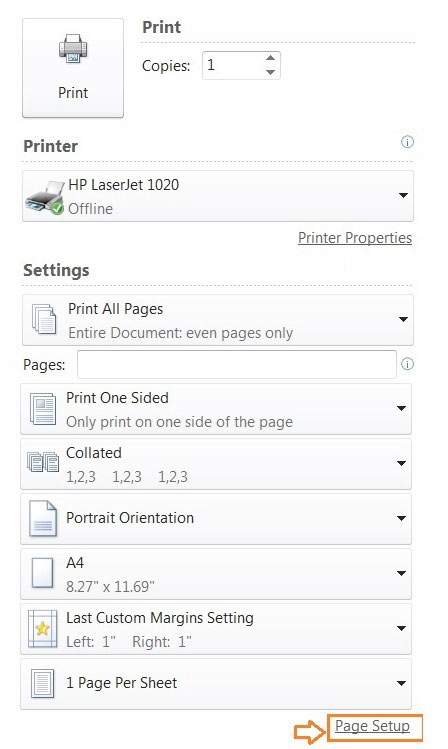 In 2 mặt thủ công trên máy in Canon 2900 bằng thiết lập Odd/Even Pages
Chia sẻ máy in Canon 2900 qua mạng LAN
Máy chủ (nơi gắn USB máy in):
- Control Panel > Devices and Printers > chuột phải Canon LBP 2900 > Printer properties > Sharing > Share this printer, đặt tên dễ nhớ (ví dụ: LBP2900).
Máy trạm:
- Windows: Settings > Printers & scanners > Add device > Add manually > Select a shared printer by name > nhập TENMAYCHULBP2900 > cài driver khi được hỏi.
- macOS: System Settings > Printers & Scanners > Add Printer > tab Windows/SMB > chọn máy chủ và máy in chia sẻ.
Lưu ý: Máy chủ phải bật và cùng mạng; mở tường lửa cho File and Printer Sharing.
Mẹo tối ưu chất lượng in và tiết kiệm mực
- Chọn 600 dpi cho văn bản; với bản nháp bật Toner Save.
- Thiết lập đúng loại giấy và độ dày để hạn chế lem/nhòe.
- Sử dụng hộp mực chất lượng, thay trục từ/gạt mực nếu bản in sọc, đen nền.
- Vệ sinh đường giấy định kỳ, tránh đặt máy nơi ẩm/bụi.
- Cập nhật Windows và giữ spooler ổn định để giảm lỗi treo hàng đợi.
Câu hỏi thường gặp (FAQ)
- Canon 2900 có dùng được trên Windows 11 không?
- Có, dùng driver CAPT 64-bit. Nếu báo không tương thích, cài bằng Compatibility mode hoặc Have Disk thủ công.
- Tải driver Canon 2900 64bit ở đâu?
- Ưu tiên website Canon khu vực hoặc đối tác uy tín. Tránh gói cài đặt không rõ nguồn gốc.
- MacBook cài được Canon 2900 không?
- macOS cũ cài được CAPT; macOS mới nên in qua máy Windows chia sẻ hoặc dùng Gutenprint/driver bên thứ ba (tùy tương thích).
- Tại sao máy in in trắng trang?
- Thường do hộp mực/trống hỏng hoặc chưa có mực. Thử hộp mực khác để loại trừ phần cứng trước khi nghi ngờ driver.
- Không thấy cổng USB001 khi cài?
- Đổi sang cổng USB khác, rút cắm lại sau khi cài driver; hoặc tạo cổng thủ công và trỏ đúng file INF khi cài bằng Have Disk.
Với các bước trên, bạn có thể setup máy in Canon LBP 2900 nhanh chóng, in ấn ổn định trên Windows 10/11, xử lý hầu hết lỗi phổ biến và tối ưu chi phí vận hành cho văn phòng.

