
Wifi
Reset và Cài Đặt Lại Camera Yoosee: Hướng Dẫn Chi Tiết, Khắc Phục Lỗi và Tối Ưu 2025
Bạn cần reset và cài đặt lại camera Yoosee khi đổi modem WiFi, quên mật khẩu, chuyển nhà, bán/giao lại thiết bị, camera báo “thiết bị ngoại tuyến” hoặc gặp lỗi kết nối. Bài viết này tổng hợp tất cả cách reset, cài đặt lại trên điện thoại và máy tính, cách đổi mật khẩu an toàn, cũng như hướng dẫn xử lý các lỗi thường gặp cho mọi dòng Yoosee: trong nhà xoay 360 (2 râu, 3 râu, 5 râu), camera ngoài trời thân/2 mắt, và các phiên bản mới.
Khi nào nên reset camera Yoosee
- Đổi tên/mật khẩu WiFi hoặc thay modem mới
- Camera Yoosee báo ngoại tuyến, không kết nối mạng, không xem được từ xa
- Quên mật khẩu đăng nhập camera hoặc muốn chuyển quyền sở hữu
- Lỗi thiết lập, sai giờ, không ghi thẻ nhớ, lỗi đàm thoại
- Nghi ngờ bị xâm nhập, cần khôi phục cài đặt gốc để bảo mật
Chuẩn bị trước khi reset
- Ghi lại tên WiFi và mật khẩu WiFi 2.4GHz đang dùng
- Đảm bảo nguồn điện ổn định cho camera trong suốt quá trình
- Cập nhật ứng dụng Yoosee (Android/iOS) lên phiên bản mới
- Có sẵn que chọc SIM/tăm nhỏ để nhấn nút reset (nhiều model dùng lỗ reset chìm)
- Nếu có thẻ nhớ, cân nhắc tháo ra để tránh ghi đè dữ liệu quan trọng
Xác định vị trí nút reset trên camera Yoosee
- Camera trong nhà xoay 360 (2/3/5 râu): Nút reset thường nằm dưới đáy hoặc phía sau thân máy, đôi khi là lỗ nhỏ cần dùng tăm nhấn giữ.
- Camera ngoài trời/thân/2 mắt: Nút reset thường tích hợp trên dây cáp (hộp chống nước) hoặc nằm bên trong nắp che thẻ nhớ/port.
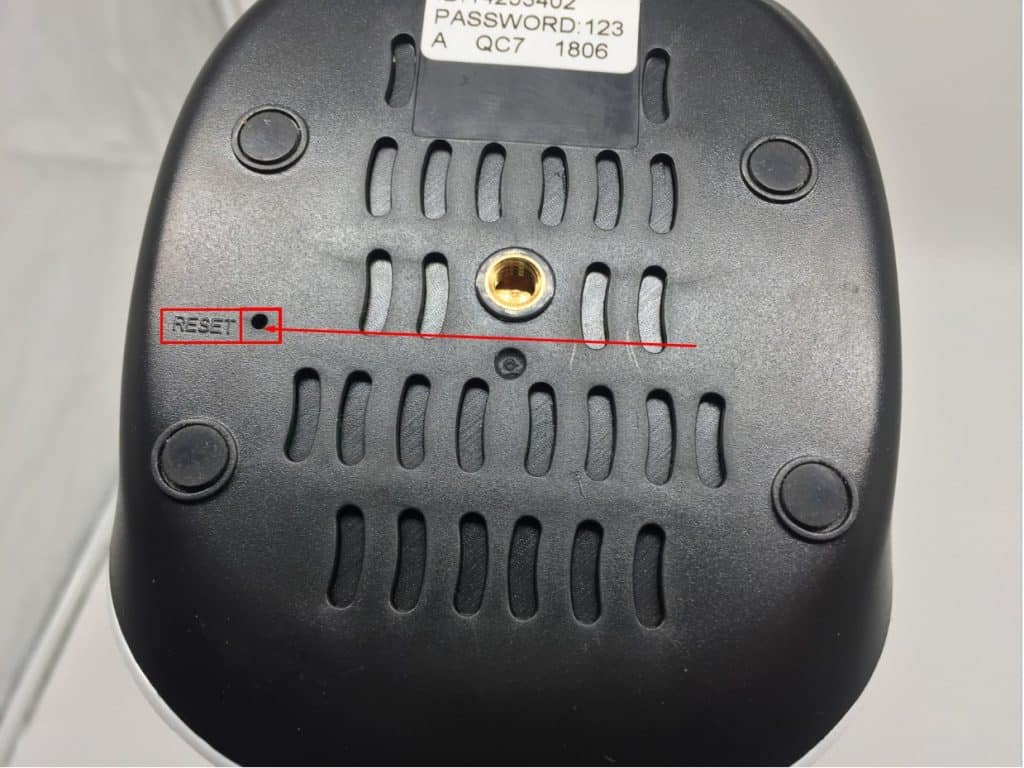 Vị trí nút reset dưới đáy camera Yoosee trong nhà 3 râu, hướng dẫn nhấn giữ để khôi phục cài đặt gốc
Cách reset camera Yoosee theo từng dòng
-
Camera trong nhà xoay 360 (2/3/5 râu):
- Cấp nguồn, đợi 60–90 giây để thiết bị khởi động.
- Nhấn giữ nút reset 5–10 giây đến khi nghe tiếng “reset”/“restore to factory settings” hoặc đèn báo chuyển trạng thái.
- Chờ camera khởi động lại hoàn toàn (1–2 phút).
-
Camera ngoài trời/2 mắt/thân trụ:
- Cấp nguồn ổn định, đợi đèn báo nhấp nháy hoặc có tiếng nhắc.
- Mở nắp cổng/thẻ nhớ (nếu có) hoặc tìm công tắc reset trên dây cáp.
- Nhấn giữ 10–15 giây cho đến khi có thông báo reset, chờ máy khởi động lại.
-
Lưu ý:
- Nếu không nghe âm báo: giữ reset lâu hơn, đổi đầu chọc, thử lại vài lần.
- Nếu vẫn không được: kiểm tra nguồn, cáp, nút reset có bị kẹt/hỏng; xem mục khắc phục lỗi bên dưới.
 Thao tác reset camera Yoosee và cài đặt lại kết nối WiFi trên điện thoại
Cài đặt lại camera Yoosee trên điện thoại (Android/iOS)
- Tải/cập nhật ứng dụng Yoosee trên App Store/Google Play.
- Đăng ký/đăng nhập tài khoản Yoosee chính chủ.
- Bật Bluetooth, cấp quyền vị trí, bật GPS (giúp quét thiết bị nhanh hơn).
- Nhấn dấu “+” để Thêm thiết bị.
- Chọn phương thức kết nối:
- Kết nối qua WiFi 2.4GHz (Phổ biến): Nhập mật khẩu WiFi, đưa điện thoại lại gần camera, làm theo hướng dẫn giọng nói/đèn trạng thái.
- Kết nối AP/Hotspot: Vào WiFi, chọn mạng phát ra từ camera (thường tên bắt đầu IPCAM/SmartCam…), quay về app để cấu hình WiFi nhà bạn.
- Có cổng LAN (một số model): Cắm dây LAN vào router để thêm thiết bị, sau đó cấu hình WiFi nếu muốn dùng không dây.
- Đặt tên thiết bị, gán phòng, kiểm tra hình ảnh trực tiếp, cập nhật firmware nếu được đề xuất.
- Kích hoạt ghi hình: Chọn lưu thẻ nhớ/mây (cloud) tùy nhu cầu.
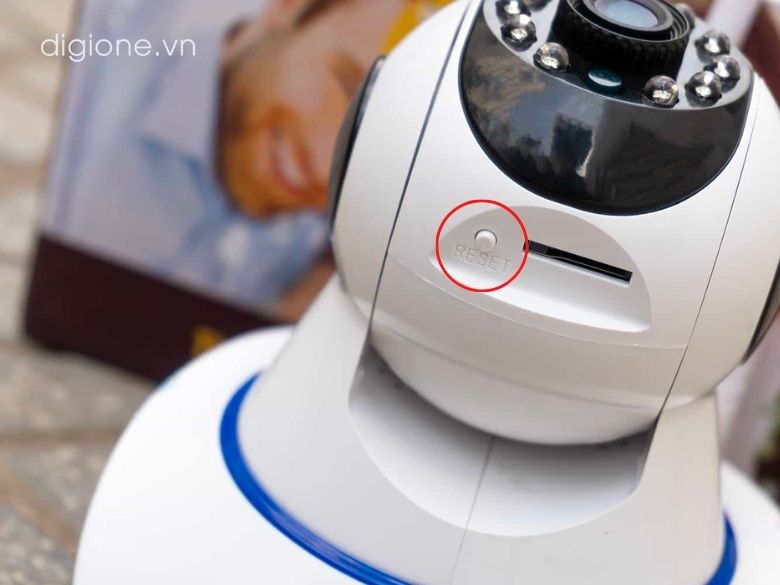 Các bước thêm camera Yoosee vào ứng dụng trên điện thoại Android iOS
Cài đặt camera Yoosee trên máy tính
- Cách 1: Dùng phần mềm CMS/Client do Yoosee cung cấp (tìm “Yoosee CMS/Client PC” từ nguồn chính hãng).
- Cách 2: Xem qua trình duyệt/RTSP (tùy model hỗ trợ), cấu hình trong mục Cài đặt nâng cao.
- Trên phần mềm PC: Đăng nhập tài khoản, thêm thiết bị theo mã/ID, sắp xếp khung hình, thiết lập ghi hình, xuất file, quản lý nhiều camera.
 Giao diện phần mềm Yoosee CMS trên máy tính để cấu hình và xem camera
Kết nối lại WiFi khi đổi modem hoặc mật khẩu
- Trường hợp vẫn vào được app: vào Cài đặt mạng trên camera, nhập WiFi/mật khẩu mới, đợi thiết bị chuyển mạng.
- Trường hợp camera ngoại tuyến: thực hiện reset rồi cài đặt lại như thiết bị mới.
- Gợi ý:
- Dùng WiFi 2.4GHz, tắt băng tần hợp nhất (Smart Connect) nếu kết nối chập chờn.
- Tên/mật khẩu WiFi không dùng ký tự đặc biệt quá phức tạp.
- Đặt router gần camera khi cấu hình, sau đó di chuyển về vị trí lắp đặt.
Khôi phục và đổi mật khẩu camera Yoosee
- Quên mật khẩu xem camera: reset về mặc định, thêm lại thiết bị vào tài khoản của bạn.
- Đổi mật khẩu quản trị:
- Vào Cài đặt thiết bị > Bảo mật/Mật khẩu.
- Đặt mật khẩu mạnh: tối thiểu 10 ký tự, gồm chữ hoa/thường, số, ký tự đặc biệt.
- Bật xác thực 2 lớp cho tài khoản Yoosee (nếu có).
- Không chia sẻ tài khoản chính; nếu cần, tạo tài khoản thành viên hoặc dùng tính năng chia sẻ trong app.
 Đổi mật khẩu camera Yoosee sau khi reset để tăng bảo mật
Lưu ý cho camera Yoosee ngoài trời, 2 mắt
- Kiểm tra chuẩn chống nước IP, bọc kín hộp nối, đặt hướng ống kính tránh nắng mưa trực diện.
- Sử dụng nguồn chính hãng, dây nguồn đủ dài, tránh nhiễu điện.
- Bật WDR/HDR nếu có để cải thiện ngược sáng, điều chỉnh độ nhạy phát hiện chuyển động.
- Cập nhật firmware định kỳ để vá lỗi kết nối.
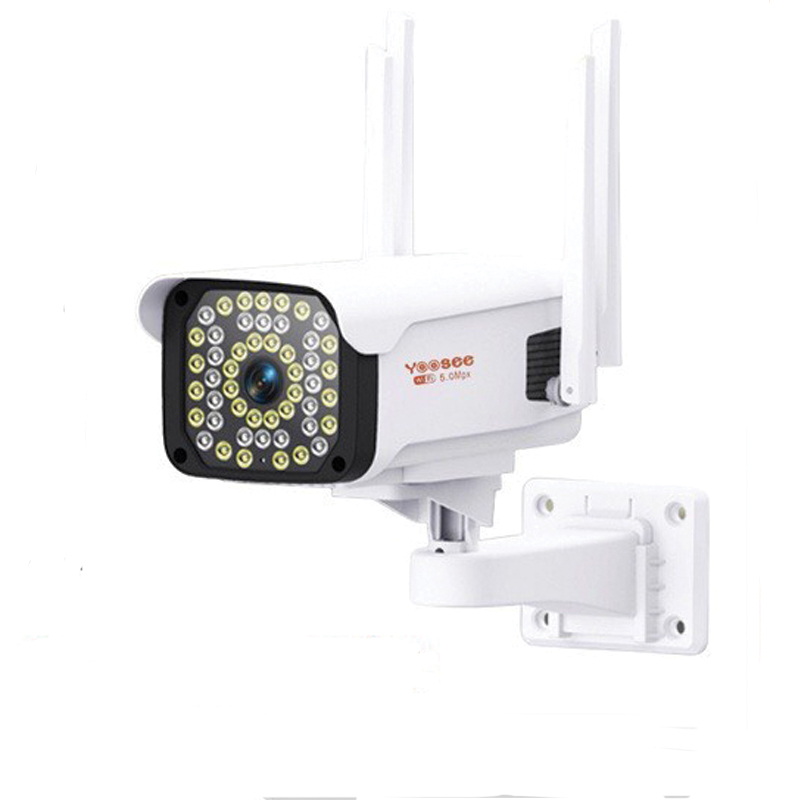 Camera Yoosee thân ngoài trời 5MP chống nước phù hợp lắp đặt ngoài trời
Xử lý lỗi thường gặp sau khi reset và cài đặt lại
1) Camera Yoosee không reset được
- Kiểm tra nguồn: thay adapter 5V/2A (tùy model), ổ cắm khác.
- Giữ nút reset đủ lâu 10–15 giây; với lỗ reset chìm hãy dùng que nhấn dứt khoát.
- Thử reset khi camera đang phát tiếng chờ cấu hình (sau khi vừa khởi động).
- Kiểm tra nút reset bị kẹt/hỏng, bo mạch ẩm/oxy hóa; nếu cần, mang đến trung tâm kỹ thuật.
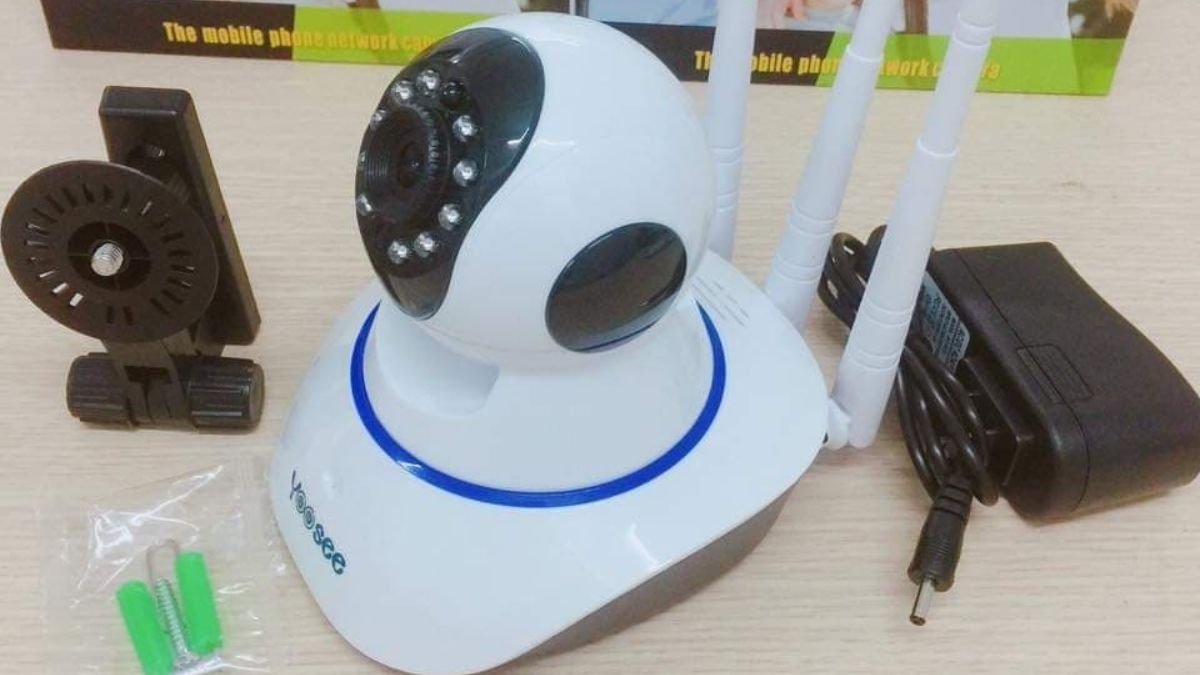 Lỗi camera Yoosee không reset được và cách kiểm tra nguyên nhân
2) Camera Yoosee báo “thiết bị ngoại tuyến”
- Kiểm tra WiFi/router internet: có mạng, băng tần 2.4GHz bật, tín hiệu mạnh.
- Đổi kênh WiFi (1/6/11), tắt bớt thiết bị dùng chung băng thông.
- Đặt IP tĩnh/DHCP reservation cho camera trên router để ổn định.
- Cập nhật firmware, khởi động lại router và camera.
3) Không kết nối được WiFi
- Đảm bảo nhập đúng mật khẩu, bỏ dấu/biểu tượng lạ trong SSID nếu có.
- Tắt “Smart Connect/Combine 2.4G & 5G” trên router khi cấu hình.
- Đưa camera lại gần router khi thêm thiết bị, sau đó di chuyển về vị trí lắp.
- Kiểm tra MAC filter/ACL trên router có chặn camera không.
 Khắc phục lỗi camera Yoosee không kết nối được WiFi 2.4GHz
4) Camera Yoosee bị sai giờ, mốc thời gian lệch
- Vào Cài đặt > Time/Date > chọn Time Zone: GMT+7 (Bangkok, Hanoi).
- Bật đồng bộ NTP, chọn server NTP tin cậy.
- Đồng bộ giờ theo điện thoại sau khi cài xong.
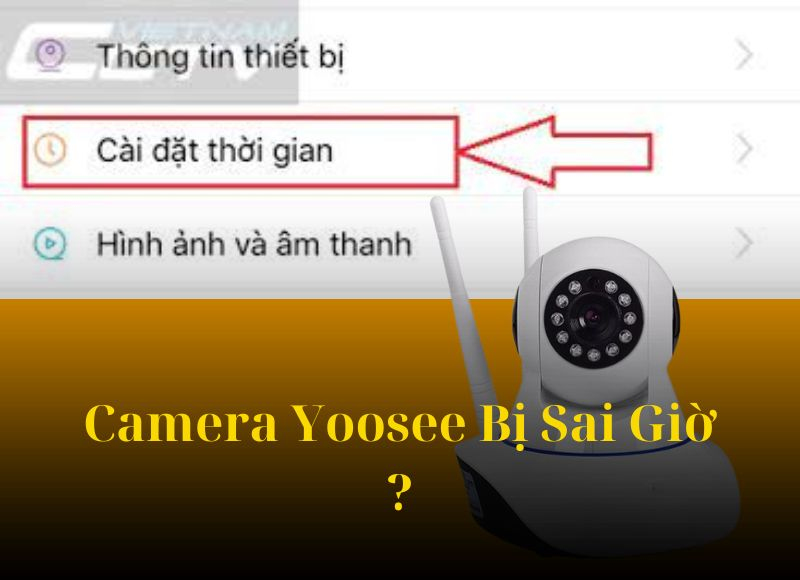 Sửa lỗi camera Yoosee bị sai giờ hiển thị và cài đặt lại múi giờ
5) Không nhận thẻ nhớ/không ghi hình
- Dùng thẻ MicroSD chính hãng Class 10, định dạng exFAT/FAT32 theo yêu cầu.
- Vào Cài đặt lưu trữ > Format thẻ trên app.
- Kiểm tra công tắc ghi hình, lịch ghi, vùng phát hiện chuyển động.
6) Không nghe âm thanh/đàm thoại 2 chiều kém
- Bật mic trong app, tăng âm lượng điện thoại.
- Tránh đặt camera quá gần nguồn ồn, kiểm tra lỗ mic không bị che bụi.
- Mạng yếu sẽ gây trễ/đuối tiếng, ưu tiên WiFi ổn định.
Mẹo tối ưu bảo mật và hiệu năng
- Đổi mật khẩu thiết bị và tài khoản ngay sau khi cài đặt, không dùng mật khẩu mặc định.
- Bật thông báo cảnh báo chuyển động, đồng thời giới hạn vùng phát hiện để giảm báo giả.
- Đặt camera ở vị trí có tín hiệu WiFi mạnh (RSSI tốt), cân nhắc thêm bộ kích sóng.
- Cập nhật firmware định kỳ, chỉ cài app từ kho chính thức.
- Chia sẻ quyền xem theo từng người, tránh dùng chung tài khoản admin.
Câu hỏi thường gặp (FAQ)
- Có cần reset khi đổi WiFi? Nếu đổi SSID/mật khẩu, nên reset và cài lại cho ổn định.
- Yoosee có dùng WiFi 5GHz? Phần lớn model chỉ hỗ trợ 2.4GHz.
- Không thấy mạng WiFi nhà? Tắt ẩn SSID, chọn kênh cố định 1/6/11, khoảng cách gần hơn.
- Có xem trên nhiều máy không? Có, đăng nhập cùng tài khoản hoặc dùng tính năng chia sẻ.
- Reset có xóa dữ liệu thẻ nhớ? Không mặc định, nhưng nên tháo thẻ khi reset để an toàn.
- Camera báo ngoại tuyến dù WiFi khỏe? Kiểm tra DNS, router chặn P2P, bật UPnP hoặc đổi DNS 8.8.8.8.
- Sau khi reset, camera thuộc tài khoản cũ? Phải xóa thiết bị khỏi tài khoản cũ hoặc liên hệ hỗ trợ.
- Kết nối chập chờn buổi tối? Kiểm tra nguồn, hồng ngoại, băng thông giờ cao điểm, tối ưu kênh WiFi.
- Có dùng dây LAN tạm để cấu hình? Nên, với model có cổng LAN sẽ giúp thêm thiết bị nhanh hơn.
- Làm sao tăng bảo mật? Mật khẩu mạnh, bật 2FA, cập nhật firmware, không chia sẻ ID thiết bị công khai.
Checklist nhanh sau khi cài đặt lại
- Xem trực tiếp mượt, thời gian đúng GMT+7, thông báo hoạt động
- Lưu trữ thẻ nhớ/mây chạy ổn định, lịch ghi hợp lý
- Vùng cảnh báo chuyển động chuẩn, giảm báo giả
- Mật khẩu mạnh, tài khoản đã bật xác thực hai lớp
- Firmware/app ở phiên bản mới nhất, WiFi 2.4GHz ổn định, tín hiệu tốt
Với hướng dẫn trên, bạn có thể tự reset và cài đặt lại camera Yoosee trên điện thoại và máy tính, khắc phục nhanh các lỗi thường gặp, đảm bảo thiết bị hoạt động ổn định, an toàn và hiệu quả lâu dài.

