
Hikvision
Phần mềm Hik-Connect cho PC: Hướng dẫn tải, cài đặt iVMS-4200 và xem camera Hikvision trên máy tính
Hik-Connect là nền tảng đám mây của Hikvision giúp bạn xem trực tiếp, phát lại và quản lý camera/đầu ghi từ xa trên điện thoại và máy tính. Trên PC/laptop, giải pháp chính thức để sử dụng Hik-Connect là phần mềm iVMS-4200 (Windows/macOS). Bài viết này hướng dẫn chi tiết cách tải, cài đặt, đăng nhập Hik-Connect Cloud P2P trong iVMS-4200, thêm thiết bị, tối ưu hiệu năng, bảo mật và khắc phục lỗi thường gặp.
iVMS-4200 hỗ trợ hầu hết dòng camera IP, đầu ghi NVR/DVR Hikvision, xem đồng thời nhiều kênh, nhận cảnh báo, bản đồ eMap, quản lý nhiều site và xuất video chứng cứ đạt chuẩn.
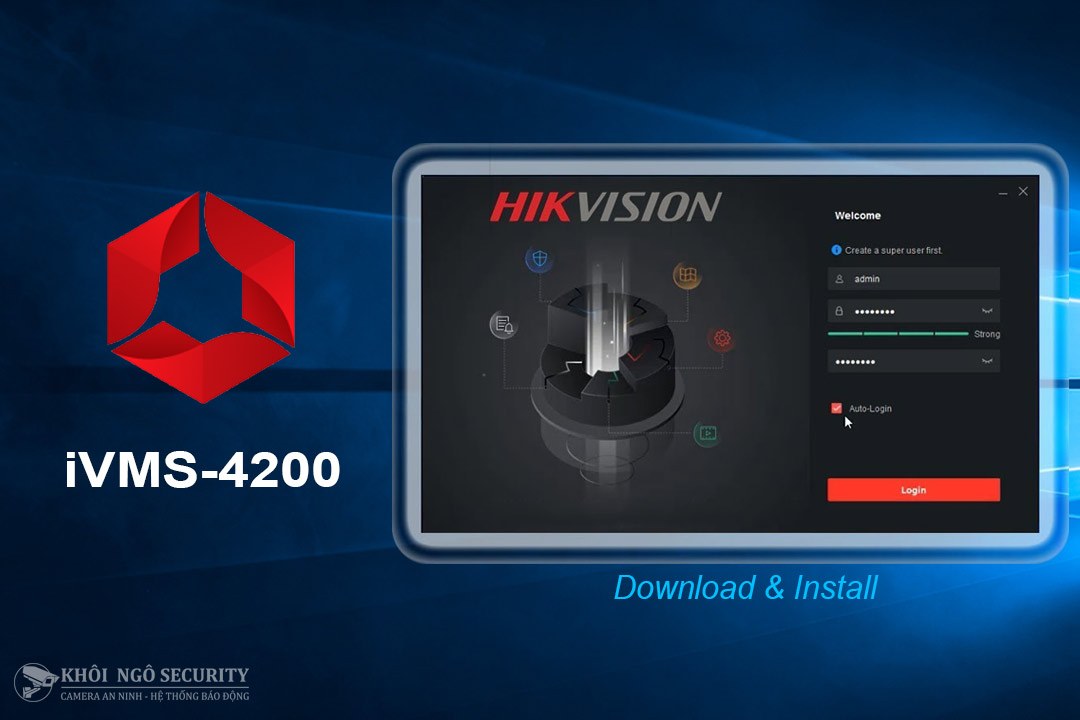 Giao diện iVMS-4200 xem camera Hikvision trên máy tính Windows và macOS
Hik-Connect, iVMS-4200 và Hik-ProConnect khác nhau thế nào?
- Hik-Connect: Dịch vụ Cloud P2P và ứng dụng di động cho người dùng cuối. Trên PC, bạn đăng nhập tài khoản Hik-Connect ngay trong iVMS-4200 để đồng bộ thiết bị.
- iVMS-4200: Phần mềm client chính thức cho Windows/macOS để xem camera Hikvision trên máy tính; hỗ trợ đăng nhập Cloud Hik-Connect hoặc kết nối trực tiếp IP/Domain.
- Hik-ProConnect: Nền tảng quản trị cho đơn vị lắp đặt, triển khai/bảo trì từ xa. Người dùng cuối chủ yếu dùng Hik-Connect và iVMS-4200.
Yêu cầu hệ thống và kết nối
- Hệ điều hành: Windows 7/8.1/10/11 (64-bit), macOS (bản iVMS-4200 cho Mac).
- Cấu hình khuyến nghị: CPU Intel Core i3/i5 thế hệ 6+ hoặc tương đương, RAM 8 GB, SSD, VGA hỗ trợ giải mã H.264/H.265, màn hình Full HD hoặc cao hơn.
- Mạng: Đường truyền ổn định, băng thông upload tại nơi đặt camera tối thiểu 2–4 Mbps cho mỗi kênh Full HD (tùy bitrate).
- Thiết bị: Camera/đầu ghi đã kích hoạt, đặt mật khẩu mạnh, cập nhật firmware, bật Hik-Connect (hoặc NAT Port nếu kết nối trực tiếp).
Tải và cài đặt iVMS-4200 trên Windows/Mac
- Tải từ cổng tải chính thức của Hikvision (chọn iVMS-4200 hoặc iVMS-4200 Lite).
- Trong quá trình cài đặt:
- Chọn Client; chỉ cài Storage Server nếu bạn muốn ghi hình lên PC.
- Cho phép ứng dụng qua tường lửa Windows khi có hỏi.
- Khởi động iVMS-4200, tạo tài khoản local (mật khẩu mạnh), đặt câu hỏi bảo mật.
 Cài đặt phần mềm iVMS-4200 để xem Hik-Connect trên PC/laptop Windows
Đăng nhập Hik-Connect Cloud P2P trong iVMS-4200
Cách này nhanh nhất để đồng bộ toàn bộ thiết bị đã gán vào tài khoản Hik-Connect của bạn:
- Mở iVMS-4200 > Device Management.
- Chọn tab Hik-Connect, bấm Login.
- Đăng nhập tài khoản Hik-Connect (theo khu vực/Region đúng với khi đăng ký).
- iVMS-4200 sẽ hiển thị danh sách thiết bị đã bind. Chọn Import để thêm vào client.
- Nếu bật mã hóa luồng, nhập Mã xác minh/Verification Code để xem hình.
Lưu ý:
- Thiết bị phải ở trạng thái Online trong Hik-Connect (kiểm tra trên app điện thoại).
- Nếu Region sai (ví dụ đăng nhập khu vực khác), thiết bị có thể không hiển thị.
- Thời gian thiết bị và máy tính nên đồng bộ NTP để tránh lỗi xác thực.
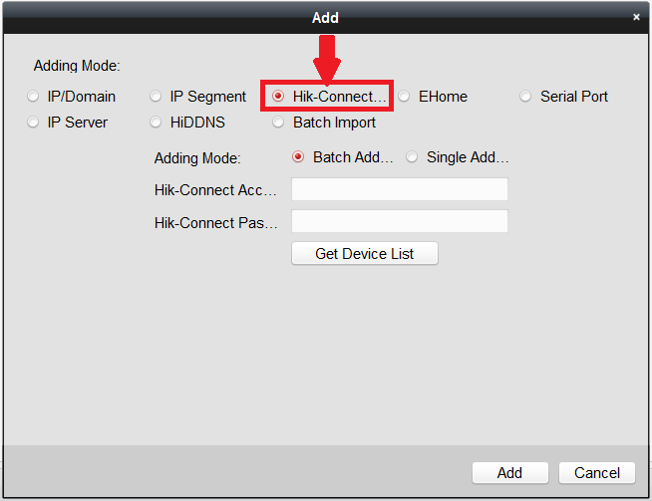 Thêm tên miền Hik-Connect Cloud P2P vào iVMS-4200 trên máy tính
Thêm thiết bị thủ công bằng IP/Domain
Khi không dùng Cloud P2P, có thể thêm IP/Domain:
- Bật NAT và mở port trên modem/router: Server Port (mặc định 8000), HTTP (80 hoặc đổi), RTSP (554).
- Tạo tên miền DDNS hoặc sử dụng IP tĩnh.
- Trong iVMS-4200 > Device Management > Add:
- Adding Mode: IP/Domain
- Địa chỉ, cổng, tài khoản admin của thiết bị.
- Nhập Mã xác minh nếu luồng được mã hóa.
Gợi ý: Dùng SADP Tool để tìm nhanh thiết bị trong LAN, kích hoạt, đặt IP tĩnh và DNS 8.8.8.8/1.1.1.1 giúp kết nối ổn định.
Xem trực tiếp, bố cục và điều khiển
- Live View: Kéo thả kênh vào khung, chọn 1/4/9/16… ô xem, bật tắt âm thanh, chọn luồng chính (Main) hoặc phụ (Sub) để tiết kiệm băng thông.
- Điều khiển PTZ: Xoay, zoom, preset, tuần tra.
- Lưu layout ưa thích và tự động mở lại khi khởi động.
Xem lại (Playback), tải và xuất video
- Chọn Playback > chọn thiết bị/kênh > chọn ngày/giờ > Play.
- Tua nhanh, đánh dấu mốc, lọc theo chuyển động (nếu có).
- Cắt đoạn và Export ra MP4/AVI, lưu kèm file player nếu cần nộp chứng cứ.
- Snapshoot ảnh tĩnh, lưu theo thư mục được cấu hình trong System > File.
 Phát lại và xuất video camera Hikvision trong iVMS-4200 trên PC
Tối ưu hiệu năng và băng thông
- Bật Hardware Decoding trong iVMS-4200 (System > Image > Enable GPU decoding).
- Ưu tiên H.265/H.265+ cho luồng chính, H.264 cho luồng phụ khi mạng yếu.
- Giới hạn số kênh xem đồng thời, dùng Sub Stream cho đa khung, Main Stream khi cần chi tiết.
- Giảm bitrate/khung hình phù hợp thực tế; bật VBR và đặt giới hạn hợp lý.
- Nếu upload tại site camera thấp, cân nhắc nâng cấp đường truyền hoặc dùng Sub Stream.
Bảo mật tài khoản và thiết bị
- Đặt mật khẩu mạnh, không chia sẻ tài khoản admin; tạo user riêng theo vai trò.
- Bật mã hóa luồng và lưu trữ an toàn Mã xác minh/Encryption Key.
- Kích hoạt xác thực 2 bước (nếu khả dụng) cho tài khoản Hik-Connect.
- Chỉ chia sẻ thiết bị cho người tin cậy, phân quyền xem trực tiếp/phát lại/xuất clip phù hợp.
- Cập nhật firmware thiết bị định kỳ, tắt cổng/ứng dụng không dùng, giới hạn IP truy cập.
Khắc phục lỗi Hik-Connect/iVMS-4200 thường gặp
- Luồng camera bị mã hóa – Stream is encrypted:
- Nhập đúng Mã xác minh/Verification Code trong iVMS-4200 (Device Details > Remote Configuration hoặc tại Device Management).
- Nếu không nhớ mã, vào thiết bị để đặt lại mã hoặc tắt mã hóa luồng (không khuyến nghị).
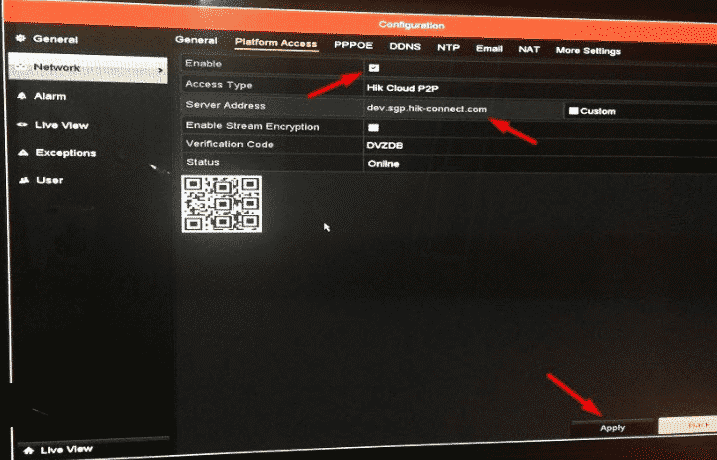 Sửa lỗi luồng camera bị mã hóa trên iVMS-4200/Hik-Connect không xem được
-
Thiết bị Offline/0x100015 trên Hik-Connect:
- Kiểm tra mạng internet tại site camera, DNS 8.8.8.8, đồng bộ thời gian NTP.
- Vào menu Network > Advanced > Platform Access: bật Enable, trạng thái phải là Online.
- Đúng Region khi đăng nhập Hik-Connect; cập nhật firmware.
-
Lỗi HCNetSDK.dll/không mở được iVMS-4200:
- Cài Microsoft Visual C++ Redistributable (x86/x64), .NET Framework phù hợp.
- Chạy với quyền Administrator; tắt tạm antivirus nếu chặn.
- Gỡ bản cũ và cài lại bản iVMS-4200 mới nhất.
-
Không xem được từ xa bằng IP/Domain:
- Kiểm tra port forward (Server/HTTP/RTSP), tắt Double NAT hoặc dùng chế độ Bridge.
- Ưu tiên Cloud Hik-Connect để tránh cấu hình cổng phức tạp.
-
CPU cao/giật hình khi xem nhiều kênh:
- Bật giải mã phần cứng, dùng Sub Stream cho nhiều ô xem.
- Giảm số kênh hiển thị đồng thời; nâng cấp VGA/CPU nếu cần.
-
Không có tiếng:
- Bật biểu tượng loa ở khung xem, chọn Main Stream có audio.
- Bật Audio encoding tại camera, chọn codec AAC/G.711 phù hợp.
Dùng SADP Tool để kích hoạt và đặt IP nhanh
- Quét toàn bộ thiết bị Hikvision trong LAN.
- Kích hoạt thiết bị mới, đặt mật khẩu mạnh, cấu hình IP/DNS/NTP hàng loạt.
- Reset mật khẩu qua file (trong một số tình huống, theo quy trình hỗ trợ chính hãng).
- Đẩy cấu hình cơ bản trước khi thêm vào iVMS-4200 hoặc Hik-Connect.
 SADP Tool tìm thiết bị Hikvision trong mạng LAN để kích hoạt và đặt IP
Mẹo nâng cao cho người dùng nhiều điểm giám sát
- Tạo Group theo vị trí/khu vực, đặt tên kênh dễ nhận diện.
- Lưu nhiều layout: theo ca trực, theo độ phân giải màn hình, theo site.
- Dùng E-map để định vị camera trên sơ đồ khi có cảnh báo.
- Thiết lập Event/Cảnh báo: chuyển động, xâm nhập vùng, mất tín hiệu; bật pop-up tự động.
- Tích hợp Storage Server nếu muốn ghi bù trên PC cho một số kênh quan trọng.
Câu hỏi thường gặp
- Có “Hik-Connect cho Windows” riêng không?
- Không có ứng dụng “Hik-Connect PC” độc lập; bạn dùng iVMS-4200 và đăng nhập tài khoản Hik-Connect bên trong.
- iVMS-4200 Lite khác gì bản đầy đủ?
- Lite gọn nhẹ, bỏ bớt module như Storage Server. Bản đầy đủ nhiều tính năng hơn, phù hợp trung tâm giám sát.
- Có bản cho macOS?
- Có iVMS-4200 cho macOS. Tính năng có thể ít hơn so với Windows.
- Xem 4K có mượt không?
- Phụ thuộc CPU/GPU, băng thông và ổ đĩa. Bật giải mã phần cứng, ưu tiên H.265, SSD giúp mượt hơn.
- Có cần mở port khi dùng Hik-Connect?
- Không. Cloud P2P không cần NAT port. Chỉ mở port khi bạn muốn kết nối trực tiếp IP/Domain.
Kết luận
Để xem và quản lý camera Hikvision trên máy tính, iVMS-4200 là phần mềm chính thức, mạnh mẽ và ổn định. Bạn có thể đăng nhập Hik-Connect Cloud P2P để đồng bộ thiết bị tức thì hoặc thêm bằng IP/Domain nếu cần. Hãy tối ưu cấu hình băng thông, bật giải mã phần cứng và thực hành bảo mật tốt để có hệ thống giám sát mượt, an toàn và dễ vận hành trong dài hạn.

