
Hikvision
Mật Khẩu Mặc Định Camera WiFi Hikvision: Hướng dẫn đổi, reset và bảo mật cập nhật 2025
Hikvision là hãng camera an ninh phổ biến với dải sản phẩm từ WiFi đến IP, DVR/NVR đầu ghi. Việc nắm rõ mật khẩu mặc định, cách đổi mật khẩu và khôi phục khi quên là chìa khóa bảo vệ hệ thống khỏi truy cập trái phép và rủi ro bảo mật.
Mật khẩu mặc định của Hikvision hiện nay
- Thiết bị Hikvision từ các phiên bản firmware mới yêu cầu “kích hoạt” trước khi sử dụng. Khi kích hoạt, người dùng phải tự tạo mật khẩu mạnh cho tài khoản mặc định admin. Vì vậy đa số thiết bị mới không có sẵn mật khẩu mặc định.
- Các thiết bị đời cũ có thể dùng admin với mật khẩu trống hoặc 12345, nhưng khuyến nghị cập nhật firmware và đặt mật khẩu mạnh ngay sau khi đăng nhập lần đầu.
- Dòng WiFi như DS-2CV2Q21FD-IW, DS-2CV1021G0-IDW1, các model Hilook… cũng yêu cầu tự tạo mật khẩu khi kích hoạt qua SADP/iVMS-4200 hoặc ứng dụng Hik-Connect.
Trong mọi trường hợp, nếu thiết bị của bạn đã kích hoạt, phải dùng chính mật khẩu đã tạo; không còn “pass mặc định” để đăng nhập.
 Mật khẩu mặc định của đầu ghi hình Hikvision: tài khoản admin và trạng thái kích hoạt thiết bị
Cách đổi mật khẩu camera Hikvision trên điện thoại bằng Hik-Connect
- Mở Hik-Connect và đăng nhập bằng tài khoản của bạn.
- Chọn thiết bị cần đổi mật khẩu, vào Cài đặt thiết bị.
- Tìm mục Bảo mật hoặc Mật khẩu thiết bị.
- Nhập mật khẩu hiện tại, đặt mật khẩu mới theo nguyên tắc mạnh: tối thiểu 8–12 ký tự, bao gồm chữ hoa, chữ thường, số và ký tự đặc biệt.
- Lưu và kiểm tra lại việc truy cập trực tiếp vào thiết bị.
Sau khi đổi mật khẩu trên Hik-Connect, hãy đăng nhập lại các ứng dụng xem camera khác (iVMS-4200, trình duyệt, NVR) để đồng bộ thông tin truy cập.
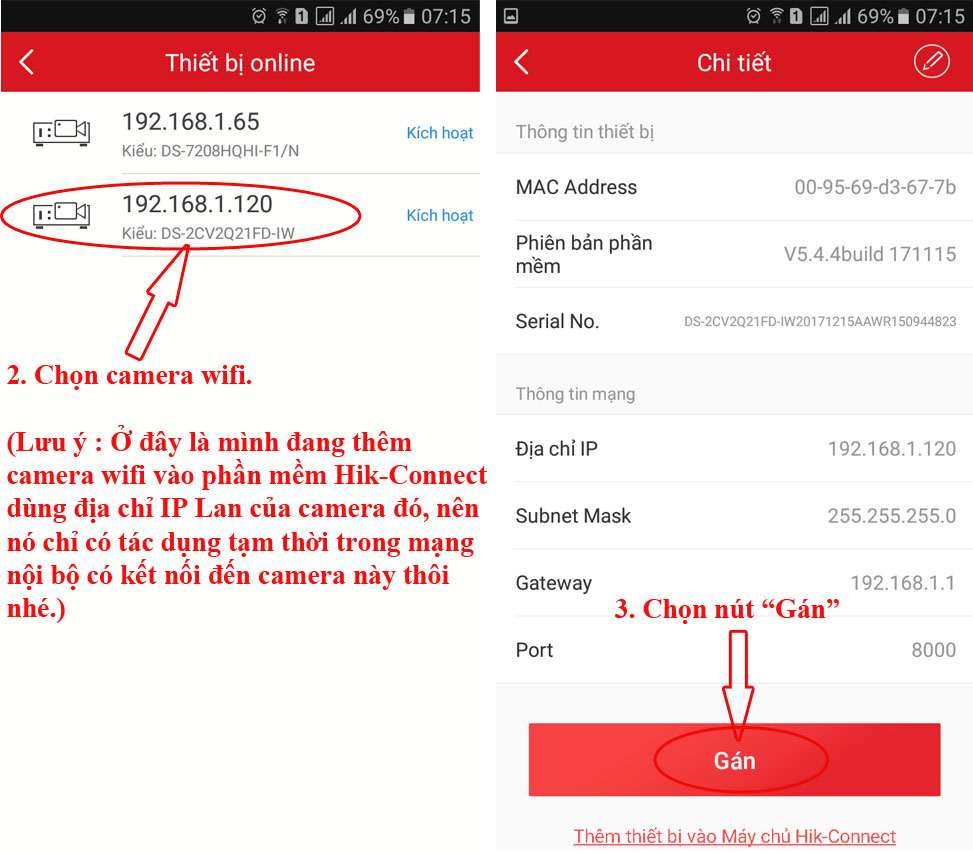 Đổi mật khẩu camera WiFi Hikvision trên ứng dụng Hik-Connect trên điện thoại
Đổi mật khẩu trực tiếp trên đầu ghi hoặc giao diện web
- Kết nối tới đầu ghi/NVR bằng màn hình và chuột, hoặc truy cập IP của thiết bị qua trình duyệt web.
- Đăng nhập bằng tài khoản admin hiện tại.
- Vào System/Configuration > User Management hoặc Security.
- Chọn admin > Change Password, nhập mật khẩu cũ và đặt mật khẩu mới theo chuẩn mạnh.
- Nếu có mục bật/tắt mã hóa hoặc xác thực nâng cao, hãy kích hoạt để tăng bảo mật.
Việc đổi mật khẩu trên giao diện web giúp áp dụng ngay cho tất cả phiên đăng nhập trực tiếp vào thiết bị.
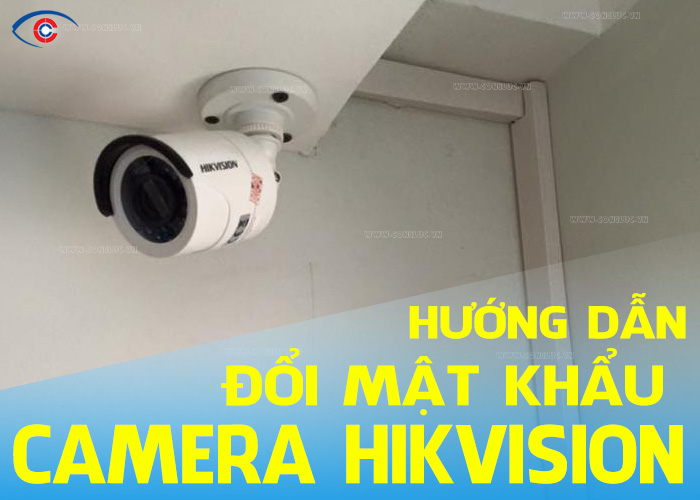 Giao diện đổi password trên đầu ghi và camera Hikvision qua trình duyệt
Quên mật khẩu Hikvision? Các cách khôi phục phổ biến
- SADP Tool + Email: Dùng phần mềm SADP để xuất file yêu cầu reset, gửi đến hỗ trợ chính hãng hoặc nhà cung cấp. Sau khi nhận file phản hồi, nhập vào SADP để đặt lại mật khẩu.
- SADP Tool + Security Questions: Một số thiết bị cho phép trả lời câu hỏi bảo mật đã thiết lập lúc kích hoạt để khôi phục.
- iVMS-4200: Khôi phục qua phần mềm quản lý nếu thiết bị đã liên kết và cấp quyền.
- Reset cứng (Hardware Reset): Với một số camera WiFi có nút reset, giữ 10–15 giây để đưa về mặc định, sau đó kích hoạt lại và đặt mật khẩu mới.
- TFTP: Phương án kỹ thuật để nạp lại firmware, thường dành cho kỹ thuật viên có kinh nghiệm.
- Liên hệ nhà phân phối: Trường hợp mất quyền quản trị, cần nhà phân phối/đại lý hỗ trợ xác thực và phát hành mã/tep reset.
Trước khi khôi phục, hãy sao lưu cấu hình nếu có thể. Sau khi reset, luôn kích hoạt lại thiết bị bằng mật khẩu mạnh và cập nhật firmware mới nhất.
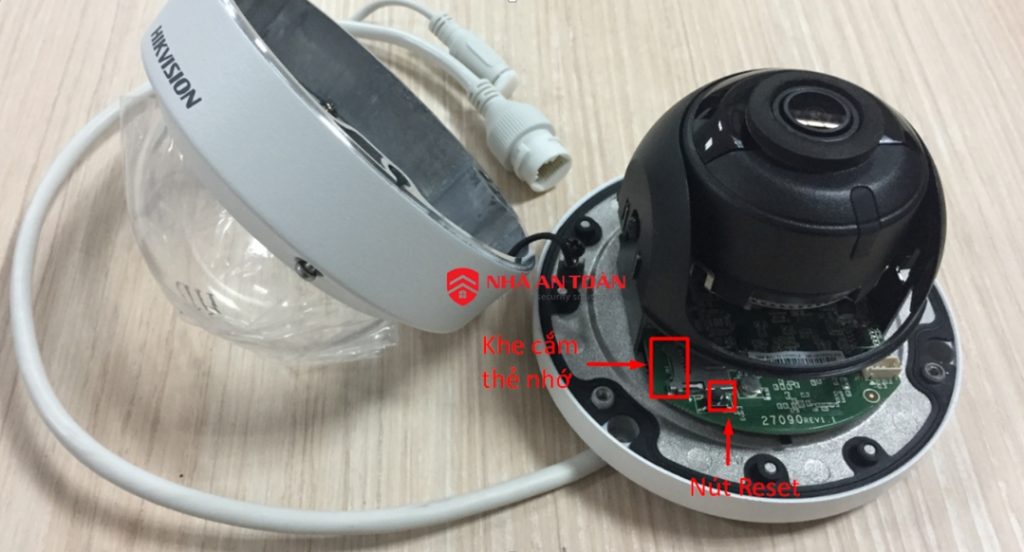 Các cách khôi phục mật khẩu Hikvision: reset cứng, SADP, email
Reset thiết bị về mặc định: khi nào nên dùng?
- Chỉ reset factory khi mất hoàn toàn quyền truy cập, cấu hình lỗi nghiêm trọng, hoặc nghi ngờ thiết bị bị can thiệp trái phép.
- Hậu quả: Mất cấu hình mạng, lưu trữ, lịch ghi, quy tắc cảnh báo; cần setup lại như thiết bị mới.
- Quy trình an toàn: Ngắt thiết bị khỏi internet công cộng, reset, kích hoạt với mật khẩu mạnh, cấu hình lại xem từ xa, bật mã hóa và thay đổi cổng truy cập.
Reset là phương án cuối cùng; nếu có thể, ưu tiên khôi phục bằng SADP/iVMS-4200 để giữ cấu hình.
 Reset camera và đầu ghi Hikvision về mặc định nhà sản xuất
10 nguyên tắc bảo mật hệ thống camera Hikvision
- Đặt mật khẩu mạnh, độc nhất cho tài khoản admin và người dùng.
- Bật mã hóa video, bật xác thực nâng cao trên thiết bị.
- Bật xác minh hai bước (2FA) cho tài khoản Hik-Connect nếu khả dụng.
- Cập nhật firmware đều đặn, tránh lỗ hổng bảo mật đã biết.
- Tắt UPnP, thay đổi cổng mặc định, giới hạn truy cập theo IP/MAC nếu có.
- Tách VLAN cho camera, không đặt camera cùng subnet với máy tính cá nhân.
- Không chia sẻ tài khoản admin; tạo tài khoản viewer riêng cho người xem.
- Kiểm tra nhật ký truy cập, bật cảnh báo đăng nhập bất thường.
- Ẩn stream công cộng, không công khai địa chỉ IP/cổng lên internet.
- Sao lưu cấu hình và đặt lịch kiểm tra định kỳ bảo mật.
Áp dụng đồng bộ các nguyên tắc trên giúp giảm thiểu nguy cơ bị dò mật khẩu, tấn công brute force và chiếm quyền thiết bị.
 Các biện pháp tăng cường bảo mật cho hệ thống camera giám sát
Câu hỏi thường gặp
Thiết bị Hikvision có mật khẩu mặc định không?
- Thiết bị mới yêu cầu người dùng tạo mật khẩu khi kích hoạt. Không có mật khẩu mặc định chung. Thiết bị cũ có thể dùng admin/12345 hoặc để trống, nhưng cần đổi ngay.
Tôi quên mật khẩu admin, làm sao lấy lại?
- Dùng SADP để gửi yêu cầu reset qua email xác thực, hoặc trả lời Security Questions nếu đã thiết lập. Trường hợp không được, liên hệ nhà phân phối để hỗ trợ phát hành file reset.
Mã xác thực Verification Code nằm ở đâu?
- Trên tem thiết bị, vỏ hộp, hoặc mục thông tin trong Hik-Connect/iVMS-4200. Mã này phục vụ xác thực thêm khi liên kết và giải mã luồng video.
 Cách tìm mã xác thực (Verification Code) trên camera Hikvision/Ezviz và tem thiết bị
Tôi đổi mật khẩu xong không xem được camera trên TV/app?
- Đăng nhập lại bằng mật khẩu mới trên tất cả ứng dụng và đầu ghi. Kiểm tra đồng bộ người dùng/stream, cập nhật thông tin kênh kết nối.
Lỗi “Thiết bị đã được thêm vào tài khoản khác” xử lý thế nào?
- Yêu cầu chủ tài khoản hiện tại xóa thiết bị khỏi Hik-Connect. Nếu không liên hệ nhà phân phối để xác minh quyền sở hữu và hỗ trợ chuyển đổi.
Checklist nhanh sau khi đổi hoặc khôi phục mật khẩu
- Đăng nhập thử trên web, iVMS-4200, Hik-Connect.
- Kiểm tra quyền người dùng, xóa tài khoản không cần thiết.
- Bật mã hóa, xác thực nâng cao, 2FA.
- Cập nhật firmware và sao lưu cấu hình.
- Rà soát cổng truy cập, tắt UPnP, giới hạn IP.
- Ghi lại mật khẩu an toàn trong trình quản lý mật khẩu.

