
Hikvision
Mật Khẩu Đầu Thu Hikvision: Cách Đổi, Lấy Lại, Reset Nhanh Và An Toàn [Cập nhật 2025]
Mật khẩu đầu thu Hikvision (DVR/NVR) là lớp bảo vệ đầu tiên cho toàn bộ hệ thống camera giám sát. Khi quên mật khẩu, thao tác sai nhiều lần hoặc mua lại thiết bị đã qua sử dụng, bạn vẫn có thể khôi phục quyền truy cập bằng các phương pháp chính thống, an toàn và không làm mất dữ liệu.
Bài viết này tổng hợp đầy đủ các cách đổi, khôi phục, reset mật khẩu đầu ghi Hikvision mới nhất phù hợp cho cả kỹ thuật viên và người dùng phổ thông: thao tác trực tiếp trên màn hình, qua ứng dụng Hik-Connect, bằng phần mềm SADP Tool (file XML/QR), cũng như các lưu ý bảo mật thực tiễn để tránh bị khóa tài khoản, lỗi không tìm thấy thiết bị và nguy cơ rò rỉ dữ liệu.
Trước khi bắt đầu: Kiểm tra thiết bị và chuẩn bị
- Ghi lại model thiết bị (ví dụ DS-7xxx, DS-76xx, DS-77xx) và số seri (Serial No.).
- Cập nhật ngày giờ đúng thực tế trên đầu ghi hoặc đồng bộ NTP.
- Kết nối mạng ổn định cho đầu ghi (LAN/Internet) và thiết bị quản trị (điện thoại/PC).
- Tải sẵn ứng dụng Hik-Connect (Android/iOS) và/hoặc phần mềm SADP Tool (Windows).
- Chuẩn bị email/số điện thoại đã liên kết thiết bị (nếu có), hoặc thông tin nhà phân phối để hỗ trợ reset khi cần.
4 cách khôi phục/reset mật khẩu đầu thu Hikvision
1) Khôi phục trực tiếp trên màn hình (Local GUI) bằng câu hỏi bảo mật hoặc qua email
Áp dụng khi bạn còn truy cập trực tiếp được vào đầu ghi qua màn hình/chuột, và trước đó đã đặt câu hỏi bảo mật hoặc liên kết email.
- Tại màn hình đăng nhập đầu ghi, chọn Quên mật khẩu/Forgot Password.
- Chọn phương thức: trả lời câu hỏi bảo mật hoặc nhận liên kết/mã qua email đã đăng ký.
- Xác thực theo hướng dẫn, đặt mật khẩu mới theo chính sách mạnh của Hikvision.
- Đăng nhập lại bằng mật khẩu mới, kiểm tra các dịch vụ (Hik-Connect, NAT, port).
Đây là cách nhanh nhất nếu thiết bị đã được cấu hình bảo mật đầy đủ ngay từ đầu.
 Màn hình quên mật khẩu trên đầu ghi Hikvision và tùy chọn khôi phục trực tiếp
Trong trường hợp chưa từng đặt câu hỏi bảo mật hoặc liên kết email, hãy chuyển sang phương pháp khôi phục qua ứng dụng Hik-Connect.
2) Reset mật khẩu qua ứng dụng Hik-Connect trên điện thoại
Phù hợp khi đầu ghi đã được gán lên tài khoản Hik-Connect của bạn trước đó.
- Mở Hik-Connect, đăng nhập tài khoản chủ sở hữu.
- Vào danh sách thiết bị > chọn đầu ghi > Công cụ/Device Settings.
- Chọn Quên mật khẩu/Khôi phục mật khẩu, làm theo hướng dẫn xác thực.
- Đặt mật khẩu mới cho tài khoản admin của đầu ghi.
Sau khi hoàn tất, đăng nhập lại vào đầu ghi bằng mật khẩu mới để xác nhận.
 Bước 1 reset mật khẩu đầu ghi Hikvision qua ứng dụng Hik-Connect trên điện thoại
Nếu thiết bị chưa gán Hik-Connect hoặc bị gỡ khỏi tài khoản cũ, sử dụng SADP Tool để khôi phục bằng file XML/QR.
3) Khôi phục bằng SADP Tool (file XML/QR) trên máy tính
Dành cho trường hợp cần can thiệp kỹ thuật khi không còn email/câu hỏi bảo mật, hoặc thiết bị đang ở chế độ nội bộ.
- Tải và cài SADP Tool từ trang Hikvision.
- Kết nối PC chung mạng LAN với đầu ghi, mở SADP để quét thiết bị.
- Chọn thiết bị bị quên mật khẩu > Forgot Password.
- Xuất file XML hoặc chụp QR theo hướng dẫn.
- Gửi file/XML hoặc QR cho bộ phận hỗ trợ chính hãng/nhà phân phối để nhận file reset/ mã xác thực.
- Import file reset hoặc nhập mã xác thực vào SADP, đặt mật khẩu mới.
Phương pháp này yêu cầu đúng quy trình chứng thực nhằm bảo vệ quyền sở hữu thiết bị.
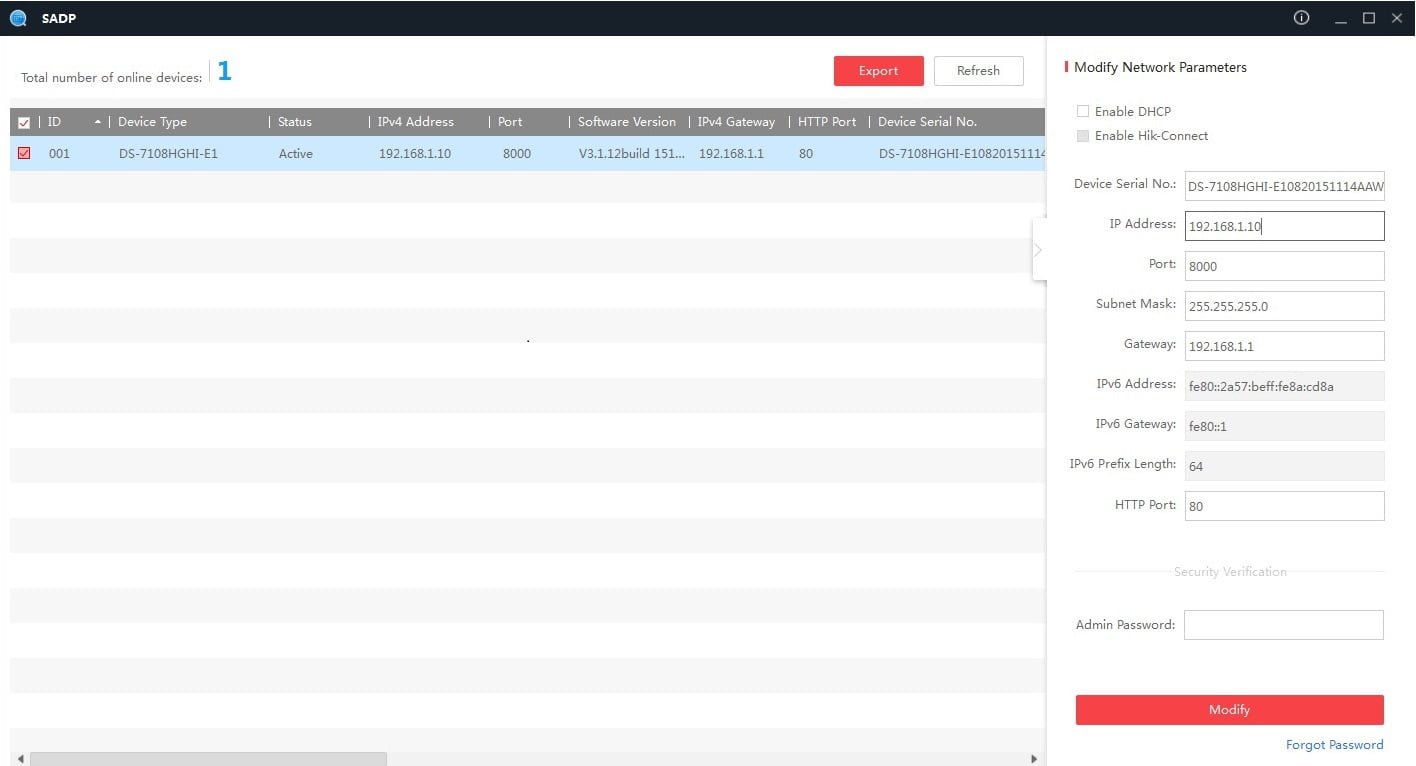 Giao diện phần mềm SADP Tool dùng để khôi phục mật khẩu thiết bị Hikvision trên máy tính
Nếu bạn ở xa trung tâm hỗ trợ, cân nhắc phương án xác thực bằng Secure Code/QR để rút ngắn thời gian.
4) Reset bằng mã xác thực (Secure Code) hoặc QR
Một số phiên bản cho phép nhập Secure Code ngay trên giao diện reset.
- Tại màn hình reset (GUI hoặc SADP), chọn phương thức bằng Secure Code/QR.
- Gửi thông tin serial, thời gian hệ thống và ảnh QR cho hỗ trợ.
- Nhập mã xác thực nhận được và tiến hành đặt mật khẩu mới.
Khi thực hiện đúng, tài khoản admin sẽ được mở khóa với mật khẩu mới, không mất dữ liệu ghi hình.
 Nhập mã xác thực (security code) để reset mật khẩu đầu ghi Hikvision qua phương thức QR/XML
Phương thức này yêu cầu thời gian hệ thống thiết bị chính xác; nếu lệch giờ, bạn cần đồng bộ rồi tạo lại mã/QR.
Đổi mật khẩu và tăng cường bảo mật sau khi khôi phục
Sau khi lấy lại quyền truy cập, bạn nên thực hiện ngay các bước sau để nâng cấp an ninh:
- Đổi mật khẩu admin: tối thiểu 8–12 ký tự, gồm chữ hoa, chữ thường, số và ký tự đặc biệt; không dùng lại mật khẩu cũ.
- Tạo tài khoản thường (viewer/operator) thay vì dùng admin cho mọi việc.
- Bật mã hóa luồng và đặt Mã Xác Thực (Verification Code) cho Hik-Connect.
- Bật thông báo đăng nhập bất thường, giới hạn IP quản trị, ghi nhật ký audit.
- Cập nhật firmware mới nhất từ nguồn chính hãng; sao lưu cấu hình định kỳ.
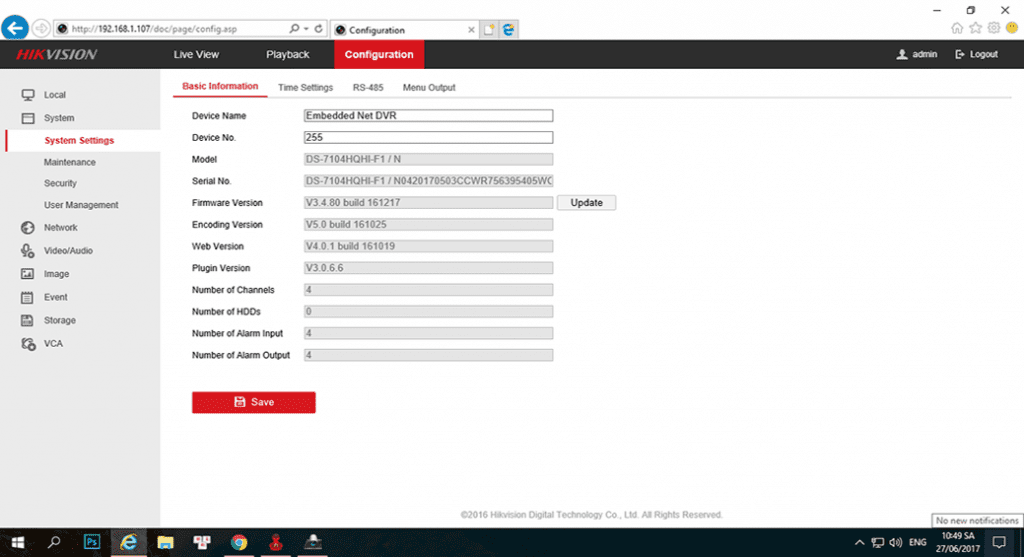 Màn hình đổi mật khẩu tài khoản admin trên camera/đầu ghi Hikvision
Mã Xác Thực giúp mã hóa end-to-end khi xem qua Hik-Connect, ngăn chặn nghe lén nội dung video. Luôn lưu trữ mã an toàn và không chia sẻ công khai.
.jpg) Lấy mã xác thực Hikvision để đăng nhập Hik-Connect và mã hóa thiết bị
Lấy mã xác thực Hikvision để đăng nhập Hik-Connect và mã hóa thiết bị
Lưu ý: Không tắt mã hóa để “dễ xem” từ xa. Đây là thói quen nguy hiểm, dễ bị khai thác.
Mật khẩu mặc định Hikvision 2025: Thực hư ra sao?
- Các thiết bị Hikvision thế hệ mới không có mật khẩu mặc định. Bạn bắt buộc phải kích hoạt (Activate) và đặt mật khẩu mạnh ngay lần đầu sử dụng.
- Một số đời cũ (rất cũ) từng dùng admin/12345 hoặc admin trống mật khẩu. Tuy nhiên, firmware mới đã loại bỏ cơ chế này vì rủi ro bảo mật nghiêm trọng.
- Khi mua thiết bị cũ/đã qua sử dụng, hãy reset và kích hoạt lại từ đầu, thay vì tìm “mật khẩu mặc định”.
 Tổng hợp mật khẩu mặc định Hikvision và lưu ý về chính sách kích hoạt thiết bị
Nếu nhà bán hàng cung cấp thiết bị “đã kích hoạt sẵn”, hãy yêu cầu bàn giao đủ thông tin tài khoản, mã xác thực và chuyển quyền sở hữu trên Hik-Connect.
Xử lý lỗi thường gặp khi reset mật khẩu Hikvision
- Không nhận email khôi phục: Kiểm tra folder Spam, xác nhận địa chỉ email đúng và thiết bị có kết nối Internet.
- SADP không tìm thấy thiết bị: Kiểm tra cùng lớp mạng LAN, tắt VPN, thêm ngoại lệ firewall, chạy SADP với quyền Admin.
- Lỗi lệch thời gian hệ thống: Đồng bộ NTP hoặc chỉnh tay thời gian đúng trước khi tạo QR/XML.
- Thiết bị báo “User is locked”: Chờ thời gian mở khóa, sau đó thử lại hoặc dùng phương thức reset khác.
- Không hỗ trợ reset qua Hik-Connect: Gán lại thiết bị vào tài khoản đúng chủ sở hữu, hoặc dùng SADP/nhà phân phối để xác thực.
- Đã gán vào tài khoản khác: Yêu cầu chủ tài khoản cũ gỡ liên kết; nếu không thể, liên hệ đại lý kèm hóa đơn chứng minh sở hữu.
 Các lỗi thường gặp trên DVR/NVR Hikvision khi reset hoặc đăng nhập
Thực hành tốt cho doanh nghiệp và hộ gia đình
- Phân quyền theo vai trò: admin chỉ dành cho quản trị; cấp quyền xem/ghi phù hợp cho nhân viên.
- Bật xác thực hai lớp cho tài khoản Hik-Connect.
- Không public port 80/8000/554 ra Internet; ưu tiên P2P an toàn hoặc VPN site-to-site.
- Cập nhật firmware bảo mật định kỳ; theo dõi thông báo lỗ hổng từ hãng.
- Sao lưu cấu hình và danh bạ thiết bị; ghi lại mã xác thực, email khôi phục ở nơi an toàn.
- Kiểm tra nhật ký đăng nhập mỗi tháng để phát hiện truy cập bất thường.
Câu hỏi thường gặp
- Có thể reset cứng bằng nút trên bo mạch không? Phần lớn đầu ghi Hikvision không có nút reset cứng; dùng GUI/Hik-Connect/SADP là chuẩn.
- Reset có làm mất dữ liệu ổ cứng? Không, reset mật khẩu không xóa dữ liệu ghi hình; nhưng khôi phục về mặc định cài đặt có thể ảnh hưởng cấu hình.
- Bao lâu nên đổi mật khẩu? Tối thiểu mỗi 6–12 tháng, hoặc ngay khi có nghi ngờ lộ lọt.
- Dùng chung một mật khẩu cho nhiều thiết bị có sao không? Không nên; tách bạch để hạn chế rủi ro dây chuyền khi một thiết bị bị lộ.

