
Yoosee
Mã QR trên Camera Yoosee: Cách quét, khôi phục khi mất và mẹo tối ưu bảo mật
Mã QR trên camera Yoosee là “chìa khóa” để bạn thêm thiết bị nhanh vào ứng dụng, chia sẻ quyền xem cho người thân và quản lý nhiều camera dễ dàng. Tuy nhiên, không phải lúc nào mã QR cũng dễ quét: tem có thể rách, bẩn hoặc thất lạc hộp đựng, khiến quá trình cài đặt gặp khó khăn.
Bài viết này tổng hợp đầy đủ khái niệm, vị trí mã QR, hướng dẫn quét mã QR trên điện thoại, cách kết nối khi mất mã, mẹo khắc phục lỗi không quét được và các lưu ý bảo mật quan trọng dành cho người dùng Yoosee.
Mã QR Yoosee là gì? Nằm ở đâu trên camera?
Mã QR Yoosee chứa các thông tin định danh thiết bị (ID/SN), giúp ứng dụng nhận diện và ghép nối camera với tài khoản của bạn một cách nhanh chóng. Về cơ bản, bạn có thể quét mã QR để:
- Thêm camera lần đầu vào ứng dụng Yoosee
- Chia sẻ quyền xem cho tài khoản khác
- Thêm nhanh thiết bị vào phần mềm CMS trên máy tính
Vị trí mã QR thường gặp:
- Tem dán dưới đáy camera hoặc bên hông thân máy
- Trên vỏ hộp sản phẩm và sách hướng dẫn
- Bên trong ứng dụng (một số model hiển thị mã QR của tài khoản để chia sẻ, không phải mã thiết bị)
Nếu tem trên thân máy bị mờ, bạn hãy tìm lại trên vỏ hộp hoặc hình chụp lúc mở hộp. Trong trường hợp không còn tem/hộp, có thể kết nối bằng ID/SN và mã xác thực (Verification Code) theo hướng dẫn bên dưới.
.jpg) Vị trí mã QR trên camera Yoosee và cách lấy nhanh từ tem máy, vỏ hộp
Vị trí mã QR trên camera Yoosee và cách lấy nhanh từ tem máy, vỏ hộp
Cách kết nối camera Yoosee bằng mã QR trên iPhone/Android
Lưu ý trước khi bắt đầu:
- Bật Wi-Fi 2.4 GHz (Yoosee chưa hỗ trợ 5 GHz cho phần lớn model)
- Cấp quyền truy cập Camera cho ứng dụng Yoosee
- Đặt điện thoại và camera gần router để sóng ổn định
Các bước thực hiện:
- Tải và mở ứng dụng Yoosee → Đăng ký/Đăng nhập tài khoản.
- Chọn Thêm thiết bị → Quét mã QR → Hướng camera điện thoại vào mã QR trên thân máy/hộp (giữ khoảng cách 10–15 cm).
- Chọn mạng Wi-Fi 2.4 GHz → Nhập mật khẩu → Chờ camera phát âm báo kết nối thành công.
- Đặt tên camera, cài đặt múi giờ, lưu lại.
Mẹo nhỏ: Nếu quét chưa nhận, hãy tăng độ sáng, lau sạch bề mặt tem, nghiêng góc máy để giảm lóa, hoặc dùng đèn pin hỗ trợ.
 Giao diện ứng dụng Yoosee khi thêm thiết bị bằng cách quét mã QR trên điện thoại Android và iOS
Mất hoặc rách mã QR: 4 cách kết nối thay thế
Khi mã QR bị rách/mất, bạn vẫn có thể kết nối camera Yoosee theo các cách sau:
- Nhập thủ công ID/SN: Kiểm tra nhãn in trên thân máy hoặc hộp; nhập vào ứng dụng Yoosee khi thêm thiết bị.
- Dùng mã xác thực (Verification Code/Safety Code): Một số model yêu cầu mã này để thêm thiết bị hoặc chia sẻ; tìm trên tem/hộp hoặc liên hệ nơi bán.
- Kết nối qua AP Mode: Reset camera về mặc định, kết nối Wi-Fi trực tiếp đến “hotspot” do camera phát ra, rồi cấu hình mạng.
- Nhờ hỗ trợ kỹ thuật: Cung cấp SN, hóa đơn mua hàng để được cấp lại thông tin xác thực.
Ưu tiên thử nhập ID/SN trước; nếu không có tem, bạn nên reset và dùng AP Mode.
 Kết nối camera Yoosee khi mất mã QR: nhập ID/SN, Verification Code trực tiếp trên app
Cách chia sẻ camera Yoosee cho nhiều điện thoại bằng mã QR/UID
Bạn có thể cho nhiều người cùng xem camera (gia đình, nhân sự) với các quyền khác nhau (xem trực tiếp, phát lại, nhận cảnh báo):
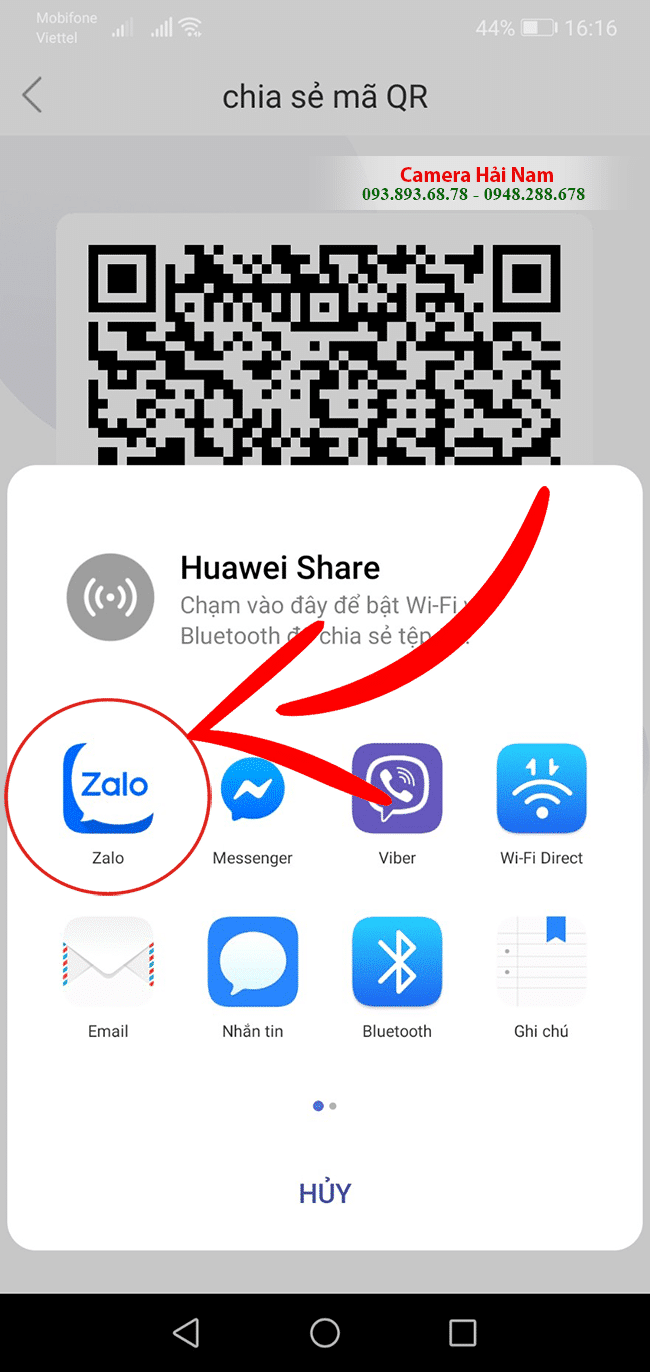
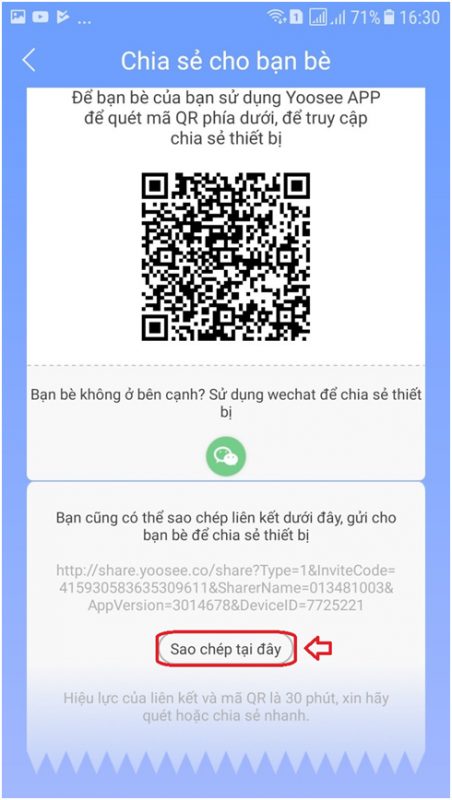
- Chia sẻ bằng mã QR: Chủ sở hữu vào cài đặt camera → Chia sẻ/Share → Hiển thị mã QR để điện thoại khác quét trên app Yoosee.
- Chia sẻ qua tài khoản: Nhập email/số điện thoại tài khoản Yoosee người nhận (an toàn hơn so với gửi mã công khai).
- Quản lý quyền: Giới hạn tính năng, thời gian xem, bật/tắt âm thanh hai chiều tùy nhu cầu.
- Thu hồi chia sẻ: Vào mục chia sẻ để xóa quyền khi không còn nhu cầu.
Lưu ý: Không đăng tải QR chia sẻ lên mạng xã hội. Nên dùng phương thức chia sẻ qua tài khoản để kiểm soát quyền tốt hơn.
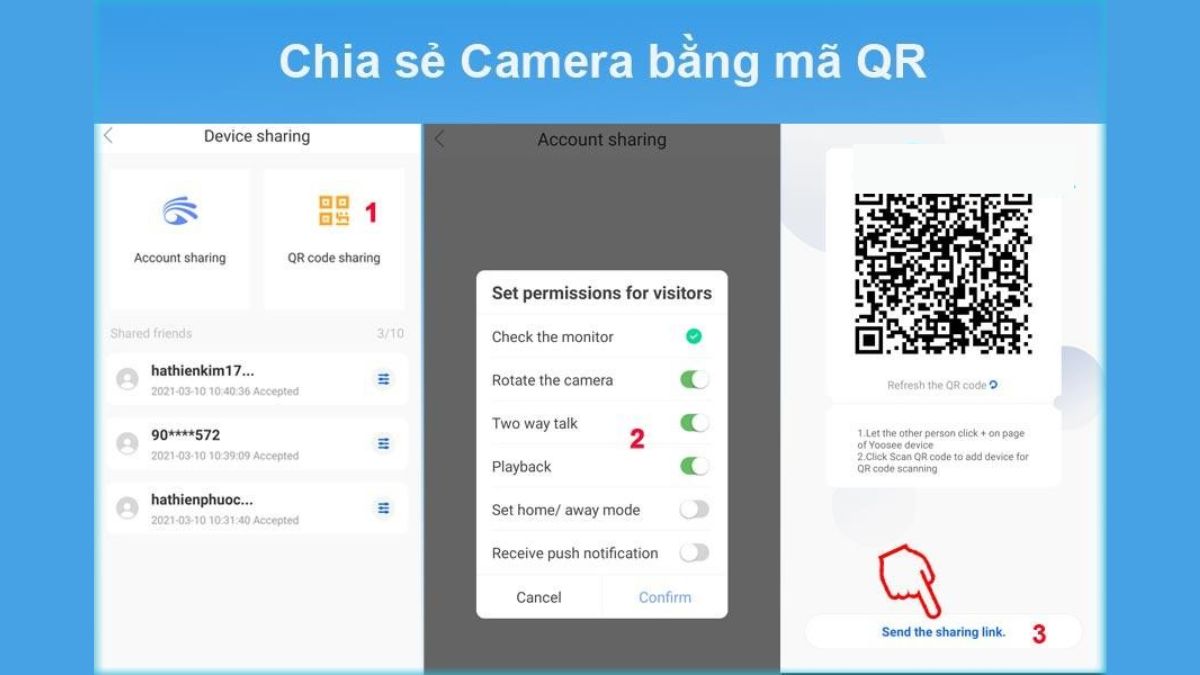 Chia sẻ quyền xem camera Yoosee cho điện thoại khác bằng mã QR và tài khoản
Xem camera Yoosee trên máy tính (PC) bằng CMS Client
Ngoài điện thoại, bạn có thể xem camera trên máy tính qua phần mềm CMS:
- Tải và cài đặt CMS Client Yoosee
- Đăng nhập/đăng ký tài khoản giống trên điện thoại
- Thêm thiết bị bằng QR/ID/SN
- Tạo layout xem nhiều kênh, lưu video vào ổ cứng, xem phát lại
Mẹo: Đồng bộ cùng tài khoản giúp bạn quản lý thiết bị liền mạch giữa PC và smartphone.
 Phần mềm CMS Client Yoosee trên máy tính, đăng nhập và thêm camera bằng QR/ID
Mẹo tăng tỉ lệ quét mã QR Yoosee thành công
- Ánh sáng vừa đủ, tránh bóng đổ hoặc lóa trực tiếp lên tem
- Giữ khoảng cách 10–15 cm, canh khung mã QR nằm trọn khung quét
- Lau sạch tem, tránh dán đè băng dính bóng gây chói
- Nghiêng nhẹ điện thoại để giảm phản xạ ánh sáng
- Dùng điện thoại có camera lấy nét nhanh, tránh rung tay
- Cập nhật app Yoosee lên phiên bản mới nhất
- Kiểm tra quyền Camera của ứng dụng trong Cài đặt máy
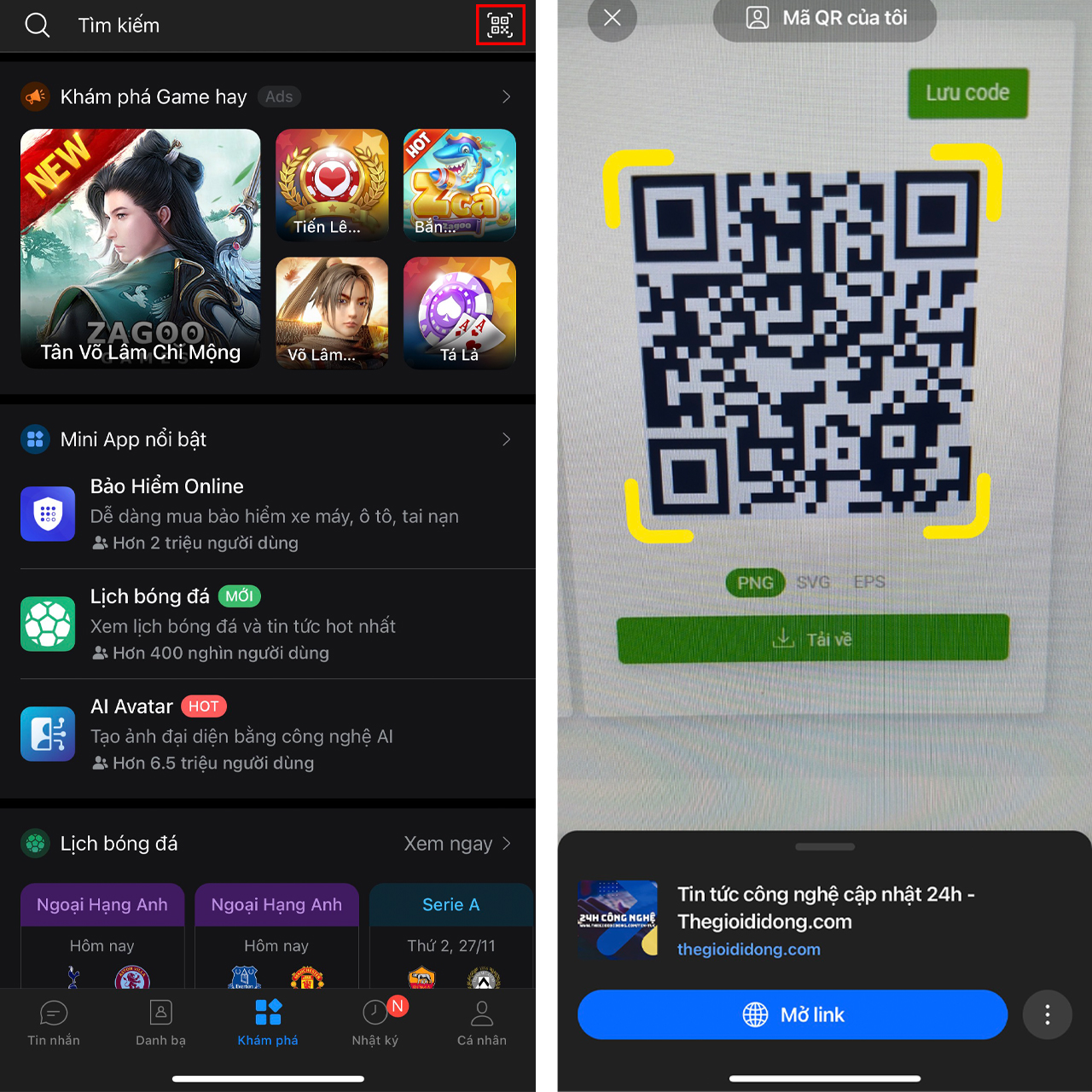 Mẹo quét mã QR trên điện thoại để kết nối camera Yoosee nhanh và chính xác
Lỗi thường gặp khi quét mã QR Yoosee và cách khắc phục
- Không nhận diện mã: Tem mờ, rách, lóa; xử lý theo mục mẹo quét hoặc nhập ID/SN thủ công
- Sai định dạng: Quét nhầm mã QR tài khoản thay vì mã thiết bị; thử mã khác trên thân máy/hộp
- Wi-Fi 5 GHz: Chuyển sang 2.4 GHz trước khi thêm thiết bị
- Ứng dụng quá cũ: Cập nhật Yoosee và khởi động lại điện thoại
- Camera không vào chế độ ghép nối: Reset camera theo hướng dẫn, chờ đèn/trợ lý giọng nói báo sẵn sàng
- Không có mã QR: Dùng AP Mode hoặc nhờ hỗ trợ kỹ thuật xác minh SN/Verification Code
Nếu đã thử tất cả vẫn không được, hãy:
- Reset camera về mặc định và cấu hình lại từ đầu
- Chuyển sang phương án AP Mode để thiết lập trực tiếp
- Liên hệ nhà bán hàng kèm ảnh tem, SN, hóa đơn để được hỗ trợ
 Thiết lập Yoosee qua AP Mode khi không quét được mã QR, kết nối trực tiếp Wi-Fi camera
Bảo mật khi dùng mã QR và chia sẻ camera Yoosee
- Không công khai ảnh/clip chứa mã QR của camera lên mạng xã hội
- Chỉ chia sẻ cho người tin cậy, ưu tiên chia sẻ qua tài khoản thay vì gửi QR
- Đặt mật khẩu mạnh cho tài khoản Yoosee, bật xác thực nâng cao (nếu có)
- Thường xuyên cập nhật firmware camera, app Yoosee
- Thu hồi quyền chia sẻ khi không còn sử dụng
- Tách mạng khách (Guest) cho khách dùng Wi-Fi, tránh lộ thiết bị nội bộ
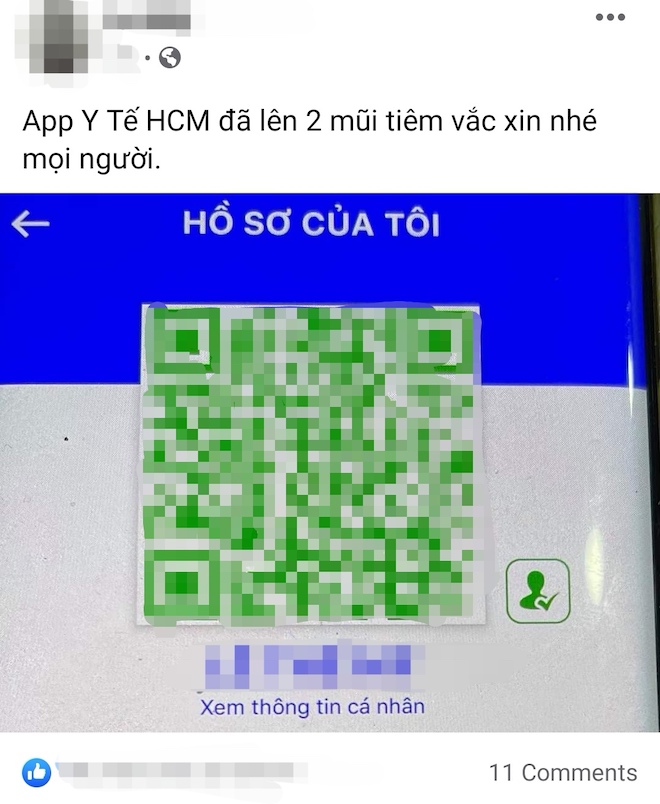 Cảnh báo rủi ro bảo mật khi chia sẻ mã QR camera Yoosee lên mạng xã hội
Câu hỏi thường gặp về mã QR camera Yoosee
-
Mã QR Yoosee khác gì ID/SN?
- Mã QR là cách thể hiện ID/SN và thông tin kết nối ở dạng ảnh để quét nhanh, còn ID/SN là chuỗi ký tự bạn có thể nhập thủ công.
-
Không quét được mã QR thì có kết nối được không?
- Có. Bạn có thể nhập ID/SN, dùng Verification Code, hoặc thiết lập qua AP Mode.
-
Tôi có thể xem cùng lúc nhiều camera Yoosee trên một điện thoại?
- Được. Thêm lần lượt các camera vào cùng tài khoản, tạo nhóm và layout để quản lý.
-
Chia sẻ camera cho người khác có an toàn không?
- An toàn nếu bạn chia sẻ cho người tin cậy, dùng phương thức chia sẻ qua tài khoản và thu hồi quyền khi không cần.
-
Xem Yoosee trên máy tính có cần mã QR?
- Không bắt buộc. Bạn có thể thêm thiết bị bằng ID/SN trên CMS Client.
-
Mất vỏ hộp thì tìm mã QR ở đâu?
- Kiểm tra tem trên thân camera; nếu mất, hãy nhập ID/SN hoặc reset dùng AP Mode.
Kết luận
Mã QR giúp việc cài đặt và chia sẻ camera Yoosee nhanh chóng, nhưng không phải là “con đường duy nhất”. Khi tem mã QR hỏng hoặc thất lạc, bạn vẫn có thể kết nối dễ dàng bằng ID/SN, Verification Code hoặc AP Mode. Hãy áp dụng các mẹo quét và khắc phục lỗi ở trên để tối ưu tỉ lệ thành công, đồng thời tuân thủ các nguyên tắc bảo mật nhằm bảo vệ thiết bị và dữ liệu gia đình bạn.

