
Tổng quan: các cách kết nối máy in với máy tính
Bạn có thể liên kết máy in với máy tính theo 5 phương thức phổ biến:
- USB (ổn định, dễ dùng, cho 1 máy tính)
- Wi‑Fi/WPS (linh hoạt, in không dây cho nhiều thiết bị)
- Wi‑Fi Direct (in trực tiếp không cần router)
- Ethernet/IP (LAN cố định, ổn định cho văn phòng)
- Chia sẻ máy in nội bộ (một máy in cho nhiều máy tính trong cùng mạng)
Để chọn phương án phù hợp, hãy cân nhắc: số người dùng, khoảng cách đặt máy in, hạ tầng mạng, nhu cầu in qua điện thoại, và yêu cầu bảo mật.
Chuẩn bị trước khi cài đặt
- Xác định chính xác model máy in (ví dụ: Canon LBP 2900, Brother HL‑B2100D, HP LaserJet 1020, Canon TR4570S…).
- Tải sẵn driver tương thích hệ điều hành (Windows 10/11 64‑bit, macOS) từ website hãng.
- Kiểm tra kết nối sẵn có: USB, Wi‑Fi 2.4 GHz, Ethernet (RJ‑45).
- Cập nhật Windows/macOS, tạm tắt VPN, đảm bảo có quyền admin trên máy tính.
- Chuẩn bị cáp USB Type‑A to Type‑B (nếu kết nối qua USB) và tên/mật khẩu Wi‑Fi (nếu dùng mạng không dây).
 Cáp USB 3.0 Type-A to Type-B kết nối máy in với máy tính để bàn, thiết lập in qua cổng USB
Cách kết nối máy in qua USB
Ưu điểm: đơn giản nhất, độ ổn định cao, phù hợp máy in đơn năng hoặc người dùng cá nhân.
Trên Windows 10/11:
- Kết nối cáp USB giữa máy in và máy tính, bật nguồn máy in.
- Windows có thể tự nhận driver. Nếu không, vào Settings > Bluetooth & devices > Printers & scanners > Add device > Add manually > chọn đúng cổng USB/driver.
- In trang Test Page để xác thực.
Trên macOS:
- Kết nối USB và bật máy in.
- Mở System Settings > Printers & Scanners > Add Printer > chọn máy in hiển thị, cài driver (AirPrint/driver hãng).
- In thử 1 trang từ Preview hoặc Word.
Mẹo:
- Luôn ưu tiên driver chính hãng mới nhất.
- Nếu máy không nhận cổng USB, đổi cổng khác, thay cáp ngắn và chất lượng tốt.
 Thiết lập máy in trên MacBook: thêm máy in và cài driver tương thích trên macOS
Kết nối máy in không dây qua Wi‑Fi/WPS/Wi‑Fi Direct
Kết nối Wi‑Fi giúp in từ nhiều máy tính, laptop, điện thoại trong cùng mạng.
Cách 1: Kết nối Wi‑Fi bằng WPS
- Trên modem/router, nhấn nút WPS.
- Trên máy in, vào Menu không dây > WPS > Push Button, chờ đèn Wi‑Fi ổn định.
- Trên Windows/macOS, Add Printer và chọn máy in Wi‑Fi.
Cách 2: Thiết lập Wi‑Fi bằng bàn phím/ứng dụng hãng
- Vào Menu mạng trên máy in, chọn SSID Wi‑Fi 2.4 GHz, nhập mật khẩu.
- Hoặc dùng app (Canon PRINT, HP Smart, Brother iPrint&Scan) để cấu hình.
Cách 3: Wi‑Fi Direct
- Bật Wi‑Fi Direct trên máy in, kết nối điện thoại/máy tính vào SSID Wi‑Fi Direct của máy in, rồi in qua IPP/driver.
Lưu ý:
- Ưu tiên băng tần 2.4 GHz (tương thích rộng hơn).
- Đặt máy in gần router để sóng tốt, tránh nhiễu.
 Kết nối máy in không dây Canon 6030w với máy tính và điện thoại qua WiFi
Kết nối máy in qua địa chỉ IP/Ethernet (LAN)
Phù hợp văn phòng, ổn định, dễ chia sẻ.
Bước 1: Cấp IP tĩnh cho máy in
- Lấy IP máy in từ trang thông tin (Print Network Configuration) hoặc bảng điều khiển.
- Đặt IP tĩnh ngoài dải DHCP của router (ví dụ 192.168.1.200).
Bước 2: Thêm máy in bằng IP trên Windows
- Settings > Bluetooth & devices > Printers & scanners > Add device > Add manually > “Add a printer using a TCP/IP address or hostname”.
- Device type: TCP/IP Device, nhập IP tĩnh, deselect “Query the printer…”.
- Chọn driver hãng, tạo Standard TCP/IP Port, có thể tắt SNMP nếu nhận sai trạng thái.
Bước 3: Thêm máy in bằng IP trên macOS
- System Settings > Printers & Scanners > Add Printer > IP.
- Nhập IP, chọn Protocol: IPP hoặc HP Jetdirect – Socket (9100), chọn driver.
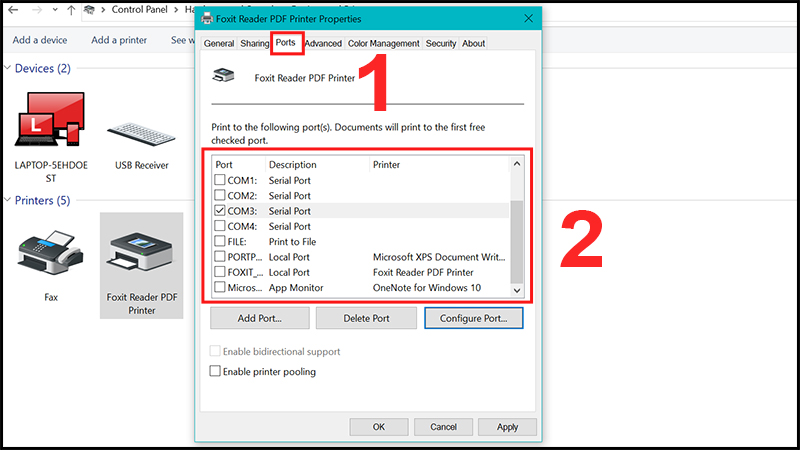 Thêm máy in qua địa chỉ IP trên Windows và Mac, cấu hình cổng TCP/IP chuẩn
Chia sẻ một máy in cho nhiều máy tính qua mạng LAN
Khi máy in nối USB với 1 máy tính (máy chủ), bạn có thể share cho máy khác:
Trên máy chủ Windows:
- Settings > Printers & scanners > chọn máy in > Printer properties > Sharing > Share this printer.
- Advanced: cấp quyền (Permissions).
Trên máy trạm:
- Win + R > IP_hoặc_tên_máy_chủ > nhấp đôi vào máy in được chia sẻ để cài.
- Đặt làm mặc định nếu cần.
Gợi ý:
- Dùng IP tĩnh cho máy chủ.
- Bật tính năng File and Printer Sharing, đảm bảo tường lửa cho phép SMB.
- Ở môi trường domain/workgroup, dùng tài khoản có mật khẩu.
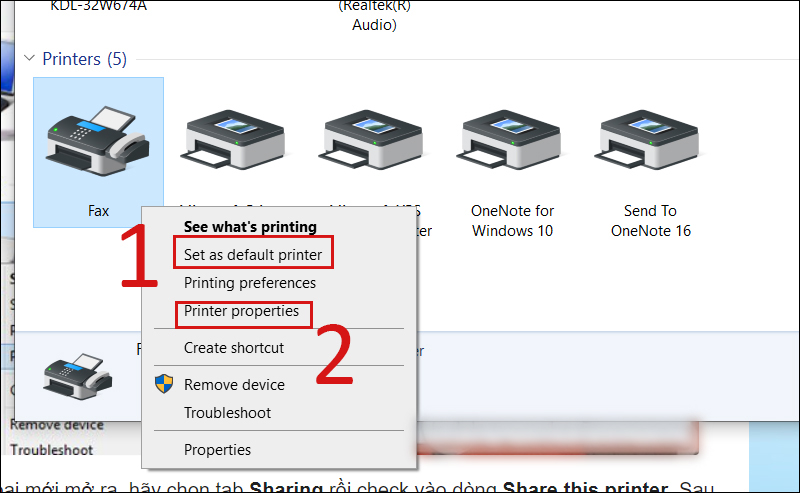 Chia sẻ một máy in cho nhiều máy tính qua mạng LAN nội bộ
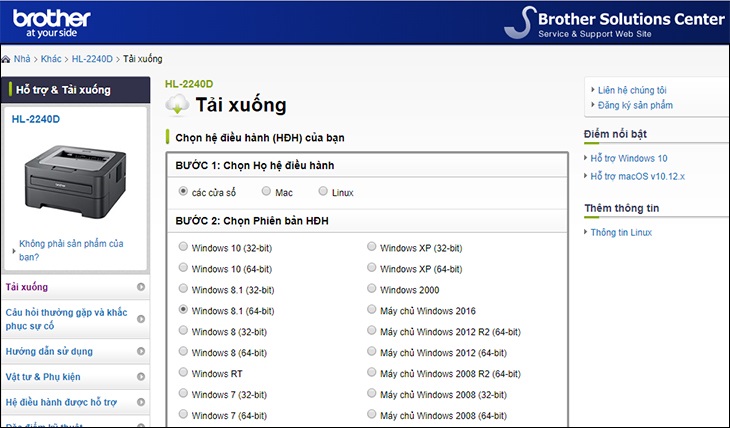
Cài driver cho các máy in phổ biến: Canon 2900, Brother, HP 1020…
- Canon LBP 2900: tải driver UFRII LT cho Windows 10/11 64‑bit từ Canon Việt Nam. Cắm USB, cài driver, khởi động lại dịch vụ in nếu cần.
- Brother HL series: tải driver Full Driver & Software Package. Trên LAN/Wi‑Fi nên thiết lập IP tĩnh rồi cài để tránh nhảy IP.
- HP LaserJet 1020/1102: dùng HP Smart hoặc driver dành riêng model; tránh dùng driver chung nếu in lỗi font.
Mẹo chuyên gia:
- Ưu tiên driver x64 gốc hãng, tránh bộ driver cũ hoặc không rõ nguồn.
- Trên Windows, có thể gỡ sạch driver cũ bằng Print Server Properties > Drivers.
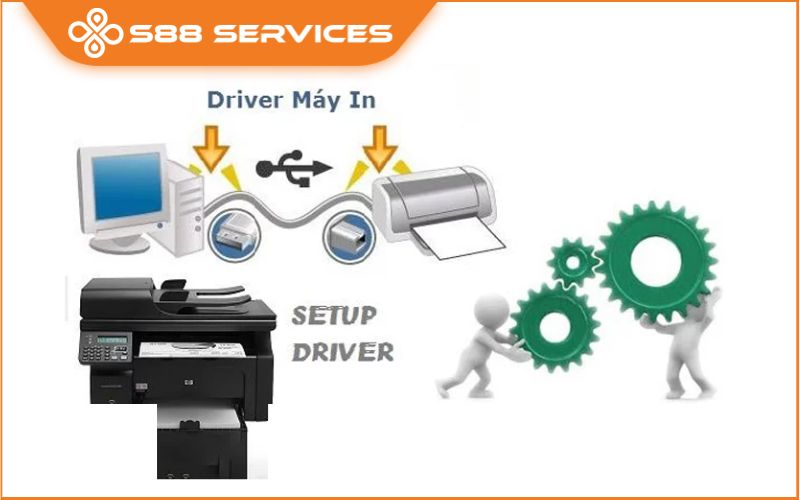 Driver Canon LBP 2900 cho Windows 10/11 64-bit: tải và cài đặt đúng phiên bản
Thiết lập in nâng cao và tối ưu chi phí
- In hai mặt mặc định (duplex) nếu máy hỗ trợ: tiết kiệm 50% giấy.
- Chọn chế độ Draft/Grayscale khi in tài liệu xem nội bộ.
- Đặt khổ giấy, chất lượng, ví trí khay nạp chuẩn cho từng loại giấy.
- Thiết lập mặc định trong Printing Preferences để đồng bộ cho mọi ứng dụng.
 Hướng dẫn bật in hai mặt trong Word, PDF, Excel để tiết kiệm giấy
Liên kết và quét tài liệu với máy scan/đa năng
Với máy in đa năng (MFP) hoặc máy scan rời:
- Cài driver TWAIN/WIA hoặc gói phần mềm hãng (Canon IJ/HP Smart/Brother ControlCenter).
- Windows: dùng ứng dụng Windows Scan hoặc Fax and Scan.
- Mac: dùng Image Capture/Preview, lưu PDF/JPEG.
- Thiết lập Scan to PDF, OCR (nếu có), đặt độ phân giải 300 dpi cho văn bản.
 Máy scan Plustek OS2680H kết nối và quét tài liệu vào máy tính
Khắc phục lỗi kết nối và in ấn thường gặp
Máy in báo Offline/không in được:
- Kiểm tra nguồn, cáp, Wi‑Fi/Ethernet, in trang cấu hình mạng.
- Đảm bảo máy in và máy tính chung mạng, ping IP máy in phải thông.
- Trong Devices and Printers, bỏ tích “Use Printer Offline”.
Lỗi không thêm được máy in IP:
- Dùng Standard TCP/IP Port thay vì WSD.
- Đặt IP tĩnh, đảm bảo cổng 9100/IPP mở trên tường lửa.
- Tắt SNMP Status nếu Windows nhận sai trạng thái.
Hàng đợi in bị kẹt:
- Mở Services, restart “Print Spooler”.
- Xóa file trong thư mục C:WindowsSystem32spoolPRINTERS (cần quyền admin), rồi khởi động lại Spooler.
- Xóa và cài lại máy in nếu lỗi lặp lại.
Lỗi driver/không đúng kiến trúc:
- Gỡ driver cũ: Print Server Properties > Drivers > Remove.
- Cài driver 64‑bit đúng model và hệ điều hành.
- Trên Mac, ưu tiên AirPrint nếu không có driver chính hãng.
Lỗi chia sẻ máy in qua LAN:
- Bật Network Discovery, File and Printer Sharing.
- Truy cập bằng IP_máy_chủ thay vì tên máy để ổn định.
- Kiểm tra SMB trên máy chủ, tường lửa và quyền truy cập.
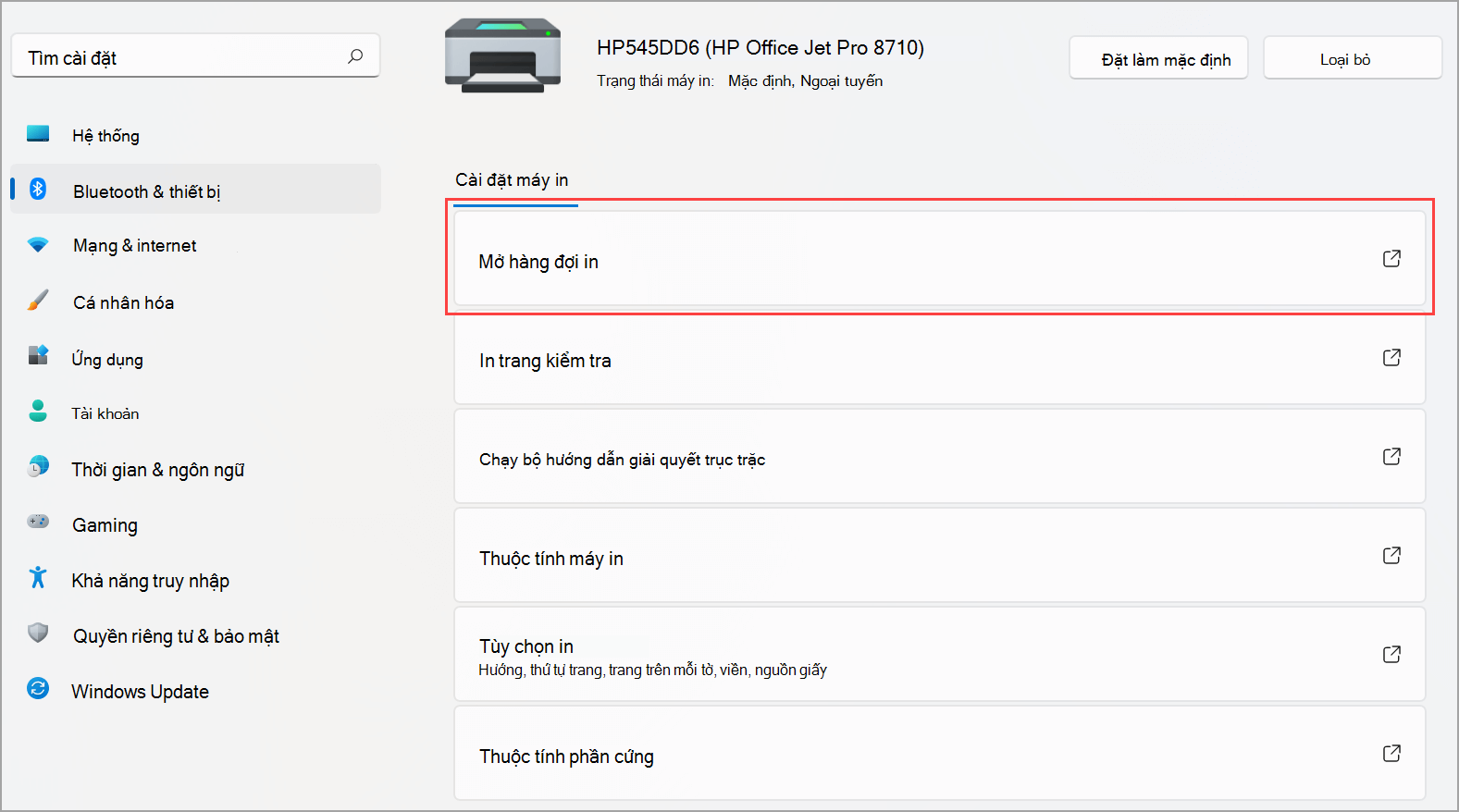 Xem và quản lý hàng đợi in trong Windows để xử lý kẹt lệnh in
In từ điện thoại tới máy in đã kết nối
- iPhone/iPad: dùng AirPrint, yêu cầu máy in và iPhone cùng Wi‑Fi.
- Android: cài plugin Mopria/ứng dụng hãng (HP Smart, Canon PRINT, Brother iPrint&Scan).
- Phương án IPP: nếu máy in hỗ trợ IPP Everywhere, chọn in trực tiếp từ app.
Mẹo:
- Ưu tiên in qua cùng SSID, tránh dùng mạng khách (guest) bị chặn multicast.
- Nếu không tìm thấy máy in, thêm thủ công bằng IP trong ứng dụng hãng.
 Máy in Canon TR4570S đa năng hỗ trợ WiFi, in scan copy cho gia đình và văn phòng
Bảo mật và tối ưu hệ thống in
- Đổi mật khẩu quản trị web của máy in, tắt giao thức không dùng (WSD, Telnet).
- Cập nhật firmware máy in, khóa cấu hình qua PIN (nếu có).
- Hạn chế truy cập theo IP/VLAN, bật log in ấn và quota cho văn phòng.
- Tối ưu chi phí: dùng mực chính hãng/tiết kiệm, bật duplex, chính sách in đen trắng mặc định.
Câu hỏi thường gặp
- Liên kết máy in với máy tính qua USB có cần driver không?
- Có. Windows đôi khi tự nhận, nhưng nên cài driver chính hãng để ổn định.
- Vì sao máy in Wi‑Fi không hiển thị trên máy tính?
- Kiểm tra máy in đã vào đúng Wi‑Fi 2.4 GHz, cùng mạng với máy tính, không bị cô lập AP/Guest.
- Chia sẻ máy in qua LAN có phải bật SMB không?
- Có, hãy bật File and Printer Sharing và cho phép qua tường lửa.
- Nên dùng WSD hay Standard TCP/IP Port?
- Standard TCP/IP Port ổn định hơn cho máy in qua IP tĩnh.
- Làm sao sửa lỗi Offline dù ping vẫn thông?
- Tắt SNMP Status trong cấu hình cổng, cài lại driver đúng model, khởi động dịch vụ Spooler.
- In hai mặt ở đâu?
- Trong Printing Preferences của máy in hoặc hộp thoại Print của ứng dụng (Duplex/2‑sided).
- Cách đặt IP tĩnh cho máy in?
- Qua bảng điều khiển máy in hoặc trang web quản trị của máy in, chọn IP ngoài dải DHCP.
- Mac không có driver hãng, phải làm gì?
- Thử AirPrint/IPP, cài gói driver chung (Gutenprint) nếu tương thích, hoặc dùng driver PCL/PS của hãng.
- Có nên in qua Wi‑Fi Direct?
- Dùng khi không có router. Văn phòng nên dùng Wi‑Fi/Ethernet chuẩn để ổn định và bảo mật.
- In từ điện thoại có cần app?
- iOS dùng AirPrint tích hợp; Android nên cài Mopria/ứng dụng hãng để nhận máy in dễ hơn.

