
Kết nối MacBook với máy in Canon có thể thực hiện rất nhanh nếu máy in hỗ trợ AirPrint, hoặc cần thêm vài bước cài driver với các dòng cũ như Canon LBP2900/3300. Bài viết này hướng dẫn chi tiết cho macOS mới và cũ, áp dụng cho Mac Intel và Apple Silicon (M1, M2, M3), kèm mẹo xử lý lỗi thường gặp.
Kiểm tra nhanh trước khi bắt đầu
- Xác định model máy in Canon: LBP (laser đơn năng), MF (laser đa năng có scan), PIXMA/TS/G (inkjet).
- Kiểm tra hỗ trợ AirPrint: đa số model đời mới in được ngay trên macOS mà không cần driver.
- Cập nhật firmware máy in (nếu có) và đảm bảo máy in hoạt động bình thường khi in test từ bảng điều khiển.
- Chuẩn bị phương thức kết nối:
- Wi‑Fi cùng băng tần 2.4 GHz (ổn định hơn 5 GHz với nhiều máy in Canon).
- Cáp USB Type‑B (đầu vuông vào máy in) và bộ chuyển/hub USB‑C cho MacBook đời mới.
- Dây Ethernet nếu in qua LAN.
- Trên Mac: cập nhật macOS, bật Wi‑Fi, mở quyền Firewall cho dịch vụ in (mặc định macOS cho phép Bonjour).
Chọn phương thức kết nối phù hợp
- AirPrint: nhanh nhất, không cần cài driver, lý tưởng cho model Canon đời mới.
- USB: ổn định, tương thích rộng, đặc biệt với máy in cũ hoặc không có Wi‑Fi.
- Wi‑Fi: tiện lợi cho văn phòng gia đình; nên đặt IP tĩnh hoặc DHCP reservation để tránh đổi IP.
- Ethernet (LAN): ổn định nhất cho văn phòng nhiều máy, ít lỗi, dễ quản trị.
- Chia sẻ máy in từ máy khác: dùng khi máy in nối USB với một máy tính trong mạng.
Cách 1: Kết nối nhanh bằng AirPrint (không cần driver)
AirPrint cho phép macOS nhận diện máy in Canon tự động qua Bonjour/IPP.
Thực hiện:
- Kết nối máy in Canon vào Wi‑Fi hoặc LAN (xem phần Wi‑Fi/LAN bên dưới).
- Trên Mac: System Settings > Printers & Scanners > Add Printer, Scanner, or Fax.
- Tab Default sẽ hiển thị tên máy in Canon; chọn và giữ Use: AirPrint hoặc Secure AirPrint.
- Nhấn Add. In thử một trang từ Safari hoặc TextEdit.
Nếu không thấy máy in:
- Chọn tab IP, nhập IP của máy in, Protocol: AirPrint/IPP, Queue: ipp/print, Name tự đặt, Use: AirPrint.
- Đảm bảo Mac và máy in cùng mạng, không bật VPN/chế độ cô lập client trên router.
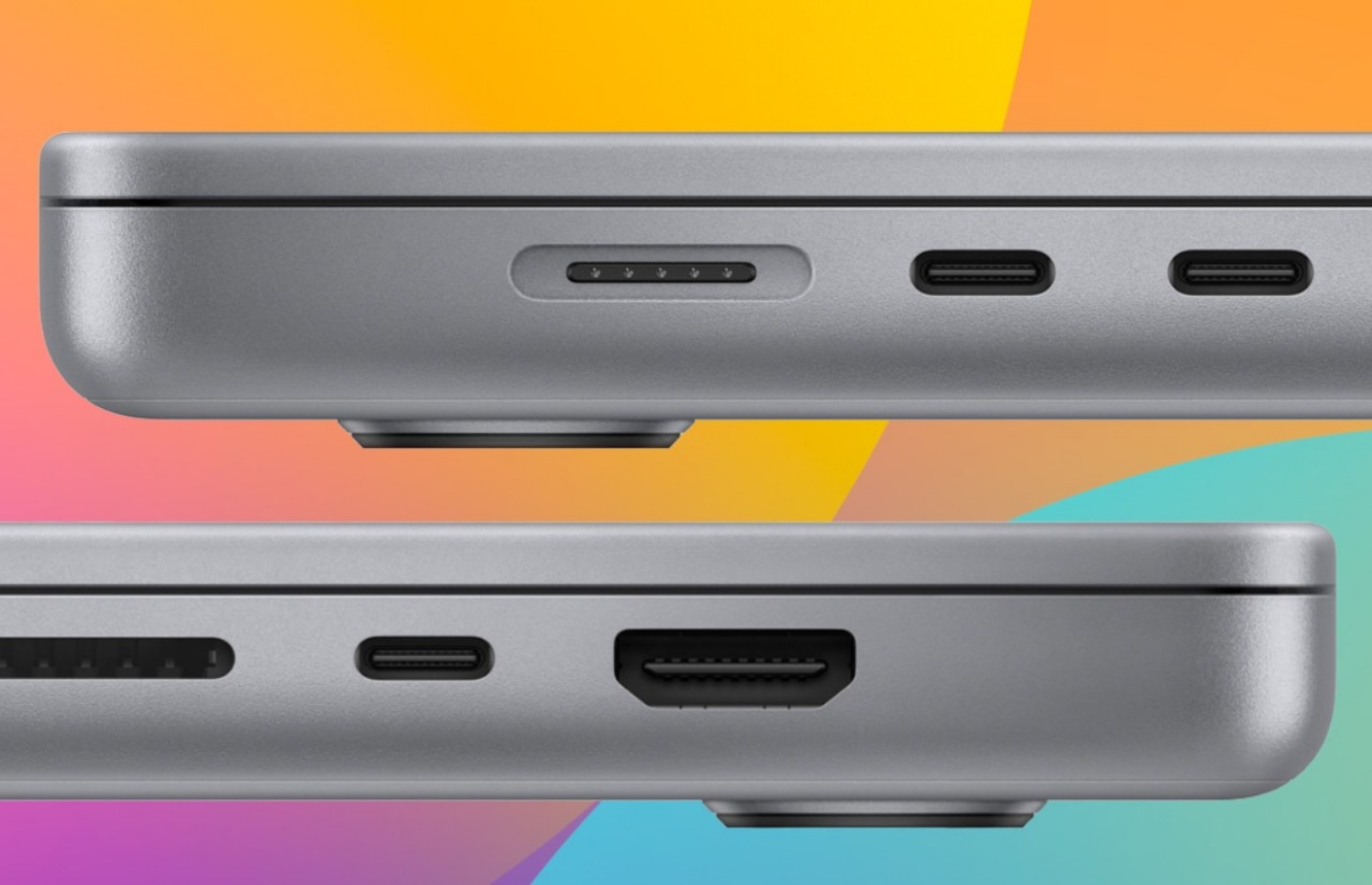 Kết nối MacBook M2 với máy in Canon qua AirPrint và Wi‑Fi trên macOS
Cách 2: Kết nối máy in Canon với MacBook qua USB
Áp dụng khi:
- Máy in không có Wi‑Fi/LAN.
- Cần in ổn định/nhanh với máy in cũ (LBP2900/3300/6200d/6030/6030w…).
Các bước:
- Dùng cáp USB Type‑B nối máy in với MacBook. Với Mac USB‑C, dùng cáp USB‑C to USB‑B hoặc hub USB‑C chất lượng.
- Bật máy in, chờ 15–30 giây để macOS nhận thiết bị.
- System Settings > Printers & Scanners > Add > chọn máy in Canon > Use: AirPrint (nếu hỗ trợ) hoặc Canon driver (nếu đã cài).
- Add và in thử.
Lưu ý kỹ thuật:
- Ưu tiên cắm trực tiếp vào cổng USB‑C của Mac hoặc hub có nguồn để tránh thiếu điện.
- Dùng cáp USB 2.0/3.0 chống nhiễu, không quá dài (>2 m dễ suy hao).
- Với máy in Canon rất cũ (CAPT), bắt buộc cài driver (xem phần cài driver).
 Cáp USB Type‑C sang Type‑B dùng để nối MacBook với máy in Canon qua cổng USB
Cách 3: Kết nối máy in Canon với Wi‑Fi
Có 2 cách phổ biến: WPS và thiết lập thủ công qua bảng điều khiển/ứng dụng.
Cách WPS (nhanh khi router hỗ trợ):
- Nhấn nút Wi‑Fi/Wireless trên máy in đến khi đèn nhấp nháy.
- Nhấn nút WPS trên router trong 2 phút (WPS PBC).
- Khi đèn Wi‑Fi máy in sáng cố định, in trang Network Configuration để lấy IP.
- Trên Mac, Add printer qua AirPrint như phần AirPrint ở trên.
Thiết lập thủ công:
- Dùng bảng điều khiển máy in: vào Network/Wireless Setup, chọn SSID, nhập mật khẩu.
- Một số model hỗ trợ Wi‑Fi Direct để thiết lập ban đầu: kết nối Mac/iPhone vào mạng Wi‑Fi Direct của máy in, chạy tiện ích Canon IJ Utility để đưa máy in vào mạng Wi‑Fi nhà.
- Sau khi máy in vào mạng chính, thêm máy in trên Mac bằng AirPrint/IPP.
Mẹo ổn định:
- Dùng băng tần 2.4 GHz, tách SSID 2.4/5 GHz.
- Đặt IP tĩnh hoặc DHCP reservation cho máy in trong router.
- Tắt Isolation/AP Client nếu muốn các thiết bị nhìn thấy nhau.
 Thiết lập máy in Canon MF212W kết nối Wi‑Fi bằng nút WPS trên router
Cách 4: Kết nối máy in Canon qua Ethernet (LAN)
Đây là phương thức ổn định nhất trong mạng văn phòng.
Thực hiện:
- Cắm dây Ethernet từ máy in vào router/switch. In trang cấu hình để xem IP (hoặc đặt IP tĩnh trên máy in).
- Trên Mac: Printers & Scanners > Add > IP.
- Nhập IP máy in, Protocol: IPP (ưu tiên) hoặc LPD/HP JetDirect (9100), Queue: ipp/print (nếu IPP).
- Use: AirPrint (nếu hỗ trợ) hoặc driver Canon (nếu đã cài), nhấn Add.
Mẹo quản trị:
- Dùng DHCP reservation để IP không đổi.
- Bật mDNS/Bonjour trên router để AirPrint hoạt động.
- Ưu tiên IPP/Secure AirPrint cho tính năng đầy đủ và bảo mật tốt hơn.
 Sơ đồ kết nối máy in Canon qua mạng LAN và thêm máy in theo địa chỉ IP trên macOS
Cài driver Canon cho các model không hỗ trợ AirPrint (LBP 2900/3000/3300/6200d/6030…)
Một số dòng laser cũ dùng CAPT/UFR II cần driver riêng để in trên macOS.
Cách làm đúng:
- Xác định chính xác model và phiên bản macOS đang dùng.
- Tải bộ driver tương thích từ trang hỗ trợ Canon theo model: CAPT (LBP2900/3000/3300), UFR II/UFR II LT (nhiều model laser).
- Cài đặt:
- Mở gói .dmg/.pkg và làm theo hướng dẫn.
- Với driver cũ trên macOS mới, có thể cần bật Rosetta 2 (Mac Apple Silicon) để chạy tiện ích cấu hình.
- Vào System Settings > Privacy & Security > Allow/Enable System Software nếu macOS yêu cầu cấp quyền cho extension của Canon, sau đó khởi động lại.
- Kết nối máy in qua USB/LAN, Add printer và chọn Use: Canon CAPT/UFR II tương ứng.
- In test page từ driver Canon để xác thực.
Lưu ý quan trọng:
- Từ macOS Catalina trở đi chỉ hỗ trợ driver 64‑bit; driver 32‑bit sẽ không hoạt động.
- Tránh dùng driver không rõ nguồn; ưu tiên bản chính hãng Canon.
- Nếu bản driver quá cũ, có thể dùng AirPrint/IPP (nếu máy in hỗ trợ) như giải pháp thay thế.
 Cài driver Canon LBP2900/CAPT cho MacBook chạy macOS mới
Quản lý hàng đợi in và in thử
Sau khi thêm máy in:
- Đặt máy in mặc định: Printers & Scanners > Default printer.
- Mở hàng đợi in để theo dõi trạng thái, hủy/thay đổi thứ tự lệnh in.
- In thử: File > Print > chọn máy in > in trang test; kiểm tra khổ giấy (A4/Letter), in 2 mặt, màu/đen trắng.
 Màn hình Printers & Scanners trên MacBook khi thêm máy in Canon
Scan tài liệu với máy in đa năng Canon trên macOS
Bạn có thể scan bằng:
- Image Capture (mặc định trên macOS): kết nối máy in/scanner, chọn thiết bị, chọn định dạng (PDF/JPEG), khay ADF nếu có, độ phân giải 300 dpi cho văn bản.
- Canon IJ Scan Utility Lite hoặc MF Scan Utility (tùy model): cho phép ghép nhiều trang, OCR, lưu trực tiếp vào thư mục hoặc gửi email.
Mẹo scan:
- Chọn Black & White 300 dpi để có file PDF nhẹ cho văn bản.
- Bật Duplex Scan (nếu máy có ADF 2 mặt) để tiết kiệm thời gian.
- Đặt thư mục mặc định trong Pictures/Scans để dễ quản lý.
 Máy in đa năng Canon MF271dw hỗ trợ scan tài liệu trên MacBook
Chia sẻ máy in trong mạng nội bộ
Chia sẻ từ Mac:
- System Settings > Printers & Scanners > chọn máy in > bật Share this printer on the network.
- Máy khác trong mạng sẽ thấy máy in qua AirPrint/Bonjour.
Kết nối máy in USB gắn với Windows:
- Trên Windows, bật chia sẻ máy in và cấp quyền Everyone/Authenticated Users.
- Trên Mac: Printers & Scanners > Add > Windows tab > duyệt Workgroup/PC > chọn máy in > Use: phù hợp (AirPrint/driver Canon).
Mẹo:
- Tạo tài khoản in riêng trên PC chia sẻ để kiểm soát quyền.
- Ưu tiên chia sẻ qua AirPrint/IPP thay SMB cho macOS mới.
Khắc phục lỗi thường gặp
Không tìm thấy máy in:
- Kiểm tra cùng mạng, tắt VPN/Private Relay, tắt tính năng AP Isolation trên router.
- In trang cấu hình mạng để lấy IP; Add bằng IPP/IPP‑over‑USB (nếu hỗ trợ).
- Bật mDNS/Bonjour trên router; không chặn multicast.
Máy in Offline/Paused:
- Mở hàng đợi in, Resume.
- Tắt/bật máy in, đổi cổng USB/hub, thay cáp.
Lỗi Filter failed/Driver not available:
- Xóa máy in và cài lại driver chính hãng.
- Reset printing system: Printers & Scanners > chuột phải vùng danh sách > Reset printing system, khởi động lại và Add lại.
- Dùng AirPrint/IPP nếu driver lỗi.
Lỗi USB 2.0 với Mac mới:
- Dùng hub USB‑C có nguồn riêng, cáp ngắn/chống nhiễu, tránh cắm chung nhiều thiết bị ngốn điện.
- Cắm trực tiếp vào cổng Mac nếu có thể.
In không ra/ra ký tự lạ:
- Chọn đúng Use/Driver (AirPrint vs Canon UFR II/CAPT).
- Với kết nối IP, dùng IPP thay vì LPD/9100 khi có thể.
Không scan được:
- Cài tiện ích scan Canon đúng model.
- Kiểm tra quyền Full Disk Access cho app scan nếu macOS yêu cầu.
- Dùng Image Capture như phương án dự phòng.
Bảo mật và ổn định:
- Đặt IP tĩnh/DHCP reservation.
- Tắt Wi‑Fi Direct nếu không dùng.
- Cập nhật firmware máy in và macOS.
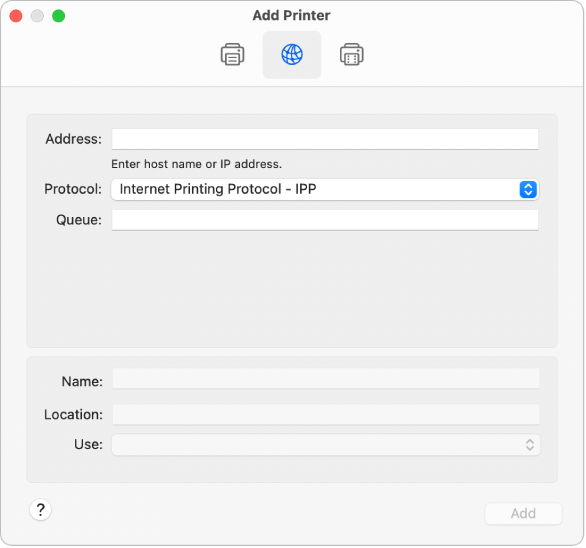 Giao diện trợ giúp Apple về thiết lập máy in và máy quét trên Mac
Mẹo tối ưu in ấn trên macOS
- Tạo Presets: mặc định in 2 mặt, đen trắng, tiết kiệm mực.
- Đặt tên máy in theo vị trí/phòng để dễ nhận biết.
- Kiểm tra tùy chọn khay giấy, in dày/giấy đặc biệt trong Printing Options của driver Canon.
- Bật Secure AirPrint nếu có để mã hóa dữ liệu in.
- Trên iPhone/iPad, dùng AirPrint để in chung máy in với Mac.
Câu hỏi thường gặp
-
Máy in Canon nào in được với Mac mà không cần driver?
- Hầu hết model hỗ trợ AirPrint (nhiều dòng PIXMA, MAXIFY, imageCLASS/MF, một số LBP đời mới). Vào Printers & Scanners > Add, nếu thấy Use: AirPrint, bạn không cần cài driver.
-
LBP2900 có in được trên macOS mới không?
- Có thể, nhưng cần driver CAPT phù hợp 64‑bit. Nếu Canon không cung cấp bản tương thích macOS của bạn, cân nhắc in qua AirPrint (không khả dụng cho model này) hoặc dùng máy chủ in trung gian (PC/VM).
-
Khác nhau giữa AirPrint và Secure AirPrint?
- Secure AirPrint dùng IPPS (IPP over TLS) mã hóa đường truyền. Ưu tiên Secure AirPrint nếu máy in hỗ trợ.
-
Làm sao biết IP của máy in?
- In trang Network Configuration từ máy in; hoặc vào router để xem danh sách DHCP; một số máy hiển thị IP trên màn hình.
-
Tại sao Mac không tìm thấy máy in Wi‑Fi?
- Thiết bị ở băng tần khác, bật VPN, router chặn Bonjour/multicast, hoặc máy in chưa vào mạng đúng SSID. Khắc phục theo phần lỗi ở trên.
-
Có nên dùng 9100/RAW thay vì IPP?
- 9100 đơn giản nhưng ít tính năng và kém bảo mật hơn; IPP/AirPrint thường ổn định và đầy đủ.
-
Có in được qua Wi‑Fi Direct không cần router?
- Có, nhưng nên dùng tạm thời. Kết nối Mac vào Wi‑Fi Direct của máy in rồi Add bằng IP hiển thị; hiệu năng không bằng mạng Wi‑Fi chuẩn.
-
Mac Apple Silicon có cần Rosetta để cài driver Canon không?
- Chỉ khi tiện ích/driver Canon chưa có bản ARM. macOS sẽ nhắc cài Rosetta 2 nếu cần.
-
Có thể dùng cáp USB‑C to USB‑B để in không?
- Có, miễn là cáp/hub đạt tiêu chuẩn và cấp đủ điện; ưu tiên cáp ngắn, chống nhiễu.
-
Cách reset hệ thống in trên macOS?
- Printers & Scanners > click phải vào danh sách máy in > Reset printing system, khởi động lại rồi thêm máy in lại.

