
Yoosee
Kết Nối Lại WiFi Cho Camera Yoosee: Hướng Dẫn Chi Tiết, Lỗi Thường Gặp và Cách Khắc Phục 100%
Bạn vừa đổi mật khẩu WiFi, thay modem/router, chuyển nhà hoặc camera Yoosee báo offline? Bài viết này cung cấp hướng dẫn chi tiết nhất để kết nối lại WiFi cho camera Yoosee trên điện thoại iPhone và Android, kèm danh sách lỗi thường gặp và cách xử lý triệt để. Áp dụng cho các dòng Yoosee trong nhà/ngoài trời, 2 râu, 3 râu, 2 mắt, PTZ.
Chuẩn bị trước khi kết nối lại WiFi
- Điện thoại đã cài ứng dụng Yoosee, đăng nhập đúng tài khoản đang quản lý camera.
- Kết nối điện thoại vào đúng mạng WiFi 2.4GHz (Yoosee không hỗ trợ 5GHz).
- Sẵn sàng tên mạng (SSID) và mật khẩu WiFi mới, lưu ý không dùng ký tự quá đặc biệt.
- Nguồn điện ổn định cho camera (ưu tiên adapter 5V-2A chính hãng).
- Dụng cụ chọc reset (kim, tăm), biết vị trí nút reset trên camera.
- Đặt camera cách router 1–3 m trong lúc cấu hình, hạn chế vật cản kim loại, tường gạch dày.
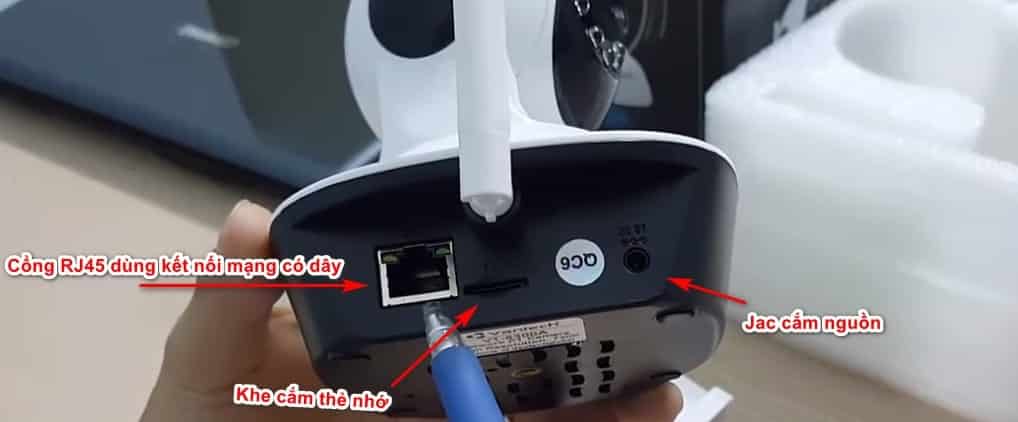 Kiểm tra nguồn điện camera WiFi Yoosee và adapter 5V trước khi cấu hình lại
4 cách kết nối lại WiFi cho camera Yoosee
Cách 1: Đổi WiFi trực tiếp khi camera vẫn online (không cần reset)
Áp dụng khi camera vẫn vào ứng dụng xem được:
- Mở ứng dụng Yoosee > chọn camera > Cài đặt thiết bị.
- Chọn Cài đặt WiFi hoặc Network/WiFi.
- Chọn SSID mới (chỉ 2.4GHz) > nhập mật khẩu > Lưu.
- Chờ camera tự khởi động lại và kết nối vào WiFi mới (1–2 phút).
- Kiểm tra xem trực tiếp để xác nhận.
Lưu ý:
- Một số firmware không hỗ trợ đổi WiFi trực tiếp; nếu không thấy tùy chọn, chuyển sang Cách 2/3/4.
- Nếu dùng Mesh WiFi, tách tên mạng 2.4GHz và 5GHz.
 Thay đổi mạng WiFi cho camera Yoosee khi đổi mật khẩu hoặc modem mới
Cách 2: Kết nối SmartLink/Âm thanh (khuyến nghị, nhanh)
- Cấp nguồn cho camera, chờ tiếng nhắc “ready to connect” hoặc đèn trạng thái nhấp nháy nhanh.
- Mở app Yoosee > Thêm thiết bị > SmartLink/Smart Config.
- Chọn đúng WiFi 2.4GHz trên điện thoại > nhập mật khẩu > Tiếp tục.
- Đặt điện thoại cách camera 20–30 cm, giữ yên để truyền cấu hình bằng âm thanh.
- Khi nghe báo “connected successfully”, nhấn Hoàn tất và đặt tên camera.
Mẹo:
- Tắt dữ liệu di động 4G/5G trong lúc cấu hình để tránh ngắt phiên truyền.
- Giữ màn hình điện thoại sáng, không khóa màn hình.
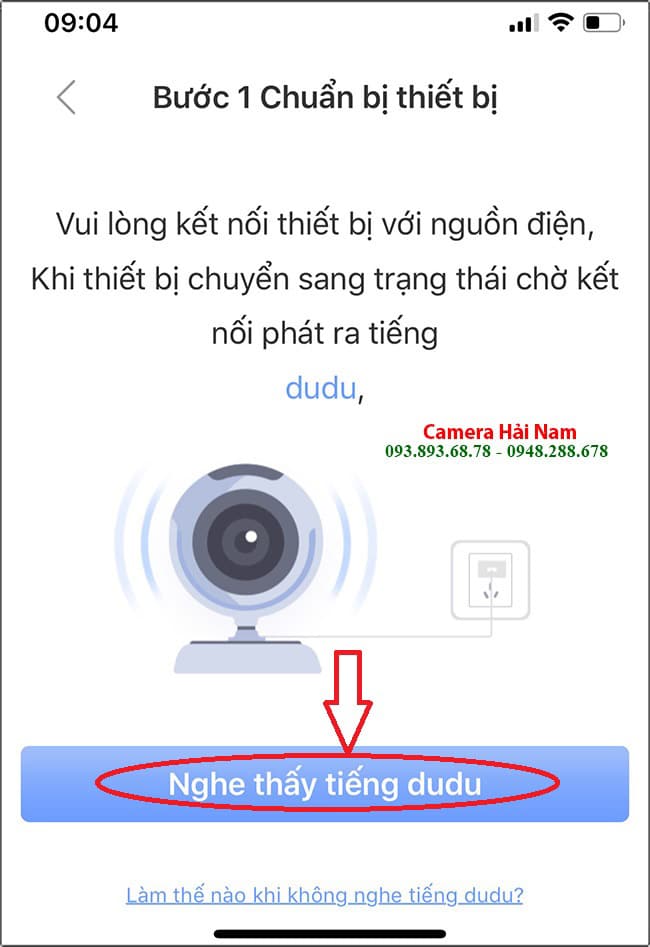 Giao diện ứng dụng Yoosee hướng dẫn cài đặt và kết nối camera với điện thoại
Cách 3: Quét mã QR từ ứng dụng
- Cấp nguồn và reset (nếu camera không ở trạng thái chờ cấu hình).
- App Yoosee > Thêm thiết bị > Quét QR/QR Code Config.
- Nhập SSID và mật khẩu WiFi 2.4GHz.
- Đưa mã QR trên màn hình điện thoại trước ống kính 15–20 cm, tăng độ sáng màn hình.
- Nghe tiếng xác nhận kết nối > Hoàn tất.
Mẹo:
- Tránh phản chiếu kính (với dòng dome/bán cầu). Tăng độ sáng/giảm góc nghiêng để camera đọc QR tốt hơn.
 Hướng dẫn kết nối camera Yoosee bằng quét QR qua điện thoại trong vài bước
Cách 4: Chế độ AP/Hotspot hoặc cắm dây LAN (ổn định nhất)
-
AP/Hotspot:
- Nhấn giữ nút reset 8–15 giây đến khi nghe thông báo.
- Điện thoại vào Cài đặt WiFi > kết nối mạng phát ra từ camera “GW…” hoặc “AP…” (không có internet).
- Vào app Yoosee > Thêm thiết bị > Kết nối điểm truy cập/AP Mode > chọn WiFi nhà bạn > nhập mật khẩu.
- Camera tự chuyển sang WiFi gia đình.
-
Cắm dây LAN:
- Dùng cáp RJ45 nối camera với router.
- Thêm thiết bị trong app (tự tìm thấy qua mạng LAN).
- Vào Cài đặt mạng > chuyển từ LAN sang WiFi > chọn SSID và nhập mật khẩu.
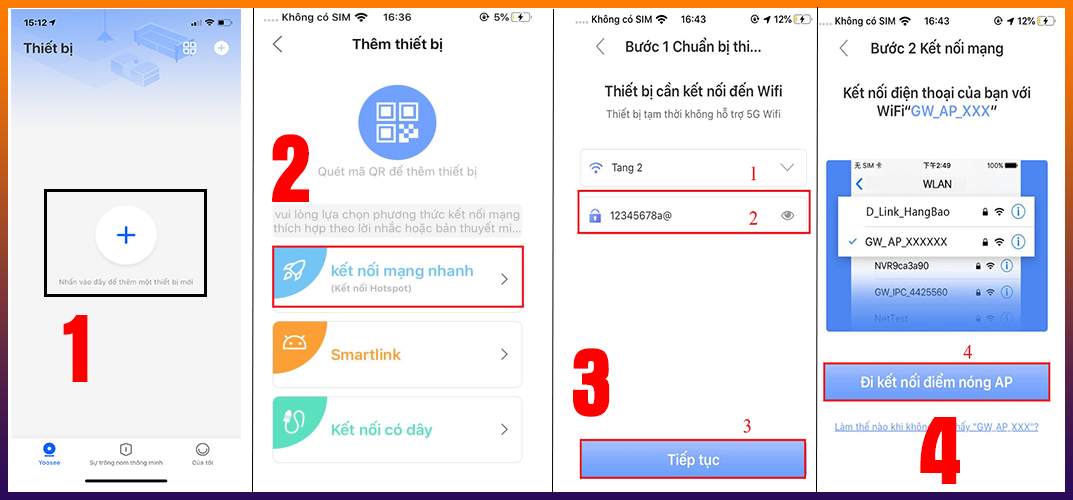 Kết nối camera Yoosee bằng chế độ AP Hotspot qua điện thoại
Cài đặt lại từ đầu khi đổi modem, chuyển nhà
- Reset camera để xóa cấu hình cũ.
- Dùng 1 trong 3 phương thức: SmartLink, QR, AP/Hotspot (ưu tiên AP nếu các cách khác không ổn định).
- Bảo đảm router mới bật 2.4GHz, chế độ bảo mật WPA2-PSK/AES, DHCP bật, không ẩn SSID.
- Đặt camera gần router đến khi kết nối xong rồi mới mang ra vị trí lắp.
Đèn báo và âm thanh trên camera Yoosee (tham khảo nhanh)
- Nhấp nháy nhanh: sẵn sàng nhận cấu hình.
- Nhấp nháy chậm: đang kết nối WiFi.
- Sáng đứng/ổn định: đã kết nối mạng.
- Đỏ/tiếng báo lỗi: nhập sai mật khẩu, không thấy SSID, hoặc nhiễu mạng.
15 lỗi thường gặp khi camera Yoosee không kết nối được WiFi và cách khắc phục
- Kết nối nhầm băng tần 5GHz: tách SSID, chọn 2.4GHz.
- Mật khẩu chứa ký tự lạ: thử mật khẩu chỉ gồm chữ/số, không quá dài.
- Ẩn SSID: tạm bật hiển thị SSID để cấu hình.
- Bảo mật WPA3/Enterprise: đổi sang WPA2-PSK/AES.
- Lọc MAC đang bật: thêm MAC của camera vào whitelist hoặc tắt tạm.
- Khoảng cách xa, nhiều tường: cấu hình gần router, dùng thêm AP/Repeater 2.4GHz.
- Kênh WiFi nhiễu: cố định kênh 1/6/11, băng thông 20MHz.
- Mesh tự động band steering: tách tên 2.4GHz/5GHz riêng.
- DHCP hết IP: khởi động lại router, tăng dải DHCP, đặt IP tĩnh nếu cần.
- Nguồn yếu/sụt áp: dùng adapter 5V-2A chuẩn, tránh dây quá dài/oxy hóa.
- Thẻ nhớ lỗi gây treo: tháo thẻ, thử lại; định dạng thẻ trong camera sau khi kết nối.
- App chưa cấp quyền Vị trí/Mạng cục bộ: bật quyền trong Cài đặt (đặc biệt iOS 14+).
- Firmware cũ: cập nhật firmware qua app khi mạng ổn định.
- DNS/router bất ổn: đặt DNS 8.8.8.8, khởi động lại router.
- Lỗi phần cứng: liên hệ bảo hành khi đã thử reset/các phương án khác.
 Lỗi camera Yoosee không kết nối được WiFi và cách khắc phục phổ biến
Tối ưu mạng 2.4GHz để Yoosee hoạt động ổn định
- Router: 802.11 b/g/n mixed, kênh 1/6/11, băng thông 20MHz, công suất phát High.
- Bảo mật: WPA2-PSK/AES, tắt Isolate/Client Isolation, bật DHCP.
- Vị trí: đặt router thoáng, cao, cách tường gạch/kim loại, tránh cạnh lò vi sóng.
- Hệ thống lớn: dùng AP/Repeater 2.4GHz chuyên dụng, đặt SSID 2.4GHz riêng.
Bảo mật sau khi kết nối
- Đổi mật khẩu đăng nhập camera/tài khoản Yoosee mạnh, khác mật khẩu WiFi.
- Tắt chia sẻ không cần thiết, chỉ chia sẻ cho người tin cậy.
- Cập nhật firmware định kỳ; xóa thiết bị khỏi tài khoản cũ trước khi chuyển nhượng.
Kiểm tra sau khi kết nối lại
- Xem trực tiếp có mượt, âm thanh 2 chiều có ổn định.
- Kiểm tra ghi hình thẻ nhớ, xem lại timeline 24/7.
- Bật thử báo động, phát hiện chuyển động, thông báo đẩy.
- Theo dõi mức tín hiệu WiFi trong app; nếu yếu, cân nhắc đổi vị trí hoặc thêm AP.
 Xem lại video trên ứng dụng Yoosee sau khi kết nối WiFi thành công
Hướng dẫn riêng cho iPhone và Android
-
iPhone (iOS 14+):
- Cấp quyền Local Network/Quyền mạng cục bộ và Vị trí cho app Yoosee.
- Kết nối vào SSID 2.4GHz; tạm tắt dữ liệu di động/5G trong lúc cấu hình.
- Nếu dùng Private Wi-Fi Address gây lọc MAC, thử tắt tạm trên SSID cấu hình.
-
Android:
- Bật dịch vụ Vị trí (GPS) để app quét WiFi chính xác.
- Tắt dữ liệu di động khi cấu hình, giữ màn hình sáng.
- Cho phép quyền Vị trí, Lưu trữ, Mạng cho ứng dụng Yoosee.
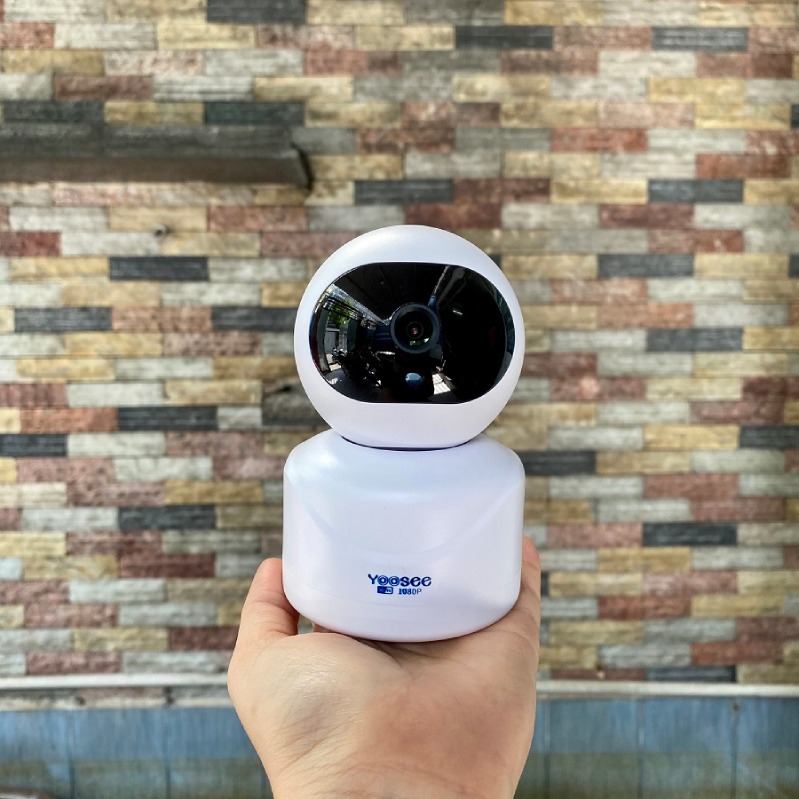 Quy trình kết nối camera Yoosee với iPhone qua ứng dụng Yoosee
Reset camera Yoosee đúng cách để kết nối lại từ đầu
- Tìm nút reset (thường ở mặt đáy/thân), nhấn giữ 8–15 giây khi camera có nguồn.
- Nghe tiếng “reset successfully”/“restore default settings”.
- Chờ camera khởi động (1–2 phút), đèn nhấp nháy nhanh trạng thái sẵn sàng.
- Thực hiện cấu hình bằng SmartLink/QR/AP như hướng dẫn ở trên.
 Nhấn nút reset camera Yoosee để cài đặt lại kết nối WiFi từ đầu
Câu hỏi thường gặp (FAQ)
- Camera Yoosee có kết nối 5GHz không? Không, chỉ 2.4GHz.
- Dùng Mesh WiFi được không? Được, nhưng nên tách SSID 2.4GHz riêng để cấu hình.
- Không quét được QR? Tăng độ sáng màn hình, đặt khoảng 15–20 cm, tránh phản chiếu; thử SmartLink/AP.
- Báo “Device offline”? Kiểm tra nguồn, WiFi 2.4GHz, mật khẩu, tín hiệu, DHCP, DNS; cuối cùng thử reset.
- Bao nhiêu thiết bị có thể xem cùng lúc? Tùy băng thông uplink; nên 2–3 máy xem đồng thời để ổn định.
- Có dùng được với NVR/ONVIF? Một số mẫu hỗ trợ ONVIF/RTSP; kiểm tra mục Network trong app.
- Quên mật khẩu tài khoản Yoosee? Dùng tính năng Quên mật khẩu qua email/số điện thoại đăng ký.
- Chia sẻ camera cho người khác? Vào Cài đặt thiết bị > Chia sẻ > nhập tài khoản người nhận và phân quyền.
Checklist nhanh thành công 100%
- Điện thoại đang ở WiFi 2.4GHz, sóng mạnh.
- Router: WPA2-PSK/AES, kênh 1/6/11, 20MHz, DHCP bật.
- Adapter 5V-2A, cáp tốt; tháo thẻ nhớ khi cấu hình nếu nghi treo.
- Reset đúng cách nếu camera offline.
- Ưu tiên AP/Hotspot hoặc cắm LAN khi SmartLink/QR thất bại.
- Nhập đúng mật khẩu, không ký tự quá đặc biệt.
- Cấp đủ quyền cho app Yoosee (Vị trí, Mạng cục bộ).
- Kiểm tra lại xem trực tiếp, ghi hình, thông báo sau khi kết nối.

