
Wifi
Kết Nối Lại Wi‑Fi Cho Camera EZVIZ: Hướng Dẫn Chi Tiết, Lỗi Thường Gặp Và Cách Khắc Phục
Việc thay đổi mật khẩu Wi‑Fi, đổi router, di chuyển vị trí lắp đặt hay camera báo ngoại tuyến đều có thể khiến camera EZVIZ mất kết nối mạng. Bài viết này hướng dẫn đầy đủ cách kết nối lại Wi‑Fi cho camera EZVIZ trên điện thoại, kèm mẹo tối ưu tín hiệu, xử lý lỗi không kết nối được Wi‑Fi, không quét được mã QR và cách tìm mã xác thực.
Bên cạnh quy trình chi tiết cho người mới, bạn cũng sẽ tìm thấy các lưu ý quan trọng theo từng dòng camera phổ biến như C6N, C1C, C3N, C3W, C3X, C8C, H8C.
Khi nào cần kết nối lại Wi‑Fi cho camera EZVIZ
- Đổi mật khẩu Wi‑Fi hoặc đổi tên mạng SSID
- Thay modem/router, chuyển sang hệ thống mesh
- Camera báo ngoại tuyến hoặc mất kết nối không lý do
- Di chuyển camera sang vị trí mới xa router hơn
- Chia tách băng tần 2.4 GHz và 5 GHz, đổi cấu hình bảo mật
 Hướng dẫn kết nối lại Wi‑Fi cho camera EZVIZ khi đổi router hoặc mật khẩu mạng
Chuẩn bị trước khi thao tác
- Điện thoại đã cài ứng dụng EZVIZ, đăng nhập tài khoản đúng khu vực Việt Nam
- Camera được cấp nguồn ổn định, đèn trạng thái hoạt động
- Mạng Wi‑Fi băng tần 2.4 GHz cùng mật khẩu chính xác
- Đặt router cách camera trong 3–8 m khi cài đặt lần đầu để tín hiệu tốt
- Kiểm tra bảo mật router: ưu tiên WPA2‑PSK, tắt MAC filter, tắt AP Isolation khi cần
- Sẵn sàng mã QR thiết bị và mã xác thực 6 ký tự in trên thân máy/hộp
Lưu ý: Đa số camera EZVIZ chỉ hỗ trợ 2.4 GHz. Nếu router dùng cùng tên SSID cho cả 2.4 GHz và 5 GHz, nên tách tên riêng hoặc tạm tắt 5 GHz khi cấu hình để tránh nhầm băng tần.
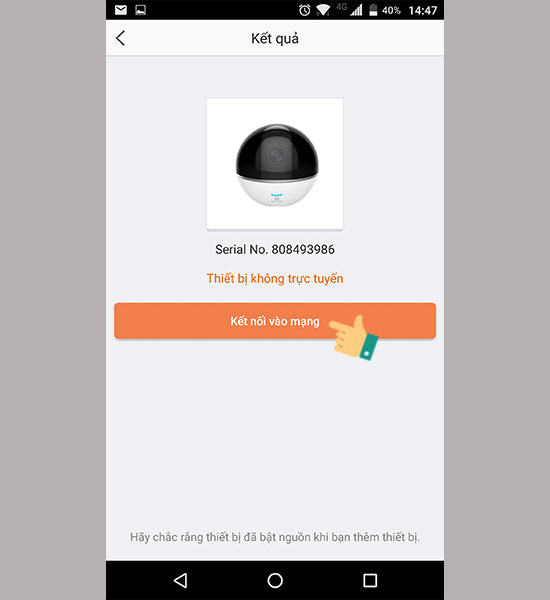 Ứng dụng EZVIZ trên điện thoại dùng để cài đặt và quản lý camera từ xa
Hai cách kết nối lại Wi‑Fi cho camera EZVIZ
Cách 1: Đổi mạng Wi‑Fi ngay trong ứng dụng khi camera vẫn online
Áp dụng khi camera vẫn hiển thị trực tuyến trong ứng dụng.
- Mở ứng dụng EZVIZ và chọn camera cần đổi Wi‑Fi
- Vào Cài đặt camera, chọn Mạng hoặc Cài đặt Wi‑Fi
- Chọn đúng mạng 2.4 GHz, nhập mật khẩu Wi‑Fi mới
- Chờ camera kết nối lại, đèn LED chuyển xanh dương cố định
- Mở xem trực tiếp để kiểm tra tốc độ, độ trễ và độ ổn định
Mẹo: Đặt router phát riêng SSID 2.4 GHz, bật mã hóa WPA2‑PSK, băng thông kênh 20 MHz để tăng độ ổn định cho thiết bị IoT.
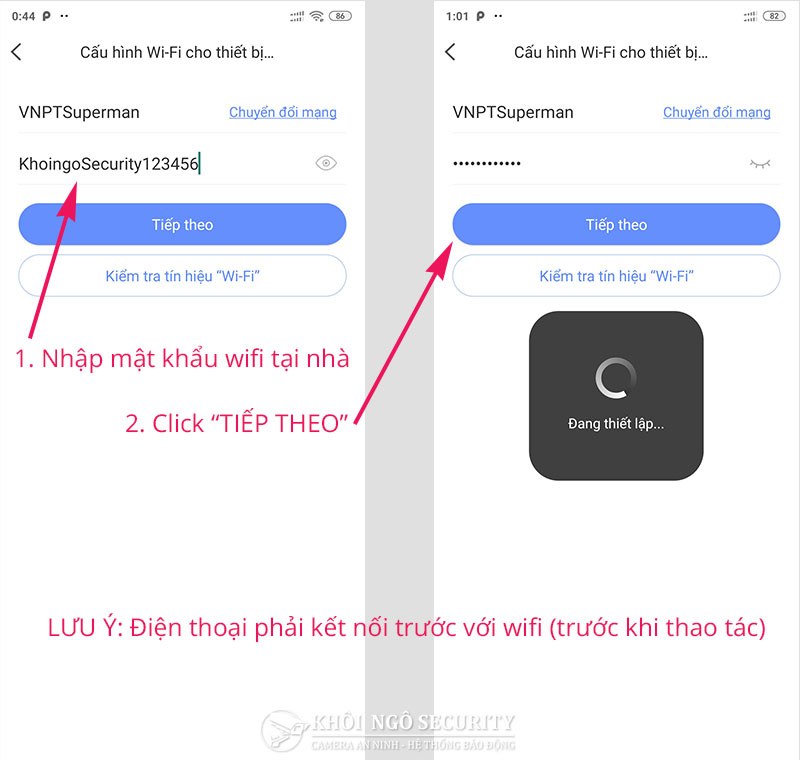 Thao tác kết nối Wi‑Fi cho camera EZVIZ trong ứng dụng trên điện thoại
Cách 2: Reset và cài đặt lại khi camera offline, quên mật khẩu Wi‑Fi hoặc vừa đổi router
Áp dụng khi camera báo ngoại tuyến, quên Wi‑Fi, chuyển nhà hoặc đổi toàn bộ hệ thống mạng.
- Nhấn giữ nút Reset 5–15 giây đến khi nghe tiếng bíp hoặc đèn đổi trạng thái
- Nút Reset thường nằm dưới đáy đối với C6N, cạnh thân với C1C/C1HC hoặc trên dây đối với C3N/C3W
- Mở ứng dụng EZVIZ, bấm dấu cộng để Thêm thiết bị
- Quét mã QR của camera, xác nhận thiết bị
- Chọn mạng Wi‑Fi 2.4 GHz, nhập mật khẩu chính xác
- Chờ camera kết nối, cập nhật firmware nếu được đề xuất
- Đặt tên thiết bị, cấu hình lại vùng phát hiện, thông báo, lịch ghi hình
Sau khi reset, camera sẽ mất các cài đặt trước đó, nhưng dữ liệu trên thẻ nhớ microSD vẫn còn. Bạn chỉ cần bật lại ghi hình và kiểm tra dung lượng.
Vị trí mã QR và mã xác thực Verification Code của camera EZVIZ
- Mã QR và SN thường ở đáy thân máy C6N/C6, phía sau hoặc dưới nắp thẻ nhớ của C1C/C1HC
- Với dòng ngoài trời C3N/C3W/C3X, tem QR nằm trên thân hoặc cụm dây kết nối
- Trên hộp sản phẩm luôn có tem QR dự phòng
- Mã xác thực 6 ký tự in hoa, dùng khi quét QR không nhận hoặc cần xác minh
 Vị trí số seri SN và mã xác thực Verification Code của camera EZVIZ để quét QR
Mẹo: Chuẩn bị ảnh chụp mã QR/mã xác thực trên hộp trước khi lắp cố định ở vị trí cao, tránh phải tháo xuống khi cần cài lại.
 Nút reset trên camera EZVIZ và cách khôi phục cài đặt gốc trước khi kết nối lại Wi‑Fi
Lỗi thường gặp khi kết nối Wi‑Fi cho camera EZVIZ và cách khắc phục
-
Không tìm thấy Wi‑Fi trong danh sách
- Hầu hết camera EZVIZ chỉ hỗ trợ 2.4 GHz. Tách tên SSID 2.4 GHz và 5 GHz
- Đặt bảo mật WPA2‑PSK, băng thông 20 MHz, tắt 802.11ax mode trên 2.4 GHz nếu tương thích kém
- Tắt MAC Filter, AP Isolation, Client Isolation; bật phát SSID, bỏ ẩn mạng
-
Nhập đúng mật khẩu nhưng vẫn không kết nối
- Kiểm tra ký tự đặc biệt trong mật khẩu, độ dài không quá 32 ký tự
- Đặt camera gần router khi cài đặt, sau khi thành công mới đưa về vị trí lắp
- Khởi động lại router và camera, sau đó cấu hình lại
-
Không quét được mã QR
- Lau sạch ống kính điện thoại, tăng độ sáng màn hình khi hiển thị QR
- Dùng mã QR trên hộp sản phẩm hoặc nhập SN, mã xác thực thủ công
- Đảm bảo vùng chọn quốc gia trong app đúng Việt Nam
-
Camera báo ngoại tuyến sau khi cài xong
- Kiểm tra nguồn, cáp, đèn trạng thái: xanh nhấp nháy là đang kết nối, xanh cố định là online
- Cố định kênh Wi‑Fi 1, 6 hoặc 11; tránh trùng kênh với hàng xóm
- Với mạng mesh, bật band‑steering thông minh hoặc tạo SSID phụ chỉ 2.4 GHz cho thiết bị IoT
-
Lỗi “thiết bị đã được liên kết với tài khoản khác”
- Yêu cầu chủ tài khoản hiện tại gỡ liên kết, hoặc bạn reset và liên hệ hỗ trợ EZVIZ kèm hóa đơn mua hàng chính hãng
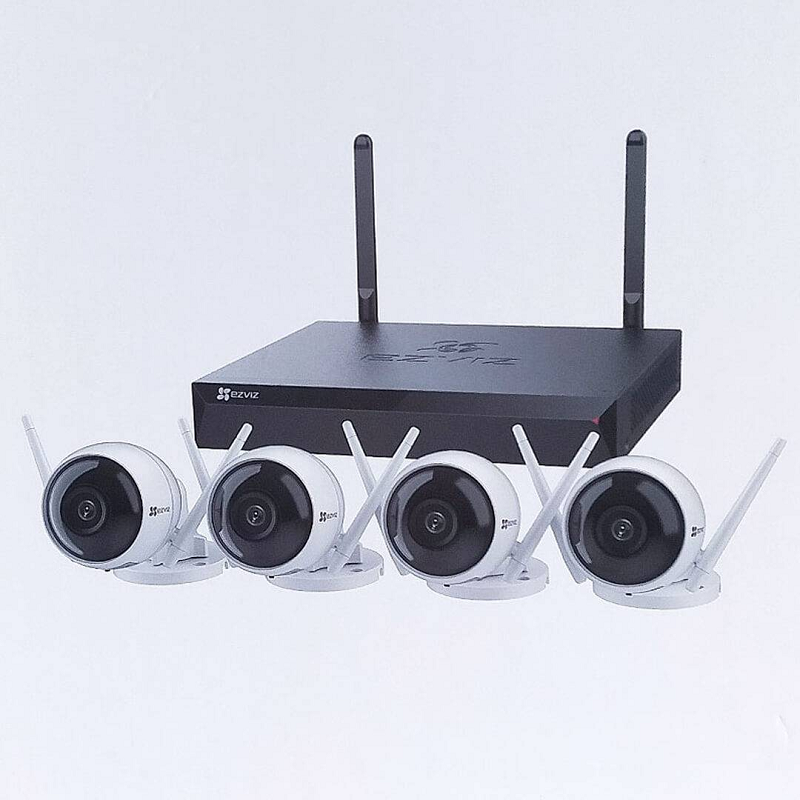 Khắc phục lỗi camera EZVIZ không kết nối được Wi‑Fi do sai băng tần hoặc mật khẩu
Lưu ý riêng theo từng dòng camera EZVIZ phổ biến
-
C6N, C6, C6N 2MP/4MP
- Nút reset thường ở đáy, tem QR dưới đế. Khi lắp trên trần, nên chụp lại tem trước
- Khi xoay quét, tín hiệu Wi‑Fi có thể dao động; ưu tiên đặt gần router
-
C1C, C1HC
- Nút reset bên hông, khe thẻ nhớ dễ thao tác. Phù hợp phòng nhỏ, yêu cầu sóng Wi‑Fi ổn định
-
C3N, C3W, C3X ngoài trời
- Nút reset trên dây, tem QR trên thân hoặc dây. Đảm bảo hộp nối kín nước, siết chặt ren ống để tránh ẩm
- Tránh lắp quá xa router, có thể bổ sung bộ mở rộng sóng hoặc Access Point ngoài trời
 Camera EZVIZ C3X ngoài trời kết nối Wi‑Fi ổn định, ghi hình màu ban đêm
- C8C, H8C quay quét ngoài trời
- Lắp cố định chắc chắn, hướng anten đúng, tránh vật cản kim loại. Nên test kết nối trước khi khoan bắt cố định
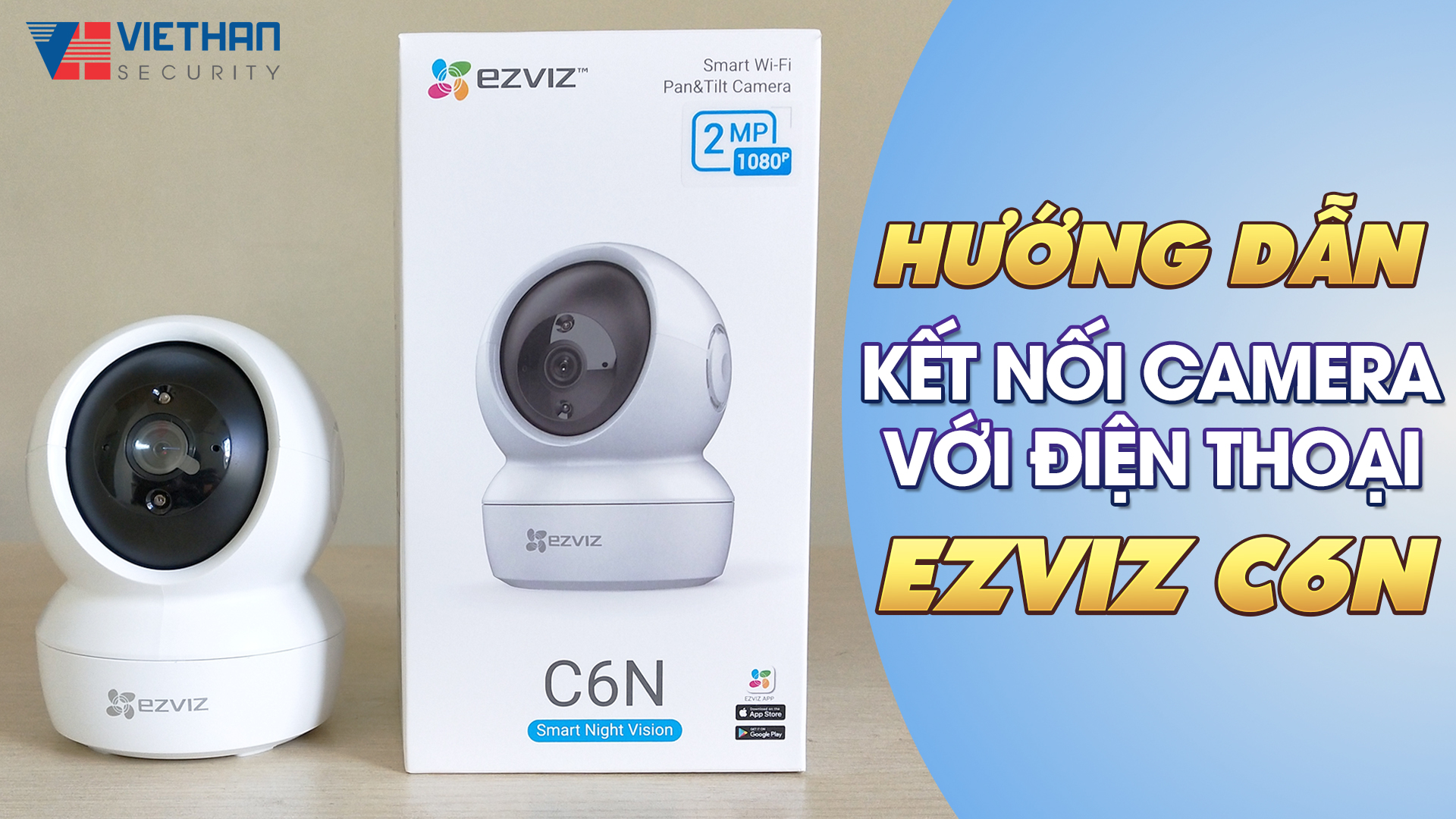 Các bước cài đặt kết nối Wi‑Fi cho camera EZVIZ C6N quay quét trong nhà
Mẹo tối ưu kết nối và bảo mật cho camera EZVIZ
- Đặt SSID riêng cho 2.4 GHz dành cho thiết bị IoT; tắt WPS để tăng bảo mật
- Cố định kênh 1/6/11, băng thông 20 MHz; đặt router cách tường dày, vật kim loại
- Cập nhật firmware mới trong ứng dụng EZVIZ khi có thông báo
- Đặt mật khẩu Wi‑Fi mạnh, đổi định kỳ; tạo mạng khách riêng cho thiết bị thông minh
- Cài đặt DHCP Reservation để camera có IP cố định, dễ quản trị
- Sau khi kết nối lại, kiểm tra lại vùng phát hiện chuyển động, lịch ghi, thông báo
Câu hỏi thường gặp
-
Đổi mật khẩu Wi‑Fi có cần cài lại camera không
- Nếu camera vẫn online, chỉ cần đổi Wi‑Fi trong app như Cách 1; nếu offline hãy reset và cài lại theo Cách 2
-
Camera EZVIZ có hỗ trợ 5 GHz không
- Phần lớn chỉ hỗ trợ 2.4 GHz. Một số mẫu mới hỗ trợ 5 GHz nhưng 2.4 GHz vẫn ổn định hơn cho IoT
-
Cài lại có mất dữ liệu không
- Ghi hình trên thẻ microSD vẫn còn. Cài lại sẽ mất cấu hình cũ, cần thiết lập lại. Dịch vụ CloudPlay gắn với tài khoản sẽ đồng bộ lại sau khi thêm camera
-
Không có mã xác thực thì làm sao
- Tìm trên thân máy, hộp sản phẩm hoặc tài liệu đi kèm. Nếu mất cả tem và hộp, liên hệ nơi bán hoặc hỗ trợ EZVIZ
-
Camera đã thêm vào NVR/đầu ghi EZVIZ, sau khi đổi Wi‑Fi có cần làm lại
- Sau khi camera online trở lại trong cùng tài khoản, NVR sẽ nhận lại. Nếu không, hãy tìm và thêm lại thiết bị
Checklist nhanh kết nối lại Wi‑Fi cho camera EZVIZ
- Kiểm tra băng tần 2.4 GHz, mật khẩu Wi‑Fi, vị trí đặt router
- Nếu camera còn online: đổi Wi‑Fi trong app EZVIZ
- Nếu camera offline: nhấn giữ Reset, thêm lại thiết bị bằng mã QR
- Nhập đúng mật khẩu Wi‑Fi, chờ đèn LED xanh cố định
- Cập nhật firmware, bật lại ghi hình và thông báo
- Kiểm tra xem trực tiếp, độ trễ, độ ổn định và vùng phát hiện chuyển động
Việc kết nối lại Wi‑Fi cho camera EZVIZ chỉ mất vài phút nếu chuẩn bị đúng và thao tác theo các bước trên. Khi gặp lỗi, hãy soát lại băng tần 2.4 GHz, mật khẩu, cấu hình bảo mật router và vị trí lắp đặt để tối ưu độ ổn định lâu dài.

