
Bạn cần biết gì trước khi kết nối camera Yoosee với điện thoại
- Camera Yoosee hỗ trợ nhiều phương thức kết nối: SmartLink (qua Wi‑Fi 2.4GHz), quét mã QR, AP Hotspot (điểm phát của camera), cắm dây LAN (tạm thời hoặc cố định), và một số mẫu dùng SIM 4G.
- Camera Yoosee chỉ kết nối Wi‑Fi băng tần 2.4GHz. Nếu router chỉ bật 5GHz hoặc gộp băng tần 2.4/5GHz thành một tên, hãy tách SSID hoặc bật riêng 2.4GHz.
- Tải ứng dụng Yoosee từ App Store (iOS) hoặc CH Play (Android). Cấp đủ quyền Vị trí, Bluetooth, Mạng lân cận/Nearby Devices để SmartLink hoạt động.
- Đặt camera gần router khi cài lần đầu; đảm bảo đèn trạng thái nhấp nháy (chế độ chờ cấu hình). Nếu cần, nhấn giữ nút Reset 8–15 giây để về mặc định.
- Chuẩn bị sẵn mật khẩu Wi‑Fi, thông tin tài khoản đăng nhập ứng dụng.
Cách kết nối nhanh bằng SmartLink (khuyên dùng)
SmartLink là phương thức cài đặt phổ biến nhất vì nhanh và tự động truyền cấu hình Wi‑Fi đến camera:
- Cấp nguồn cho camera, chờ nghe tiếng nhắc/đèn báo về trạng thái chờ kết nối.
- Mở app Yoosee, đăng nhập/đăng ký. Chọn Thêm thiết bị/Add device, chọn đúng dòng camera.
- Chọn Kết nối qua Wi‑Fi/SmartLink. Chọn mạng Wi‑Fi 2.4GHz, nhập đúng mật khẩu.
- Giữ điện thoại gần camera. Chờ quá trình truyền cấu hình (1–2 phút).
- Khi thành công, đặt tên camera, đặt mật khẩu thiết bị (nếu được yêu cầu), hoàn tất.
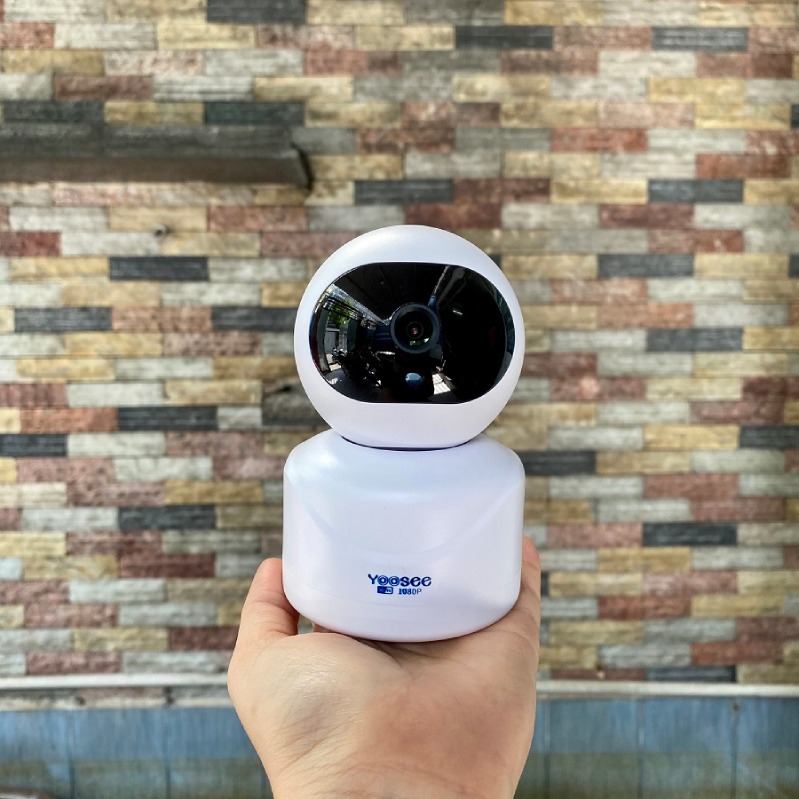
 Minh họa kết nối camera Yoosee với điện thoại bằng SmartLink qua Wi-Fi 2.4GHz
Kết nối bằng quét mã QR (khi SmartLink chưa ổn định)
Một số model hỗ trợ thêm thiết bị bằng cách để camera quét mã QR hiển thị trên điện thoại:
- Reset camera về mặc định nếu đã cài trước đó.
- Trong app Yoosee, chọn Thêm thiết bị > Quét mã QR/Add by QR.
- Chọn mạng Wi‑Fi 2.4GHz, nhập mật khẩu. Ứng dụng sẽ tạo mã QR trên màn hình.
- Đưa màn hình điện thoại trước ống kính, cách 10–20cm để camera quét.
- Chờ camera “bíp”/báo đã nhận cấu hình, sau đó thêm thành công vào tài khoản.
.jpg) Quét mã QR Yoosee để thêm camera vào điện thoại nhanh chóng
Quét mã QR Yoosee để thêm camera vào điện thoại nhanh chóng
Kết nối qua AP Hotspot của camera (không cần Internet tạm thời)
Trong chế độ AP, camera phát Wi‑Fi riêng (thường có tên Yoosee/IPC…):
- Tìm và kết nối điện thoại vào Wi‑Fi do camera phát (không có Internet).
- Mở app Yoosee, thêm thiết bị và chuyển cấu hình sang Wi‑Fi gia đình 2.4GHz.
- Sau khi camera nhận mạng gia đình, điện thoại có thể quay lại Wi‑Fi Internet bình thường.
Kết nối bằng dây LAN (ổn định nhất khi cài đặt ban đầu)
- Dùng cáp RJ45 cắm camera vào router/switch. Mở app Yoosee và thêm thiết bị theo gợi ý tìm thấy trong mạng LAN.
- Sau khi thêm xong, nếu muốn dùng Wi‑Fi, vào Cài đặt mạng của camera để chuyển sang Wi‑Fi 2.4GHz, rồi rút dây LAN.
 Sơ đồ kết nối camera Yoosee với điện thoại qua mạng có dây LAN
Hướng dẫn riêng cho iPhone (iOS)
- iOS 16 trở lên yêu cầu cấp quyền Mạng cục bộ/Local Network cho ứng dụng Yoosee. Vào Cài đặt > Quyền riêng tư > Mạng cục bộ để bật nếu bị chặn.
- Nếu iPhone đang dùng Wi‑Fi 5GHz, hãy tạm chuyển qua SSID 2.4GHz khi cài đặt.
- Tắt Chế độ nguồn điện thấp nếu quá trình SmartLink bị gián đoạn.
 Các bước kết nối camera Yoosee với iPhone trong ứng dụng Yoosee
Mẹo chung: đảm bảo iPhone ở gần router và camera khi cài lần đầu, tắt dữ liệu di động tạm thời nếu app tự chuyển mạng gây lỗi.
Hướng dẫn riêng cho Android
- Android 12/13 cần cấp quyền Vị trí và Nearby Devices để dò Wi‑Fi. Kiểm tra trong Cài đặt > Ứng dụng > Yoosee > Quyền.
- Tránh dùng bộ kích sóng Wi‑Fi rẻ tiền gây trễ; hãy cài trực tiếp gần router chính.
- Nếu SmartLink thất bại, thử QR hoặc AP Hotspot để ổn định hơn.
 Giao diện cài đặt camera Yoosee không dây trên điện thoại Android
Cách chia sẻ camera Yoosee cho điện thoại khác (điện thoại thứ 2)
Có 2 cách phổ biến:
- Chia sẻ bằng mã QR: Chủ sở hữu vào Cài đặt thiết bị > Chia sẻ/Share để tạo QR; điện thoại thứ 2 mở app Yoosee, chọn Nhận chia sẻ/Scan để quét.
- Mời bằng tài khoản: Thêm email/số điện thoại tài khoản Yoosee của người được chia sẻ. Phân quyền Khách/Quản trị tùy nhu cầu.
Lưu ý: Không công khai UID/mật khẩu. Chỉ chia sẻ cho người tin cậy, thu hồi quyền khi không dùng.
 Chia sẻ camera Yoosee cho điện thoại khác bằng mã QR hoặc tài khoản
Xem camera Yoosee từ xa ổn định trên 3G/4G/5G
- Yoosee sử dụng P2P/Cloud, thông thường không cần mở port router. Chỉ cần Internet ổn định ở cả hai phía.
- Tối ưu băng thông: chọn độ phân giải phù hợp (SD khi mạng yếu, HD/Full HD khi mạng tốt). Bật chế độ Chỉ âm thanh khi cần nghe mà không xem hình.
- Bật Thông báo đẩy/Push để nhận cảnh báo chuyển động, kèm ảnh chụp nhanh.
 Xem camera Yoosee từ xa trên điện thoại iPhone và Android
Không kết nối được với camera Yoosee? 15 cách xử lý nhanh
- Sai mật khẩu Wi‑Fi: nhập đúng, tránh ký tự đặc biệt quá phức tạp với router đời cũ.
- Router chỉ phát 5GHz: bật 2.4GHz hoặc tách hai SSID khác nhau.
- Mã hóa WPA3/Enterprise: chuyển WPA2‑PSK để tương thích rộng hơn.
- Khoảng cách xa, xuyên nhiều tường: đưa camera gần router hoặc thêm Mesh/AP chất lượng.
- SSID ẩn/MAC Filtering: tạm bật SSID, tắt lọc MAC khi cài.
- Kênh Wi‑Fi quá nhiễu: đặt kênh 1/6/11, băng thông 20MHz cho 2.4GHz.
- Điện thoại thiếu quyền Vị trí/Nearby Devices: cấp lại trong Cài đặt ứng dụng.
- Ứng dụng/firmware cũ: cập nhật app Yoosee và firmware camera.
- Camera chưa về chế độ cài đặt: reset 8–15 giây đến khi nghe tiếng nhắc/đèn nhấp nháy.
- Dùng bộ lặp Wi‑Fi kém ổn định: cài bằng router chính hoặc dùng dây LAN tạm thời.
- Đổi modem mới: xóa Wi‑Fi cũ trong cài đặt camera, cài lại với SSID mới.
- Nhiều thiết bị truy cập cùng lúc: giảm số máy xem đồng thời, hạ chất lượng hình.
- Nguồn điện yếu: dùng adapter chính hãng, dây ngắn, đủ dòng.
- Điện thoại tự chuyển dữ liệu di động: tắt 4G/5G tạm thời khi cấu hình.
- Lỗi máy chủ P2P hiếm gặp: thử LAN/AP/QR hoặc chờ vài phút rồi cài lại.
 Khắc phục lỗi điện thoại không kết nối được với camera Yoosee
Bảo mật tài khoản và thiết bị Yoosee
- Đổi mật khẩu thiết bị và mật khẩu tài khoản mạnh, khác nhau; bật xác thực bổ sung nếu có.
- Không chia sẻ UID/mã QR/chụp màn hình cài đặt lên mạng xã hội.
- Thêm người dùng với quyền Khách, hạn chế xóa thiết bị/định dạng thẻ nhớ.
- Thường xuyên cập nhật firmware/app để vá lỗ hổng.
Tối ưu hình ảnh, ghi hình và lưu trữ
- Lắp thẻ nhớ microSD chính hãng; vào ứng dụng Format trước khi dùng. Thiết lập ghi vòng lặp, lịch ghi theo khung giờ.
- Chọn chuẩn nén phù hợp (H.264/H.265 tùy model), bật WDR/Chống ngược sáng nếu có.
- Điều chỉnh chế độ đêm: IR đen trắng cho tiết kiệm, hoặc “Ban đêm có màu” ở mẫu hỗ trợ ánh sáng trắng.
- Đặt camera tránh ngược sáng gắt, che nắng trực tiếp để giảm lóa và tăng tuổi thọ.
Câu hỏi thường gặp (FAQ)
- Có thể xem camera Yoosee trên bao nhiêu điện thoại? Tùy băng thông và model; bạn có thể chia sẻ cho nhiều tài khoản. Khuyến nghị 3–5 thiết bị xem đồng thời để ổn định.
- Đổi mật khẩu Wi‑Fi có cần cài lại? Có. Vào cài đặt mạng của camera để cập nhật SSID/mật khẩu mới hoặc cài lại bằng SmartLink/QR.
- Có cần Internet để xem trong nhà? Nếu kết nối nội bộ LAN vẫn xem được ở cùng mạng; xem từ xa cần Internet hai chiều.
- Xem lại ghi hình ở đâu? Vào mục Playback/Xem lại trên ứng dụng để xem file lưu trên microSD hoặc dịch vụ đám mây (nếu model hỗ trợ).
- Camera báo chuyển động quá nhạy? Vào Cài đặt > Phát hiện chuyển động, giảm độ nhạy, thiết lập vùng cảnh báo, hoặc lịch hoạt động.

