
Kbvision
Kết Nối Camera KBVision Với Điện Thoại: Hướng Dẫn A–Z, Xem Từ Xa, Cấu Hình Và Khắc Phục Lỗi
Kết nối camera KBVision với điện thoại giúp bạn giám sát từ xa 24/7, nhận cảnh báo tức thời và xem lại tiện lợi. Bài viết này hướng dẫn chi tiết cho mọi dòng: camera Wi‑Fi KBVision/KBONE, camera IP dùng đầu ghi NVR, camera analog dùng đầu ghi DVR; tối ưu cho iPhone và Android với ứng dụng KBView Plus/KBView Lite. Đi kèm là mẹo cấu hình mượt, bảo mật cao và cách xử lý các lỗi thường gặp.
1) Chuẩn bị trước khi cài đặt
- Xác định thiết bị:
- Camera Wi‑Fi KBVision/KBONE (kn, kw, kx wifi…): cài trực tiếp trên điện thoại.
- Camera IP/Analog kết nối qua đầu ghi (DVR/NVR) KBVision: thêm đầu ghi vào ứng dụng.
- Kết nối mạng ổn định:
- Modem/Router bật Internet; ưu tiên Wi‑Fi 2.4 GHz cho camera Wi‑Fi.
- Đặt camera gần router khi cấu hình lần đầu.
- Tạo/ghi nhớ tài khoản quản trị thiết bị và tài khoản ứng dụng KBView.
- Cập nhật firmware cho camera/đầu ghi (nếu có).
- Tải đúng ứng dụng:
- KBView Plus (khuyến nghị, mới).
- KBView Lite (cũ, vẫn dùng được).
- KBONE App (với một số mẫu KBONE).
- Chuẩn bị thông tin thiết bị: mã QR/Serial Number (SN), mật khẩu mặc định hoặc đã đổi.
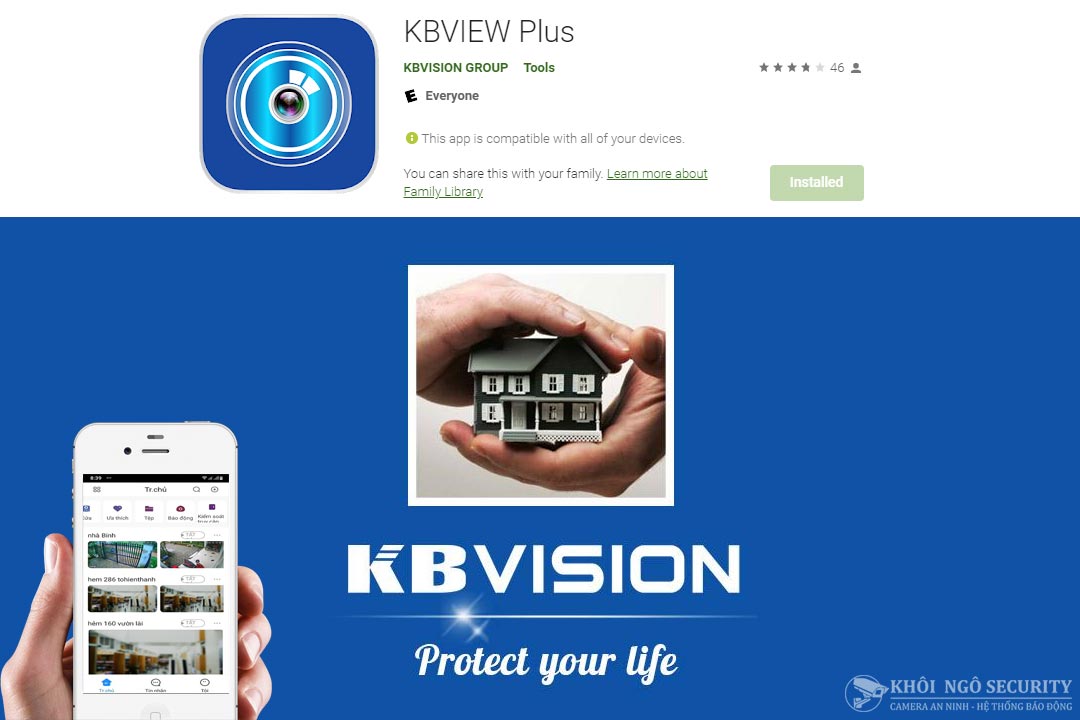 Giao diện ứng dụng KBView Plus để xem camera KBVision trên điện thoại, hỗ trợ quét QR và P2P
2) Cài đặt nhanh camera Wi‑Fi KBVision/KBONE (không dùng đầu ghi)
- Bước 1: Cấp nguồn cho camera, chờ phát tiếng nhắc/hình trạng đèn báo sẵn sàng. Nếu cần, nhấn nút reset 5–10 giây để về mặc định.
- Bước 2: Mở KBView Plus hoặc KBONE App:
- Tạo/đăng nhập tài khoản.
- Chọn Thêm thiết bị → Quét QR trên thân máy/hộp.
- Chọn cấu hình Wi‑Fi: nhập SSID và mật khẩu Wi‑Fi 2.4 GHz.
- Bước 3: Đặt tên camera, tạo/đổi mật khẩu quản trị cho an toàn.
- Bước 4: Kiểm tra xem trực tiếp; bật ghi hình thẻ nhớ microSD (nếu hỗ trợ).
- Bước 5: Bật thông báo đẩy (push) khi phát hiện chuyển động/người.
Mẹo tối ưu:
- Đặt camera ở vị trí sóng Wi‑Fi mạnh (RSSI tốt), tránh vật cản kim loại.
- Chọn chuẩn nén H.264 khi điện thoại đời cũ; H.265/H.265+ cho thiết bị hỗ trợ để tiết kiệm băng thông.
- Dùng sub‑stream (chuẩn thấp) khi xem 3G/4G/5G để mượt hơn.
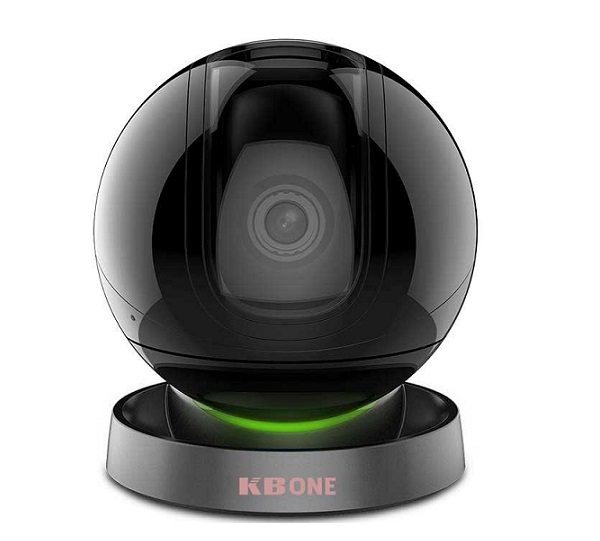 Camera Wi‑Fi KBVision KBONE KN-A23 hỗ trợ đàm thoại 2 chiều, phù hợp kết nối ứng dụng trên điện thoại
3) Kết nối đầu ghi KBVision (DVR/NVR) với điện thoại qua P2P
- Bước 1: Gắn camera vào đầu ghi (BNC với DVR, PoE/LAN với NVR/IP).
- Bước 2: Kết nối đầu ghi với router bằng dây mạng, cấp Internet ổn định.
- Bước 3: Vào Menu đầu ghi → Network → P2P:
- Bật Enable, đợi trạng thái Online.
- Quét/ghi lại mã QR thiết bị hoặc SN.
- Bước 4: Mở KBView Plus → Thêm thiết bị → P2P:
- Quét QR đầu ghi, nhập User/Password của đầu ghi.
- Lưu, chọn các kênh để xem trực tiếp.
- Bước 5: Tối ưu xem từ xa:
- Trong đầu ghi: cài sub‑stream độ phân giải/bitrate thấp cho di động.
- Chọn H.264 khi thiết bị di động không hỗ trợ H.265.
- Cài thời gian/NTP đúng múi giờ để đồng bộ xem lại.
Tùy chọn nâng cao:
- Port Forwarding + DDNS nếu muốn truy cập bằng IP/Domain (không khuyến nghị cho người mới). P2P là đủ cho đa số trường hợp.
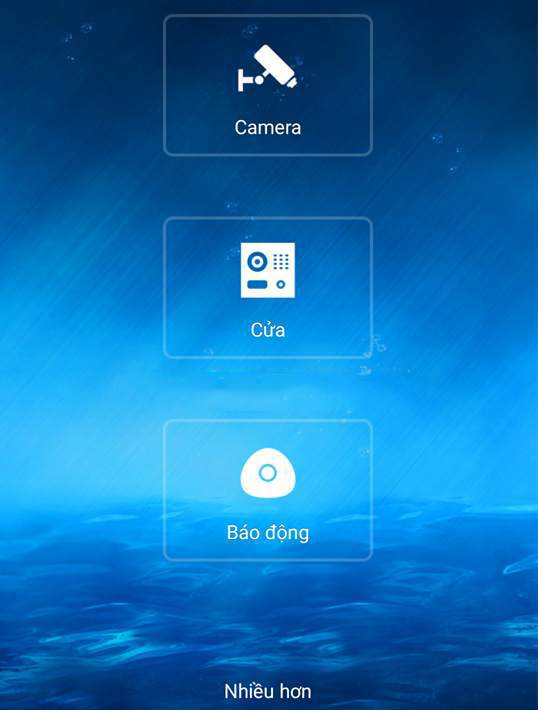 Màn hình thêm đầu ghi/camera KBVision trên điện thoại bằng KBView, thuận tiện quét QR và cấu hình từ xa
4) Cài đặt trên iPhone và Android: thông báo, chạy nền, tiết kiệm pin
- Cho phép quyền Thông báo cho KBView Plus/KBONE để nhận cảnh báo chuyển động.
- Tắt tối ưu pin/tiết kiệm pin với ứng dụng (Android) để ứng dụng chạy nền ổn định.
- Bật Tự khởi động (Auto‑Start) cho ứng dụng trên một số điện thoại Android.
- Cho phép quyền Micro/Loa nếu dùng đàm thoại 2 chiều.
- Bật quyền Truy cập mạng di động để xem 3G/4G/5G.
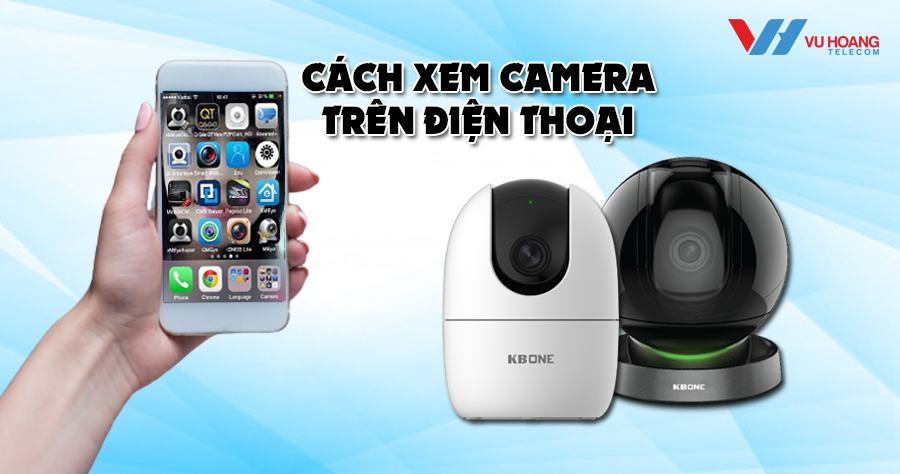 Cấu hình xem camera KBVision trên điện thoại đơn giản: thông báo, dữ liệu di động, quyền chạy nền
5) Xem lại, lịch ghi và cảnh báo thông minh
- Ghi hình:
- Camera Wi‑Fi: dùng thẻ nhớ microSD, định dạng (format) trên ứng dụng trước khi ghi.
- Đầu ghi DVR/NVR: dùng HDD; kiểm tra trạng thái HDD, bật ghi vòng lặp (overwrite).
- Lịch ghi (Schedule):
- 24/7 hoặc theo khung giờ. Có thể chọn ghi khi có chuyển động để tiết kiệm dung lượng.
- Xem lại (Playback):
- Trên KBView: chọn thiết bị → Playback → chọn ngày/giờ → sub/main stream.
- Cảnh báo thông minh:
- Bật Motion Detect, thiết lập vùng phát hiện, độ nhạy, lịch cảnh báo.
- Với thiết bị hỗ trợ AI: bật phát hiện người/xe để lọc cảnh báo ảo.
- Sao lưu nhanh:
- Tải đoạn video ảnh/clip về điện thoại khi cần lưu bằng chứng.
 Giao diện xem lại (Playback) trên KBView Lite/KBView Plus: chọn ngày giờ, kênh, luồng ghi
6) Bảo mật và tối ưu hiệu năng
- Bảo mật:
- Đổi mật khẩu mặc định, dùng mật khẩu mạnh.
- Tắt UPnP trên router nếu không dùng port forwarding.
- Cập nhật firmware thiết bị định kỳ.
- Bật mã PIN/FaceID khóa ứng dụng KBView.
- Hiệu năng:
- Tối ưu bitrate theo băng thông đường truyền (700 Kbps – 1.5 Mbps cho sub‑stream di động).
- Đặt GOP/I‑frame phù hợp (ví dụ: 2–4 giây) để tua mượt.
- Ưu tiên H.265 khi thiết bị hỗ trợ để giảm băng thông và dung lượng.
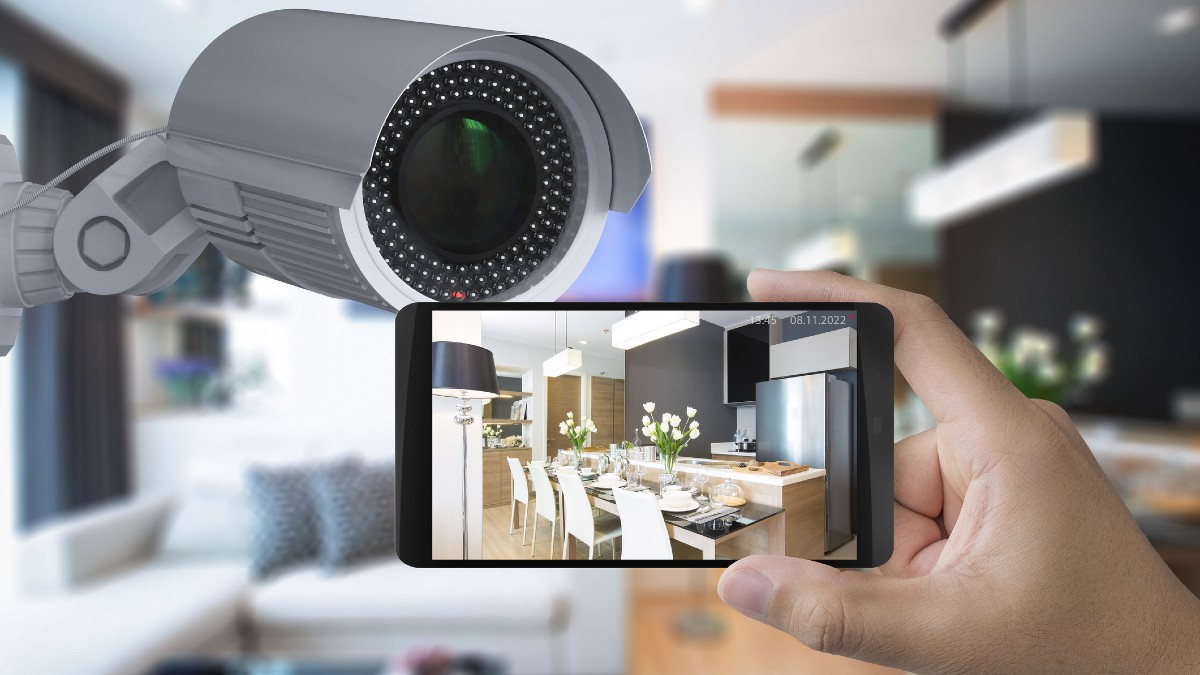 Giám sát an ninh 24/7 qua điện thoại với camera KBVision: tối ưu băng thông, bảo mật và cảnh báo thông minh
7) Khắc phục lỗi thường gặp khi xem KBVision trên điện thoại
- Không xem được qua 3G/4G/5G:
- Kiểm tra Internet tại nơi lắp (đầu ghi/camera) và trên điện thoại.
- Vào P2P trên đầu ghi: trạng thái phải Online.
- Khởi động lại modem/đầu ghi; đặt DNS 8.8.8.8 nếu cần.
- Tắt Tiết kiệm dữ liệu/Chế độ dữ liệu thấp trên điện thoại.
- Thiết bị Offline:
- Kiểm tra nguồn, cáp mạng, cổng LAN có sáng đèn.
- Với Wi‑Fi, kiểm tra SSID/mật khẩu, khoảng cách router.
- Quét QR không được:
- Lau sạch tem QR, đủ sáng; nhập tay SN nếu cần.
- Hình giật/lác:
- Chuyển sang Sub‑stream khi xem từ xa.
- Giảm bitrate/khung hình; chọn H.264 nếu máy không hỗ trợ H.265.
- Không có âm thanh:
- Bật Audio In/Out trong cấu hình kênh; tăng âm lượng điện thoại.
- Không xem lại:
- Kiểm tra thẻ nhớ/HDD, format lại; xác nhận lịch ghi đúng.
- Báo động quá nhiều:
- Giảm độ nhạy; giới hạn vùng phát hiện; dùng AI phát hiện người/xe (nếu có).
- Quên mật khẩu thiết bị:
- Dùng nút reset cứng trên camera (nếu có). Với đầu ghi, liên hệ nhà cung cấp/đại lý KBVision để hỗ trợ reset theo mã ngày.
 Nguyên nhân không xem được camera KBVision trên điện thoại và cách khắc phục nhanh
8) Checklist cấu hình nhanh cho kỹ thuật và người mới
- Tải KBView Plus, tạo tài khoản, đăng nhập.
- Bật P2P và kiểm tra Online trong đầu ghi/camera.
- Thêm thiết bị bằng quét QR → nhập user/password.
- Tối ưu Sub‑stream cho di động; chọn chuẩn nén phù hợp.
- Bật lịch ghi và kiểm tra dung lượng thẻ/HDD.
- Bật push notification theo khung giờ; tinh chỉnh vùng phát hiện.
- Đổi mật khẩu mạnh, cập nhật firmware, tắt UPnP nếu không dùng.
9) Câu hỏi thường gặp (FAQ)
- Có cần IP tĩnh để xem từ xa?
- Không. P2P qua KBView Plus không cần IP tĩnh hay mở port. Chỉ cần Internet ổn định.
- Dùng được trên nhiều điện thoại không?
- Có. Đăng nhập cùng tài khoản KBView hoặc chia sẻ thiết bị cho tài khoản khác trong ứng dụng.
- Dùng mạng 5 GHz được không?
- Camera Wi‑Fi phổ biến hỗ trợ 2.4 GHz. Điện thoại có thể dùng 5 GHz nhưng camera vẫn nên kết nối 2.4 GHz.
- Tốn bao nhiêu dữ liệu 4G khi xem?
- Tùy bitrate/luồng. Sub‑stream khoảng 0.3–1.5 Mbps. Giảm bitrate khi xem ngoài 4G để tiết kiệm.
- Không nhận thông báo khi khóa màn hình?
- Kiểm tra quyền thông báo, tắt tối ưu pin, bật tự khởi động ứng dụng.
- Chuyển nhà đổi Wi‑Fi phải làm gì?
- Reset camera Wi‑Fi và cấu hình lại SSID/mật khẩu mới trong ứng dụng.
- Khác nhau giữa KBView Plus và KBView Lite?
- Plus là phiên bản mới, ổn định hơn, giao diện trực quan, hỗ trợ nhiều tính năng. Nên dùng KBView Plus.
- Có xem trên máy tính được không?
- Có, dùng phần mềm KBiVMS/KClient trên PC để xem trực tiếp, playback, cấu hình nâng cao.
- Hình ảnh bị trễ?
- Giảm độ phân giải/bitrate, ưu tiên sub‑stream; dùng mạng Wi‑Fi mạnh hoặc cắm dây LAN cho đầu ghi.
- Làm sao sao lưu video quan trọng?
- Trên app, vào Playback → cắt đoạn cần thiết và tải về điện thoại. Với đầu ghi, xuất USB tại menu sao lưu.

