
Dahua
IP Mặc Định Camera Dahua: Hướng Dẫn Cấu Hình, Reset, Xem Từ Xa Và Bảo Mật 2025
Bạn mới lắp camera Dahua hoặc cần khôi phục hệ thống sau khi reset? Bài viết này tổng hợp mọi thứ về địa chỉ IP mặc định của camera/đầu ghi Dahua, cách tìm IP, đổi IP tĩnh, cấu hình xem từ xa, URL RTSP, các lưu ý bảo mật và khắc phục lỗi thường gặp. Nội dung phù hợp cho kỹ thuật viên lẫn người dùng phổ thông.
Hầu hết thiết bị Dahua đời mới (IPC, NVR/XVR, PoE NVR) không còn mật khẩu mặc định; khi khởi tạo lần đầu bạn buộc tạo mật khẩu mạnh. Tuy nhiên, IP mặc định vẫn là khái niệm quan trọng để bạn truy cập thiết bị khi mới xuất xưởng hoặc sau khi khôi phục cài đặt gốc.
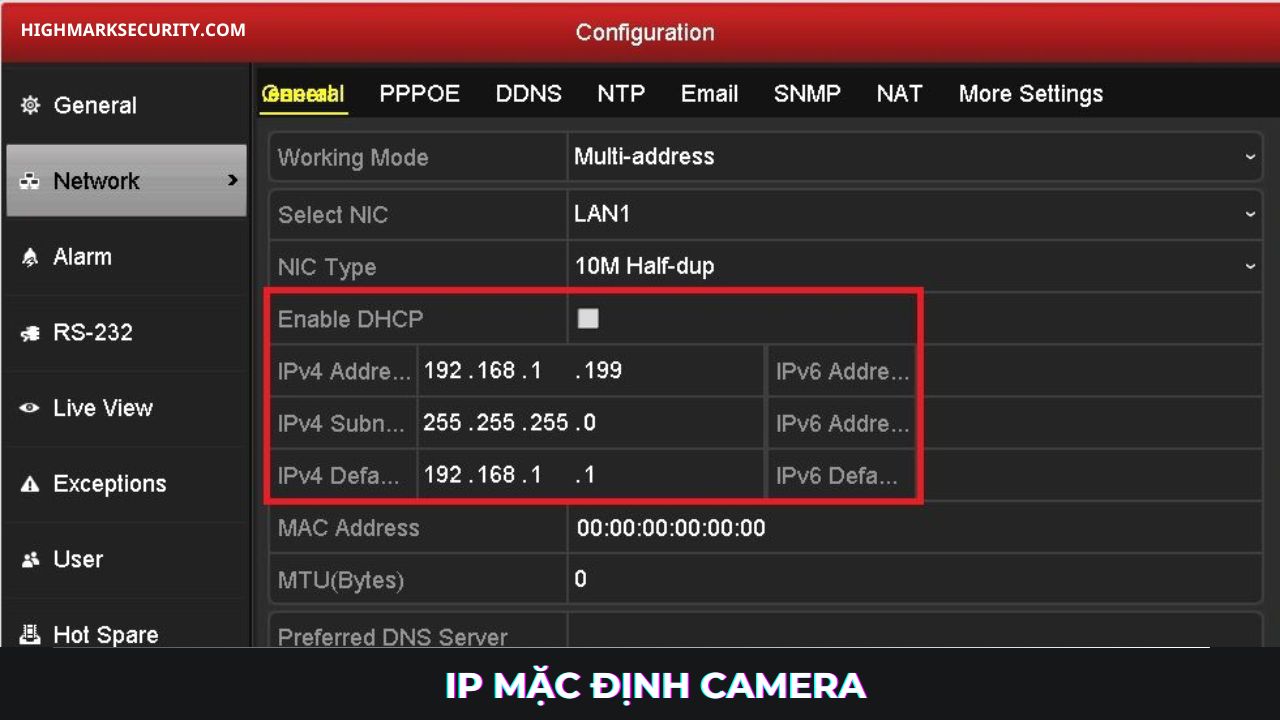 Tổng hợp IP mặc định của các hãng, trong đó có Dahua, giúp tham chiếu nhanh khi cấu hình ban đầu
1) IP mặc định Dahua là gì? Các dải IP phổ biến
- Camera IP (IPC) Dahua: thường dùng 192.168.1.108 khi ở trạng thái mặc định. Nhiều model mới hỗ trợ DHCP nên sẽ nhận IP do router cấp nếu DHCP đang bật.
- Đầu ghi NVR/XVR Dahua: mặc định 192.168.1.108 hoặc nhận DHCP nếu mạng cấp phát. Lần đầu đăng nhập cần khởi tạo mật khẩu.
- PoE NVR Dahua: cổng PoE là mạng nội bộ riêng (subnet độc lập). Mặc định phổ biến: 10.1.1.1 cho NIC PoE, các camera cắm PoE nhận IP nội bộ 10.1.1.65 trở lên. Cổng LAN (ra Internet) vẫn theo dải IP của router.
Các cổng mặc định thường gặp: HTTP 80, HTTPS 443, TCP 37777 (SDK), RTSP 554, ONVIF 8899. Bạn có thể đổi để tăng bảo mật hoặc phù hợp chính sách mạng.
2) Tên đăng nhập và mật khẩu mặc định Dahua
- Thiết bị mới: không có mật khẩu mặc định. Bạn phải “Kích hoạt” và tạo mật khẩu mạnh ngay lần đầu.
- Thiết bị cũ hoặc sau reset: một số model có thể quay về admin/admin hoặc admin trống mật khẩu, nhưng đa phần vẫn yêu cầu kích hoạt. Luôn tạo mật khẩu dài, có chữ hoa, chữ thường, số và ký tự đặc biệt.
3) 4 cách tìm địa chỉ IP của camera/đầu ghi Dahua
- Dùng Dahua ConfigTool trên máy tính cùng mạng LAN để quét và đổi địa chỉ IP hàng loạt.
- Xem danh sách DHCP Clients trên router để biết IP thiết bị vừa cắm mạng.
- Vào giao diện đầu ghi (NVR/XVR) → Camera/Channel → xem IP của từng camera.
- Dùng ONVIF Device Manager (ODM) hoặc công cụ IP Finder tương tự để phát hiện thiết bị.
Sau khi xác định được IP, hãy truy cập thiết bị qua trình duyệt (khuyến nghị dùng Edge/Chrome với plug-in phù hợp) hoặc qua phần mềm SmartPSS.
 Giao diện phần mềm ConfigTool tìm địa chỉ IP camera Dahua trên mạng LAN
4) Đổi IP camera Dahua sang IP tĩnh đúng dải mạng
Trước khi đổi:
- Xác định dải mạng LAN của bạn (ví dụ 192.168.1.0/24).
- Chọn địa chỉ IP tĩnh chưa dùng (tránh trùng router và các thiết bị khác).
- Ghi nhớ Gateway (thường là IP router) và DNS (có thể dùng 8.8.8.8, 1.1.1.1).
Đổi IP bằng ConfigTool:
- Mở ConfigTool → chọn thiết bị → Modify IP → nhập IP mới, Subnet, Gateway, DNS → Apply.
- Nếu đổi nhiều thiết bị, dùng Batch Modify để tránh trùng IP.
Đổi IP trên giao diện web:
- Đăng nhập IP hiện tại → Network → TCP/IP → nhập IP tĩnh, Subnet, Gateway, DNS → Lưu và khởi động lại nếu cần.
Cấu hình đúng IP tĩnh giúp thiết bị ổn định, dễ quản lý, không bị thay đổi IP khi khởi động lại router hoặc thiết bị.
 Thiết lập mạng trên đầu ghi Dahua để cấu hình IP và cổng truy cập từ xa
5) Quản lý và xem camera Dahua trên máy tính bằng SmartPSS
SmartPSS là phần mềm chính hãng Dahua cho Windows/macOS:
- Quản trị nhiều NVR/XVR/IPC cùng lúc
- Xem trực tiếp, playback, cấu hình, nhận cảnh báo
- Quản lý người dùng, phân quyền
Cài SmartPSS từ trang Dahua, thêm thiết bị bằng IP hoặc P2P (SN), sau đó nhóm kênh theo khu vực/chi nhánh để dễ vận hành.
 Phần mềm SmartPSS của Dahua dùng quản lý camera IP và đầu ghi trên máy tính
6) Thêm camera IP vào đầu ghi Dahua
- Với NVR thường: vào Camera → Device Search → chọn IPC → Add. Nhập đúng IP/port/username/password.
- Với PoE NVR: cắm trực tiếp camera vào cổng PoE, NVR sẽ cấp IP nội bộ và tự add. Nếu camera hãng khác, bật ONVIF, đồng nhất mật khẩu và thêm thủ công.
- Nếu đầu ghi và camera khác dải mạng, dùng chế độ Virtual Host (nếu hỗ trợ) hoặc set lại IP cùng dải trước khi add.
7) Xem từ xa: P2P DMSS, Port Forward và DDNS
Cách 1 – P2P (DMSS/Easy4IP):
- Ưu điểm: Không cần mở port, hoạt động tốt với NAT/CGNAT, cài nhanh trên điện thoại.
- Nhược điểm: Phụ thuộc dịch vụ đám mây, tốc độ tùy đường truyền.
Cách 2 – Port Forward + DDNS:
- Chuyển hướng cổng từ Internet vào thiết bị (TCP 37777, HTTP 80 hoặc cổng bạn đặt, RTSP 554).
- Dùng DDNS (miễn phí/trả phí) để có tên miền cố định nếu IP WAN đổi.
- Lưu ý: Nếu mạng của bạn dùng CGNAT (IP WAN dạng 100.64.x.x), hãy dùng P2P thay vì NAT port.
Dù dùng cách nào, hãy đồng bộ thời gian (NTP), đặt mật khẩu mạnh và bật mã hóa khi có thể để đảm bảo an toàn.
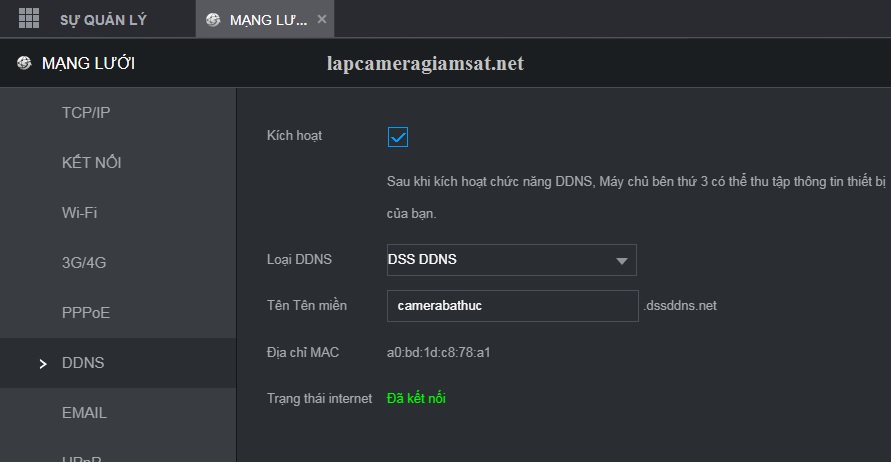 Cấu hình DDNS và mở port cho đầu ghi Dahua XVR5104HS X1 truy cập Internet
8) URL RTSP Dahua: xem trên VLC/NVR khác/phần mềm bên thứ ba
Cú pháp RTSP phổ biến:
- Main stream: rtsp://user:pass@IP:554/cam/realmonitor?channel=1&subtype=0
- Sub stream: rtsp://user:pass@IP:554/cam/realmonitor?channel=1&subtype=1
Trong đó channel=1 là kênh số 1; thay đổi theo số kênh. Dùng VLC, Blue Iris, iSpy, hoặc các VMS ONVIF để kéo luồng.
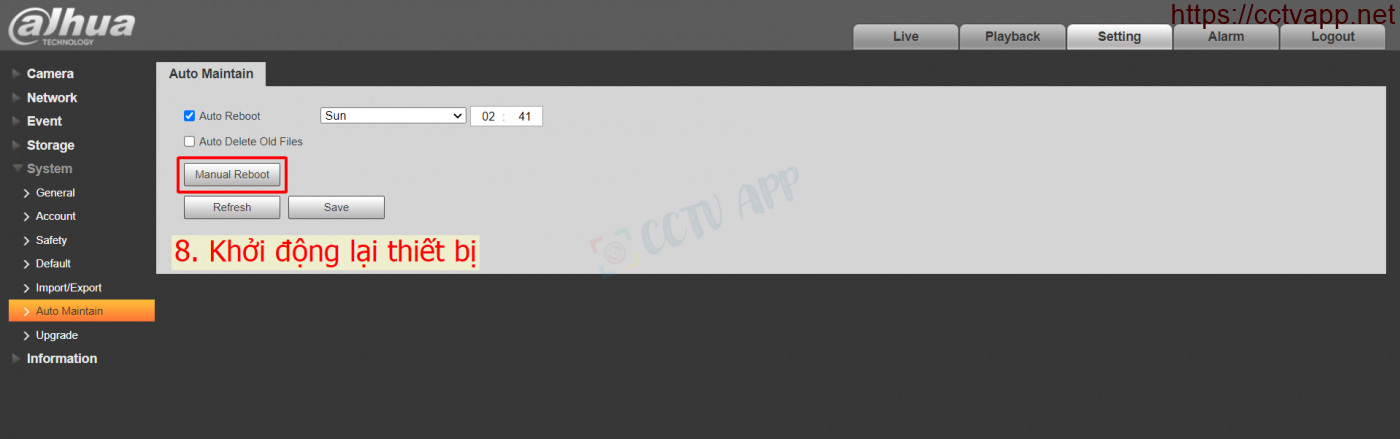 Ví dụ cấu trúc URL RTSP cho camera Dahua phát luồng video
9) Khôi phục cài đặt gốc và reset mật khẩu Dahua
Các cách phổ biến:
- Reset cứng: giữ nút reset trên thân camera (3–15 giây tùy model) trong khi cấp điện hoặc sau khi thiết bị chạy ổn định.
- Khôi phục qua email/mã bảo mật: trên thiết bị đã kích hoạt, dùng câu hỏi bảo mật, email khôi phục hoặc quét mã QR để lấy mã reset tạm thời.
- Liên hệ nhà phân phối: một số model yêu cầu file/mã do hãng cấp dựa trên serial và thời gian hệ thống.
Sau reset, thiết bị có thể trở lại IP mặc định (ví dụ 192.168.1.108) hoặc nhận DHCP. Hãy khởi tạo lại mật khẩu và cấu hình mạng.
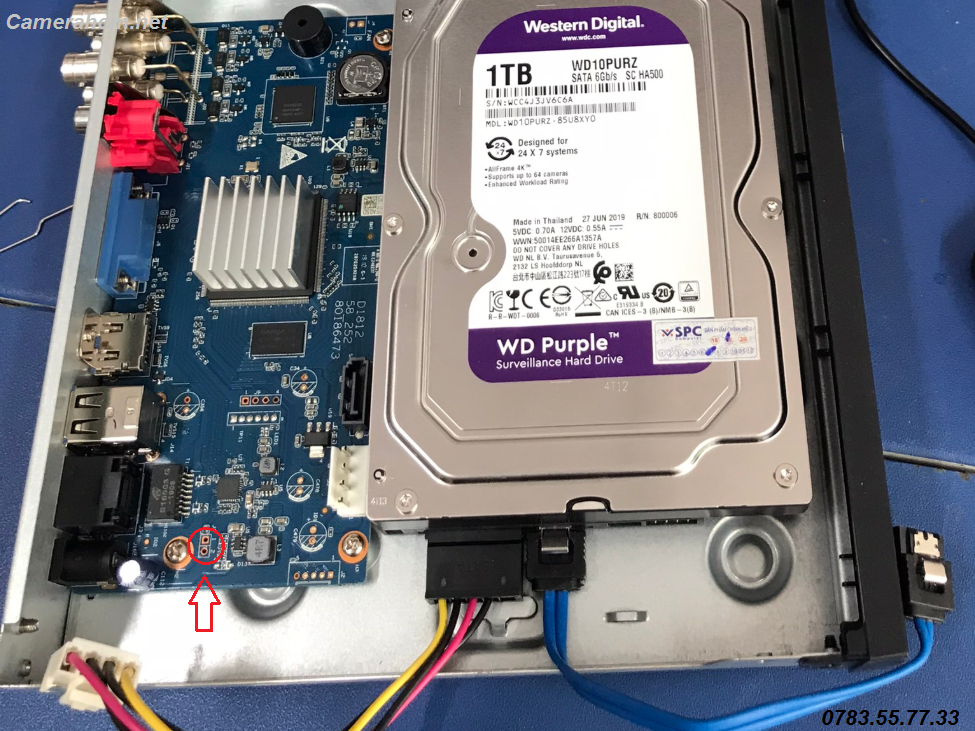 Quy trình reset mật khẩu đầu ghi Dahua bằng mã QR và email khôi phục
Reset cứng rất hữu ích khi quên mật khẩu hoặc đổi nhân sự quản trị. Hãy ghi chú lại cấu hình quan trọng (IP, port, DDNS) trước khi khôi phục để cài đặt lại nhanh chóng.
 Nút reset trên thân camera IP Dahua và cách thao tác khôi phục mặc định
10) Bảo mật hệ thống Dahua: khuyến nghị quan trọng
- Đổi mật khẩu admin, không chia sẻ tràn lan; tạo user riêng cho kỹ thuật/khách.
- Tắt UPnP trên router và thiết bị để tránh tự động mở cổng.
- Đổi cổng mặc định, ưu tiên HTTPS thay vì HTTP.
- Bật IP Filter/Firewall của thiết bị để hạn chế dải IP được phép truy cập.
- Cập nhật firmware ổn định từ nguồn chính thống.
- Tách VLAN cho camera và hạn chế truy cập từ mạng khách.
- Đồng bộ thời gian NTP để P2P/SSL hoạt động ổn định.
- Sao lưu cấu hình định kỳ, đặt ghi hình phát hiện chuyển động/AI hợp lý để tiết kiệm dung lượng.
Một quy trình đăng nhập an toàn, dùng phần mềm chính hãng và phân quyền rõ ràng sẽ giúp hệ thống bền vững, khó bị tấn công.
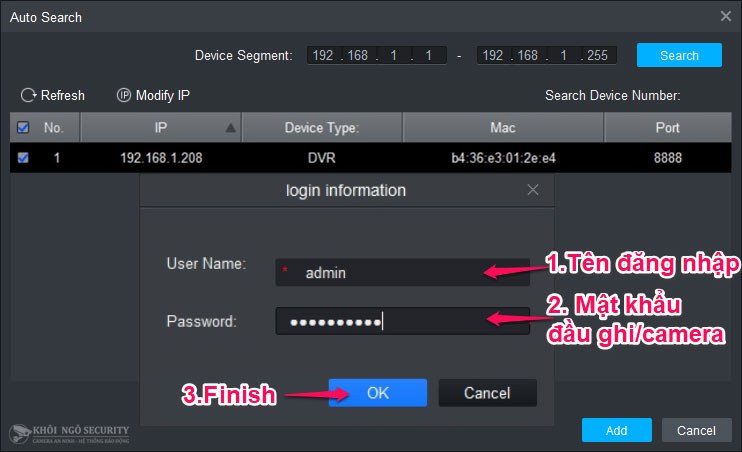 Đăng nhập đầu ghi Dahua trên SmartPSS với tài khoản bảo mật mạnh
11) Khắc phục lỗi thường gặp liên quan đến IP mặc định và xem từ xa
- Không tìm thấy thiết bị: đặt IP máy tính cùng dải 192.168.1.x rồi quét bằng ConfigTool; kiểm tra dây mạng/PoE; thử cắm trực tiếp.
- Trùng IP: đổi IP tĩnh sang địa chỉ khác hoặc dùng DHCP Reservation trên router để cố định theo MAC.
- Không xem được từ xa: kiểm tra NAT port (37777/TCP, 80/HTTP hoặc cổng bạn đặt, 554/RTSP), hoặc chuyển sang P2P nếu nhà mạng dùng CGNAT.
- P2P báo Offline: kiểm tra DNS, thời gian hệ thống (NTP), trạng thái đám mây; cập nhật firmware/DMSS.
- Camera không add vào NVR: đồng bộ user/password, bật ONVIF, kiểm tra cổng 80/554/37777 và firewall.
- PoE NVR không thấy camera: kiểm tra cổng PoE, dải nội bộ 10.1.1.x, reset IPC nếu cần.
Nếu cấu hình NAT, hãy chắc chắn mỗi cổng được chuyển hướng đến IP tĩnh đúng của thiết bị và không bị trùng cổng giữa nhiều thiết bị.
 Thiết lập port HTTP và TCP trên giao diện web đầu ghi Dahua
12) Cố định IP Dahua từ phía router (khuyên dùng)
Thay vì đặt IP tĩnh trên từng thiết bị, bạn có thể dùng DHCP Reservation để router tự cấp IP cố định theo MAC. Cách này quản lý tập trung và giảm lỗi trùng IP.
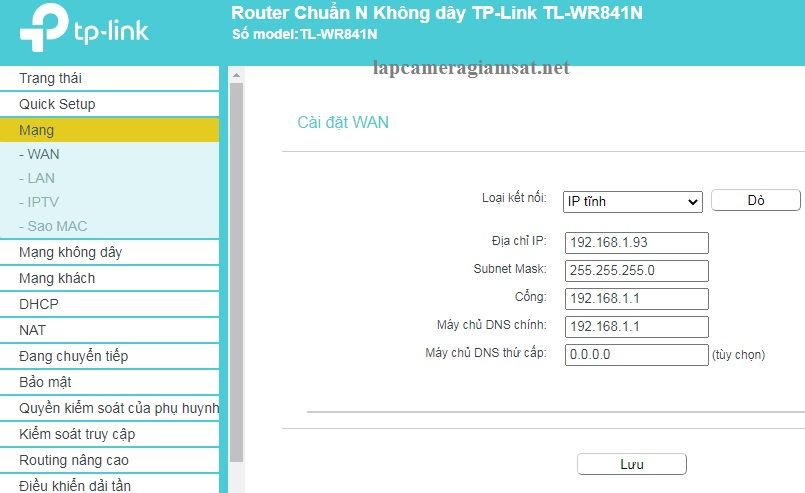 Cài IP tĩnh/DHCP Reservation cho thiết bị Dahua trên router TP-Link
13) Câu hỏi thường gặp (FAQ)
-
Dahua có luôn dùng 192.168.1.108 không?
- Không phải lúc nào cũng vậy. Một số thiết bị nhận DHCP nếu router đang cấp phát. PoE NVR dùng dải nội bộ riêng (ví dụ 10.1.1.x).
-
Port TCP mặc định của Dahua là gì?
- Thường là 37777 (SDK). Ngoài ra có HTTP 80, RTSP 554, HTTPS 443. Bạn có thể đổi để tăng bảo mật.
-
Sau khi reset có quay về mật khẩu mặc định không?
- Đa số thiết bị yêu cầu kích hoạt và tạo mật khẩu mới; không còn mật khẩu mặc định như trước. Một số model cũ có thể về admin/admin, nhưng không khuyến nghị giữ mặc định.
-
Dải IP của camera khi cắm PoE NVR là gì?
- Thông thường PoE NIC của NVR là 10.1.1.1 và camera nhận 10.1.1.65+. Dải có thể khác theo model.
-
Không xem được qua 4G dù đã mở port?
- Có thể bạn đang ở CGNAT. Hãy dùng P2P DMSS hoặc thuê IP tĩnh/Port Forward thực từ nhà mạng.
-
Xem luồng Dahua trên phần mềm khác như thế nào?
- Dùng RTSP: rtsp://user:pass@IP:554/cam/realmonitor?channel=1&subtype=0 (main) hoặc subtype=1 (sub). Bật ONVIF nếu phần mềm cần.

