
Hikvision
Hướng Dẫn Xem Camera Hikvision Trên Điện Thoại: Cài đặt, Xem Lại, Chia Sẻ Và Bảo Mật
Hikvision là thương hiệu camera giám sát phổ biến với khả năng xem trực tiếp và xem lại từ xa trên điện thoại. Bài viết này cung cấp hướng dẫn chi tiết để bạn cài đặt ứng dụng Hik-Connect, thêm thiết bị, cấu hình tối ưu, khắc phục lỗi thường gặp, chia sẻ cho người thân và tăng cường bảo mật tài khoản.
1. Ứng dụng cần thiết trên điện thoại
Để xem camera Hikvision trên điện thoại, bạn sử dụng ứng dụng Hik-Connect (Android/iOS). Hik-Connect hỗ trợ:
- Xem trực tiếp, xem lại theo ngày giờ
- Thông báo phát hiện chuyển động và sự kiện
- Chia sẻ thiết bị cho nhiều người, phân quyền
- Trích xuất, tải clip về điện thoại
Yêu cầu:
- Điện thoại Android 7+/iOS 12+
- Mạng Internet ổn định (Wi-Fi/4G/5G)
- Thiết bị Hikvision đã kích hoạt và kết nối mạng
Các bước cài đặt Hik-Connect:
- Mở App Store/CH Play, tìm “Hik-Connect”.
- Cài đặt ứng dụng, mở app và chọn quốc gia là Việt Nam.
- Tạo tài khoản bằng email/số điện thoại, bật xác thực hai lớp (2FA) để bảo mật.
- Đăng nhập vào ứng dụng trước khi thêm thiết bị.
 Giao diện ứng dụng Hik-Connect trên Android, hướng dẫn tải và cài đặt xem camera Hikvision
2. Kích hoạt thiết bị và gán vào Hik-Connect
Để thiết bị hiển thị trong Hik-Connect, bạn cần kích hoạt và gán thiết bị vào tài khoản:
- Kích hoạt thiết bị: tạo mật khẩu quản trị mạnh cho đầu ghi/camera (ít nhất 8 ký tự, gồm chữ hoa, chữ thường, số, ký tự đặc biệt).
- Tạo mã xác thực (Verification Code): dùng cho mã hóa luồng video. Ghi nhớ để nhập khi xem hoặc chia sẻ.
- Bật dịch vụ Hik-Connect (Platform Access) trên đầu ghi/camera.
Thêm thiết bị vào Hik-Connect (2 cách):
- Quét mã QR: truy cập Menu trên đầu ghi -> Network -> Platform Access để hiện QR; mở Hik-Connect -> Thêm thiết bị -> Quét QR.
- Nhập số seri (S/N): chọn Thêm thiết bị -> Nhập số seri in trên nhãn thiết bị hoặc trong mục System Information.
Lưu ý:
- Nếu mục Platform Access báo “Offline”, kiểm tra kết nối Internet, DNS (khuyên dùng 8.8.8.8 hoặc 1.1.1.1), và đồng bộ thời gian (NTP).
- Đảm bảo thiết bị đã liên kết đúng vùng dịch vụ; nên để Region là “Vietnam”.
 Bật và cấu hình dịch vụ Hik‑Connect trên đầu ghi Hikvision với mục Platform Access và mã xác thực
3. Xem trực tiếp và xem lại trên điện thoại
Xem trực tiếp:
- Mở Hik-Connect -> Thiết bị -> Chọn camera/kênh.
- Vuốt để chuyển kênh, chạm biểu tượng để bật/tắt âm thanh, chụp ảnh hoặc ghi video.
- Với mạng yếu, chuyển sang Substream để tiết kiệm băng thông.
Xem lại:
- Chọn mục Phát lại (Playback).
- Chọn camera, khoảng thời gian (ngày/giờ).
- Dùng thanh timeline để tua nhanh, phóng to/thu nhỏ thời gian.
- Nhấn ghi để trích đoạn video cần lưu.
Mẹo:
- Nếu không thấy dữ liệu, kiểm tra ổ cứng đầu ghi, lịch ghi (Schedule) và loại ghi (Continuous/Motion).
- Với camera IP đơn lẻ, đảm bảo thẻ nhớ microSD còn dung lượng và đang ghi.
 Màn hình xem lại camera Hikvision bằng Hik‑Connect trên điện thoại, thanh timeline và bộ lọc ngày giờ
4. Chia sẻ camera cho nhiều điện thoại và phân quyền
Bạn có thể chia sẻ thiết bị Hikvision cho người thân, đồng nghiệp với quyền hạn khác nhau:
- Vào Hik-Connect -> Thiết bị -> Chia sẻ -> Nhập tài khoản Hik-Connect của người nhận.
- Chọn quyền: Xem trực tiếp, Xem lại, Ghi âm thanh, Điều khiển PTZ…
- Người nhận mở app -> Thông báo -> Chấp nhận chia sẻ.
Mẹo:
- Tạo nhóm thiết bị (ví dụ: Nhà, Văn phòng) để quản lý chia sẻ dễ hơn.
- Thu hồi quyền bất kỳ lúc nào trong phần Quản lý chia sẻ.
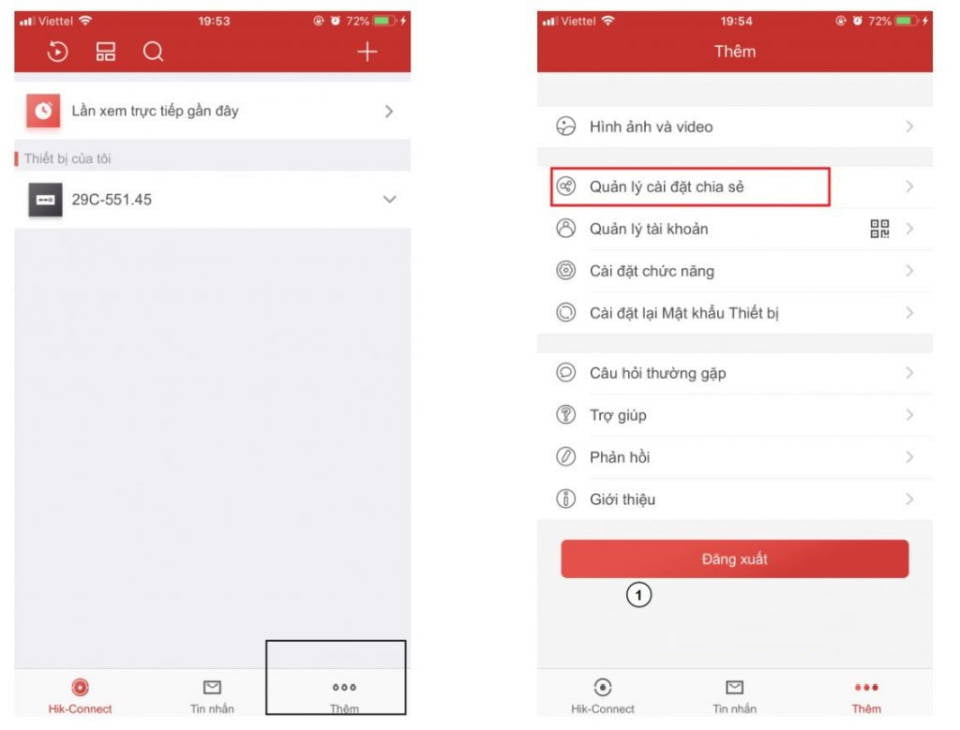 Chia sẻ thiết bị Hikvision trên tài khoản Hik‑Connect, phân quyền người dùng xem camera từ xa
5. Khắc phục lỗi thường gặp khi xem camera Hikvision trên điện thoại
Thiết bị “Offline”:
- Kiểm tra dây mạng, modem/router, cấp IP (DHCP).
- Đặt DNS công cộng 8.8.8.8 hoặc 1.1.1.1; bật NTP để đồng bộ thời gian.
- Cập nhật firmware thiết bị; khởi động lại đầu ghi/camera.
Không xem được do “Stream encrypted”:
- Nhập đúng mã xác thực (Verification Code) đã tạo trên thiết bị.
- Nếu quên, đặt lại mã xác thực trên thiết bị (cần quyền admin).
- Tránh tắt mã hóa để đảm bảo an toàn luồng video.
Lỗi xem lại không có dữ liệu:
- Kiểm tra lịch ghi và sự kiện; bật ghi chuyển động nếu muốn tiết kiệm dung lượng.
- Kiểm tra tình trạng ổ cứng/thẻ nhớ, định dạng và dung lượng còn lại.
Hình ảnh giật/nhòe trên mạng di động:
- Chuyển sang Substream và giảm bitrate.
- Dùng Wi‑Fi ổn định, bật chế độ “Auto” cho chất lượng.
Thông báo không đến:
- Bật Push Notification trong Hik-Connect.
- Cho phép quyền thông báo của ứng dụng trong phần cài đặt hệ thống điện thoại.
 Tùy chọn bật tắt mã hóa luồng video Hik‑Connect trên thiết bị Hikvision để khắc phục lỗi stream encrypted
6. Tối ưu chất lượng hình ảnh, băng thông và thông báo
Thiết lập luồng:
- Mainstream: dùng khi Wi‑Fi mạnh hoặc xem trên màn hình lớn.
- Substream: dùng khi mạng yếu/4G để giảm lag.
Bitrate và frame rate:
- Bitrate khuyến nghị: 1024–2048 Kbps cho 1080p Substream; 3072–4096 Kbps cho 1080p Mainstream.
- Frame rate 15–20 fps đủ mượt cho giám sát thông thường.
Thông báo thông minh:
- Bật phát hiện chuyển động, vùng quan tâm (ROI), lọc người/xe nếu thiết bị hỗ trợ AcuSense.
- Cấu hình lịch thông báo theo khung giờ để tránh spam.
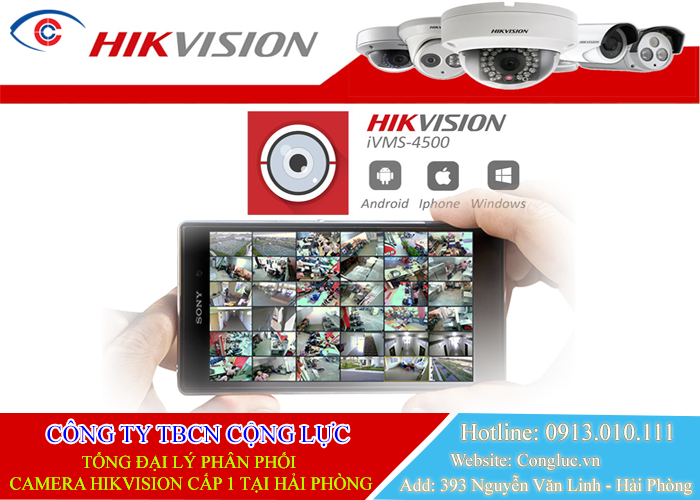 Giao diện xem trực tiếp nhiều kênh camera Hikvision trên smartphone, tối ưu chất lượng hình ảnh và băng thông
7. Xem camera Hikvision trên máy tính PC/Laptop
Ngoài điện thoại, bạn có thể xem trên máy tính:
- iVMS‑4200: phần mềm chính thức của Hikvision để xem trực tiếp, xem lại, quản lý thiết bị.
- Trình duyệt web: một số thiết bị hỗ trợ xem qua plugin; nên dùng Edge/IE Mode hoặc phần mềm để ổn định.
- Hik‑Connect Web: khu vực hỗ trợ có thể xem từ trình duyệt qua tài khoản Hik‑Connect.
Các bước nhanh với iVMS‑4200:
- Tải và cài đặt iVMS‑4200 từ trang chính thức Hikvision.
- Thêm thiết bị qua IP/Domain hoặc Hik‑Connect.
- Sắp xếp layout, lưu cấu hình và đặt lịch ghi.
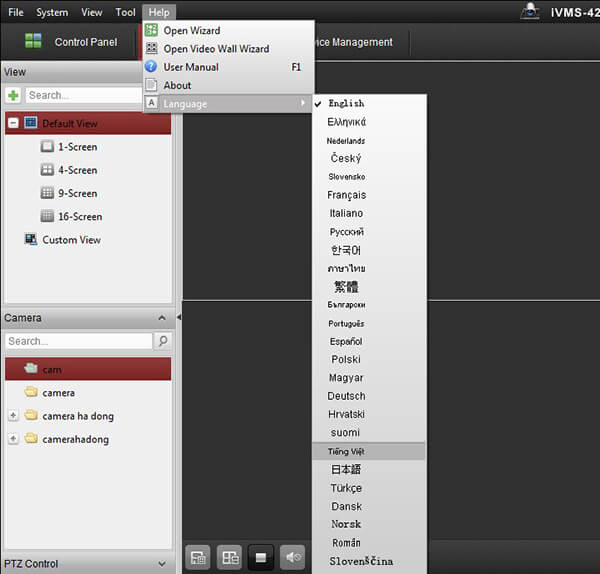 Hướng dẫn xem camera Hikvision trên máy tính bằng Hik‑Connect và phần mềm iVMS‑4200
8. Bảo mật và quyền riêng tư khi xem camera Hikvision
- Bật 2FA cho tài khoản Hik‑Connect, dùng mật khẩu mạnh và thay định kỳ.
- Không chia sẻ tài khoản chính; dùng tính năng chia sẻ và phân quyền cho người khác.
- Cập nhật firmware thiết bị để vá lỗ hổng bảo mật.
- Đổi cổng truy cập mặc định nếu bạn dùng phương án xem qua tên miền/port forwarding.
- Tạo user với vai trò hạn chế (viewer), tránh dùng quyền admin cho người dùng thông thường.
- Rút quyền chia sẻ khi không còn nhu cầu hoặc người dùng có dấu hiệu bất thường.
 Tạo người dùng và phân quyền trên hệ thống camera Hikvision nhằm bảo mật tài khoản và dữ liệu
9. Câu hỏi thường gặp
-
Tôi có cần mở port để dùng Hik‑Connect không?
- Không. Hik‑Connect dùng kết nối P2P qua đám mây. Chỉ cần thiết bị Online và dịch vụ Platform Access kích hoạt.
-
Quên mã xác thực (Verification Code) thì làm gì?
- Vào cấu hình thiết bị (local/web) với tài khoản admin để đặt lại mã. Nhập mã mới trong app khi xem/chia sẻ.
-
Có thể xem cùng lúc nhiều camera trên điện thoại?
- Có. Hik‑Connect cho phép layout nhiều kênh, bạn có thể chọn Substream để tránh giật khi xem nhiều kênh.
-
Vì sao không nhận thông báo chuyển động?
- Kiểm tra bật Motion Detection, đặt vùng phát hiện, độ nhạy, lịch thông báo; đảm bảo quyền thông báo của app trong hệ thống.
-
Xem lại không thấy clip vào ban đêm?
- Kiểm tra chế độ ghi (Continuous/Motion), hồng ngoại (IR) của camera, và lịch ghi ban đêm có được thiết lập chưa.
-
Chia sẻ cho người không có tài khoản Hik‑Connect được không?
- Nên yêu cầu người nhận tạo tài khoản Hik‑Connect để quản lý quyền truy cập an toàn.
-
Có thể trích xuất video ra điện thoại?
- Có. Dùng chức năng ghi khi xem lại để lưu đoạn cần thiết; hoặc trích xuất từ đầu ghi, rồi tải về điện thoại.
-
iVMS‑4500 còn dùng được không?
- Ứng dụng này đã ngừng hỗ trợ. Bạn nên dùng Hik‑Connect trên điện thoại và iVMS‑4200 trên máy tính.
10. Kết luận
Với Hik‑Connect, việc xem camera Hikvision trên điện thoại trở nên đơn giản: cài ứng dụng, kích hoạt thiết bị, thêm bằng QR/S/N và tối ưu chất lượng theo mạng. Đừng quên bật 2FA, phân quyền đúng vai trò, cập nhật firmware và theo dõi thông báo để hệ thống vận hành ổn định, an toàn. Chia sẻ thiết bị cho người thân đúng cách sẽ giúp bạn quản lý và giám sát hiệu quả ở mọi lúc, mọi nơi.

