
Cập nhật Windows 10 đều đặn giúp hệ thống an toàn trước lỗ hổng bảo mật, cải thiện hiệu năng và tương thích tốt với phần mềm, phần cứng mới. Bài viết này tổng hợp đầy đủ các cách update Windows 10 từ cơ bản đến nâng cao, mẹo giảm lỗi, quy trình sao lưu, gỡ bản cập nhật hỏng, cập nhật driver và lộ trình nâng cấp lên Windows 11 khi cần.
Thông tin quan trọng bạn cần biết năm 2025
- Windows 10 22H2 là bản cập nhật tính năng cuối cùng; từ đó về sau chỉ còn bản vá bảo mật hằng tháng.
- Microsoft dự kiến kết thúc hỗ trợ Windows 10 vào 14/10/2025. Sau thời điểm này, bạn nên lên kế hoạch chuyển sang Windows 11 hoặc cân nhắc chương trình mở rộng cập nhật bảo mật trả phí (ESU) nếu cần tiếp tục dùng Windows 10 trong ngắn hạn.
- Nếu máy không đủ điều kiện cho Windows 11, hãy đảm bảo Windows 10 luôn cài đầy đủ bản vá bảo mật để giảm rủi ro.
Chuẩn bị trước khi cập nhật Windows 10
- Sao lưu dữ liệu quan trọng (Documents, Desktop, ảnh, file dự án) lên ổ cứng ngoài hoặc dịch vụ đám mây.
- Dọn dẹp ổ C, đảm bảo trống tối thiểu 20–30 GB để quá trình nâng cấp trơn tru.
- Gỡ phần mềm diệt virus, VPN hoặc tiện ích tối ưu hệ thống bên thứ ba có khả năng can thiệp quá trình update; cài lại sau khi nâng cấp xong.
- Cắm nguồn điện đối với laptop; ưu tiên dùng kết nối mạng có dây hoặc Wi-Fi ổn định.
- Kiểm tra dung lượng pin BIOS/UEFI thời gian hệ thống và múi giờ chính xác.
- Tạo điểm khôi phục hệ thống (System Restore) để dễ dàng quay lại khi cần.
Để kiểm tra phiên bản Windows 10 hiện tại, bạn có thể:
- Nhấn Windows + R, gõ winver để xem phiên bản và build
- Vào Settings > System > About hoặc gõ “System Information” trong Start để xem chi tiết cấu hình và edition
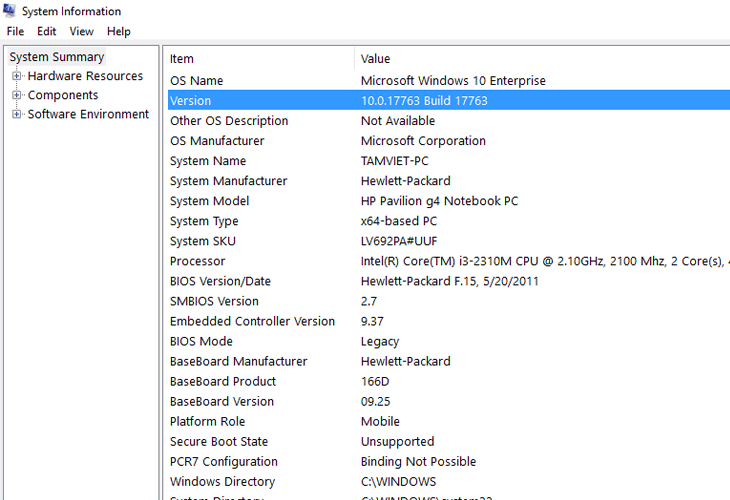 Màn hình System Information hiển thị cấu hình và phiên bản Windows 10 để kiểm tra trước khi cập nhật
3 cách cập nhật Windows 10 an toàn và phổ biến
- Windows Update trong Settings: cách đơn giản nhất, phù hợp cho cập nhật bảo mật, chất lượng hằng tháng.
- Windows 10 Update Assistant: dùng khi máy không nhận bản nâng cấp tính năng qua Windows Update.
- Media Creation Tool (MCT): nâng cấp tại chỗ (in-place upgrade) hoặc tạo USB/ISO cài đặt khi cần làm sạch.
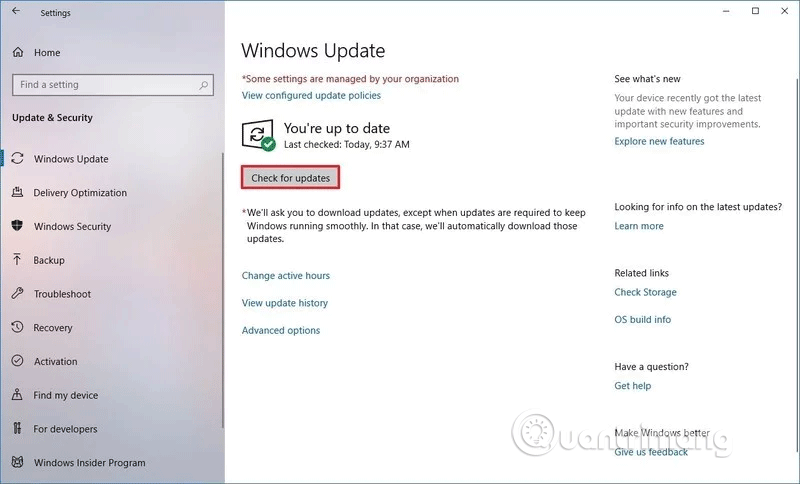 Tổng quan ba cách cập nhật Windows 10 mới nhất: Windows Update, Update Assistant, Media Creation Tool
Cách 1: Cập nhật qua Settings > Update & Security > Windows Update
- Chọn Check for updates để tải và cài bản vá mới nhất
- Vào Advanced options > Optional updates để xem và cài đặt bản cập nhật tùy chọn (bao gồm một số driver)
- Khởi động lại theo yêu cầu; vào View update history để xác nhận trạng thái
Cách 2: Windows 10 Update Assistant
- Tải công cụ Update Assistant từ Microsoft
- Chạy công cụ, chọn Update Now, đợi hệ thống kiểm tra tương thích rồi nâng cấp
- Máy sẽ khởi động lại nhiều lần; không tắt nguồn trong quá trình cập nhật
Cách 3: Media Creation Tool (in-place upgrade hoặc USB cài đặt)
- Tải Media Creation Tool từ Microsoft
- Chọn Upgrade this PC now để nâng cấp tại chỗ, giữ ứng dụng và dữ liệu
- Hoặc tạo USB cài đặt/ISO để cài đặt trên nhiều máy, khắc phục lỗi update nặng khi cần
 Tạo USB cài đặt bằng Media Creation Tool để nâng cấp Windows 10 an toàn
Quản lý thời gian và băng thông khi cập nhật
- Đặt Active hours (giờ hoạt động) để Windows không tự khởi động lại ngoài ý muốn.
- Pause updates để tạm dừng tối đa 35 ngày (có thể gia hạn sau khi tiếp tục cập nhật).
- Bật Metered connection nếu dùng mạng 4G/5G để hạn chế tải tự động bản cập nhật lớn.
- Vào Settings > Update & Security > Delivery Optimization để giới hạn băng thông tải/đẩy.
/fptshop.com.vn/uploads/images/tin-tuc/133418/Originals/how-to-stop-disable-windows-10-updates-pause.png) Tùy chọn Pause updates trong Windows 10 để tạm dừng cập nhật và đặt giờ hoạt động
Tùy chọn Pause updates trong Windows 10 để tạm dừng cập nhật và đặt giờ hoạt động
Xem lịch sử cập nhật và gỡ bản cập nhật lỗi
- Vào Settings > Update & Security > Windows Update > View update history để kiểm tra các bản đã cài
- Chọn Uninstall updates để gỡ bản cập nhật gây lỗi
- Với cập nhật tính năng lớn, vào Settings > Update & Security > Recovery > Go back để quay lại phiên bản trước (thường khả dụng trong 10 ngày sau khi nâng cấp)
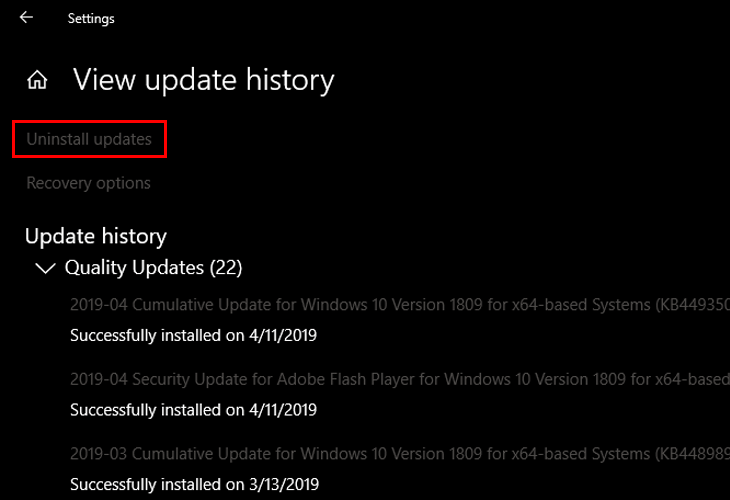 Mục View update history trên Windows 10 giúp xem và gỡ các bản cập nhật lỗi
Sửa lỗi Windows Update thường gặp trên Windows 10
Thử theo thứ tự từ dễ đến nâng cao để tiết kiệm thời gian:
- Kiểm tra mạng, tắt VPN/proxy; chỉnh đúng ngày giờ.
- Dọn dẹp ổ C (Disk Cleanup/Storage Sense) để có không gian trống.
- Chạy Windows Update Troubleshooter: Settings > Update & Security > Troubleshoot > Additional troubleshooters > Windows Update.
- Xóa cache Windows Update:
- Mở Command Prompt (Admin), chạy lần lượt:
- net stop wuauserv
- net stop bits
- net stop cryptsvc
- Xóa thư mục C:WindowsSoftwareDistribution và C:WindowsSystem32catroot2 (đổi tên nếu không xóa được)
- Khởi động lại các dịch vụ: net start wuauserv, net start bits, net start cryptsvc
- Quét và sửa file hệ thống:
- Chạy
sfc /scannow - Sau đó chạy
DISM /Online /Cleanup-Image /RestoreHealth
- Chạy
- Cài thủ công bản cập nhật:
- Tra cứu mã KB trên Microsoft Update Catalog, tải đúng bản (x64/ARM64) và cài offline
- Nếu lỗi do driver hay ứng dụng, gỡ tạm thời phần mềm liên quan rồi cập nhật lại.
Với lỗi 0x80073701 (thường liên quan đến component store), ưu tiên chạy DISM và SFC như trên, xóa cache Windows Update, sau đó cài thủ công gói KB tương ứng. Nếu vẫn lỗi, thực hiện nâng cấp tại chỗ bằng Media Creation Tool để sửa toàn bộ thành phần hệ thống mà vẫn giữ dữ liệu.
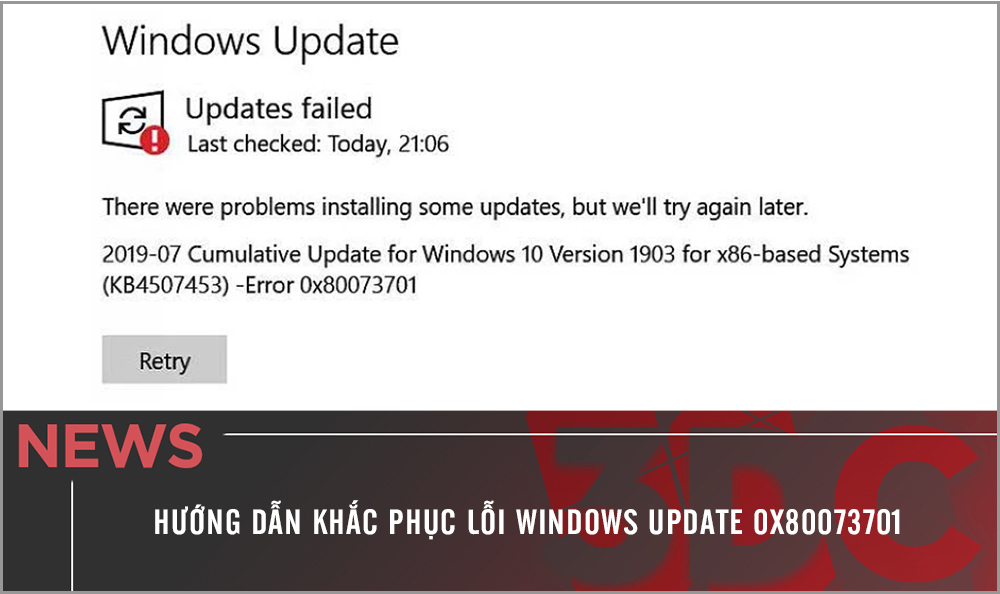 Lỗi Windows Update 0x80073701 trên Windows 10 và cách khắc phục
Cập nhật driver trên Windows 10 đúng cách
- Ưu tiên driver từ Windows Update: Settings > Update & Security > Windows Update > View optional updates > Driver updates.
- Với thiết bị quan trọng (VGA, chipset, Wi-Fi, âm thanh), tải trực tiếp từ website nhà sản xuất (Intel/AMD/NVIDIA, Dell/HP/Lenovo…).
- Tránh dùng phần mềm “tự động cập nhật driver” của bên thứ ba vì dễ cài sai phiên bản gây xung đột.
- Trước khi cập nhật driver lớn (VGA), tạo điểm khôi phục hệ thống để có thể quay lại nhanh chóng.
 Cập nhật driver trên Windows 10 đúng cách thông qua Windows Update và Device Manager
Khi nào nên nâng cấp lên Windows 11?
- Máy đủ điều kiện (TPM 2.0, CPU hỗ trợ, Secure Boot) và bạn cần tính năng mới, vòng đời hỗ trợ dài hơn.
- Hãy chạy PC Health Check để kiểm tra tương thích; sao lưu dữ liệu trước khi nâng cấp.
- Không nên “lách” yêu cầu phần cứng cho máy sản xuất không hỗ trợ, vì rủi ro ổn định và cập nhật sau này.
/fptshop.com.vn/Uploads/images/tin-tuc/136464/Originals/windows%2011%20update%20tu%20windows%2010.png) Nâng cấp từ Windows 10 lên Windows 11 qua Windows Update khi máy đủ điều kiện
Nâng cấp từ Windows 10 lên Windows 11 qua Windows Update khi máy đủ điều kiện
Câu hỏi thường gặp
- Cập nhật Windows 10 có mất dữ liệu không?
- Nâng cấp qua Windows Update, Update Assistant hoặc in-place upgrade bằng Media Creation Tool mặc định giữ nguyên dữ liệu và ứng dụng. Dù vậy, luôn sao lưu trước khi làm.
- Máy báo “Pending install” hoặc kẹt 0%?
- Kiên nhẫn chờ thêm, kiểm tra mạng, tắt VPN, dọn dẹp ổ C. Nếu vẫn kẹt, chạy Troubleshooter và xóa cache Windows Update như hướng dẫn.
- Cập nhật xong máy chậm hoặc lỗi driver?
- Cập nhật driver mới nhất từ nhà sản xuất; nếu vẫn không ổn, gỡ bản cập nhật liên quan trong View update history > Uninstall updates.
- Cần bao nhiêu dung lượng trống để nâng cấp?
- Tối thiểu 20 GB cho cập nhật lớn, khuyến nghị 30 GB để tránh phát sinh lỗi.
- Có nên tắt Windows Update vĩnh viễn?
- Không khuyến nghị. Hãy dùng Pause updates hoặc quản lý giờ hoạt động; chỉ tắt tạm thời khi khắc phục sự cố.
Kết luận và khuyến nghị
- Luôn sao lưu trước khi cập nhật, bảo đảm nguồn điện và kết nối mạng ổn định.
- Ưu tiên cập nhật qua Windows Update; dùng Update Assistant hoặc Media Creation Tool khi gặp lỗi.
- Quản lý lịch cập nhật với Active hours, Pause updates và giới hạn băng thông để không ảnh hưởng công việc.
- Theo dõi lộ trình hỗ trợ: lên kế hoạch chuyển sang Windows 11 trước 14/10/2025 để tiếp tục nhận đầy đủ tính năng và bản vá bảo mật.

