
Bạn có thể tắt máy tính trong vài giây mà không cần chạm chuột. Bài viết này tổng hợp đầy đủ phím tắt, mẹo xử lý khi máy bị đơ, cách tạo phím tắt riêng, hẹn giờ tắt máy, cũng như lưu ý để tắt máy an toàn, tránh mất dữ liệu. Áp dụng cho Windows 7/8/10/11 và macOS.
Tắt máy bằng bàn phím trên Windows: nhanh và chuẩn
- Alt + F4 trên Desktop
- Nhấn Win + D để trở về Desktop
- Nhấn Alt + F4 để mở hộp thoại Shut down Windows
- Chọn Shut down bằng phím mũi tên và Enter
Mẹo: Nếu đang ở trong ứng dụng, Alt + F4 sẽ đóng cửa sổ hiện tại, hãy nhấn Win + D trước để gọi đúng hộp thoại tắt máy.
- Win + X rồi U
- Win + X mở menu Power User
- Nhấn U để mở tùy chọn nguồn
- Nhấn tiếp U để Shut down, R để Restart, S để Sleep, H để Hibernate (nếu bật)
Áp dụng rất tiện trên Windows 10 và Windows 11.
- Ctrl + Alt + Del
- Nhấn Ctrl + Alt + Del
- Dùng phím Tab và mũi tên đến biểu tượng nguồn
- Chọn Shut down hoặc Restart rồi Enter
Cách này hữu ích khi máy phản hồi chậm.
- Win + R và lệnh shutdown
- Win + R mở hộp thoại Run
- Gõ lệnh tắt máy tức thì: shutdown /s /f /t 0
- Các biến thể thường dùng:
- shutdown /r /t 0 khởi động lại
- shutdown /h ngủ đông
- shutdown /s /t 3600 hẹn giờ tắt sau 1 giờ
- Enter để thực thi
- Tạo phím tắt riêng để tắt máy
- Nhấp phải Desktop > New > Shortcut
- Nhập: shutdown.exe /s /f /t 0 > Next > đặt tên
- Nhấp phải Shortcut > Properties > Shortcut key > đặt phím nóng như Ctrl + Alt + S > Apply
Bạn sẽ có hotkey tắt máy chỉ bằng một tổ hợp phím.
- Gán chức năng nút nguồn
- Control Panel > Power Options > Choose what the power buttons do
- Ở “When I press the power button” chọn Shut down
Từ nay bấm nút nguồn một lần sẽ tắt máy an toàn thay vì giữ đè.
/fptshop.com.vn/uploads/images/tin-tuc/151654/Originals/tat-may-tinh-02.jpg) Hộp thoại tắt máy Windows 11 bằng Alt+F4 sau khi trở về Desktop
Hộp thoại tắt máy Windows 11 bằng Alt+F4 sau khi trở về Desktop
Trước khi tắt máy bằng phím, hãy đóng các ứng dụng còn mở để tránh mất dữ liệu. Nếu xuất hiện cửa sổ hỏi lưu, dùng Alt + S hoặc Enter để xác nhận lưu nhanh, phím mũi tên để chọn No/Cancel khi cần.
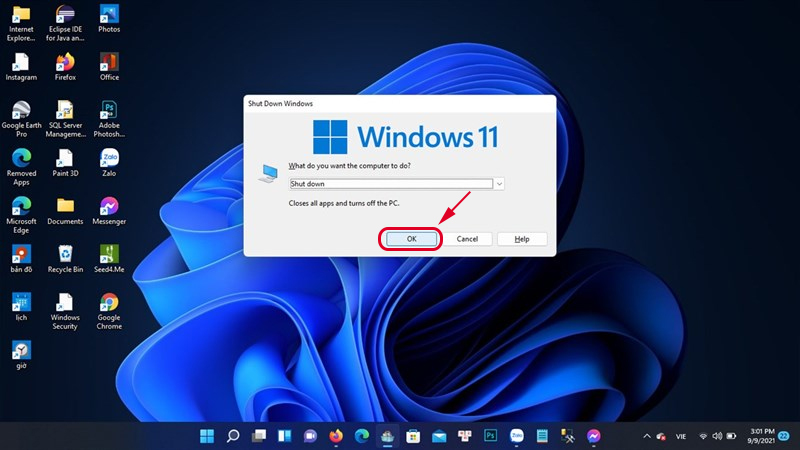 Minh họa thao tác Alt+F4 và tùy chọn Shut down trên Windows giúp tắt máy nhanh, an toàn
Khi máy bị đơ: phím tắt ưu tiên và cách tắt cưỡng bức
- Ctrl + Shift + Esc mở Task Manager cực nhanh để End task ứng dụng treo
- Alt + Tab chuyển cửa sổ, thử lưu lại công việc rồi tắt
- Win + X > U > U tắt máy nếu hệ thống vẫn nhận phím
- Nếu không còn phản hồi, nhấn và giữ nút nguồn 5–10 giây để tắt cưỡng bức
Lưu ý: Tắt cưỡng bức có thể mất dữ liệu chưa lưu. Hãy ưu tiên Task Manager trước.
 Xử lý khi máy tính bị đơ: mở Task Manager và tắt ứng dụng treo trước khi tắt máy
Tắt máy bằng bàn phím trên MacBook và máy Mac
- Control + Power hoặc Control + Eject: Hiển thị hộp thoại Shut Down/Restart/Sleep
- Control + Option + Command + Power: Thoát ứng dụng đang mở và tắt máy ngay
- Control + Command + Power: Buộc khởi động lại
- Option + Command + Power: Đưa máy vào chế độ Sleep
- Terminal tắt máy: sudo shutdown -h now hoặc sudo shutdown -h +60 để tắt sau 60 phút
Mẹo: Trên Mac mới, nút Touch ID cũng là nút nguồn.
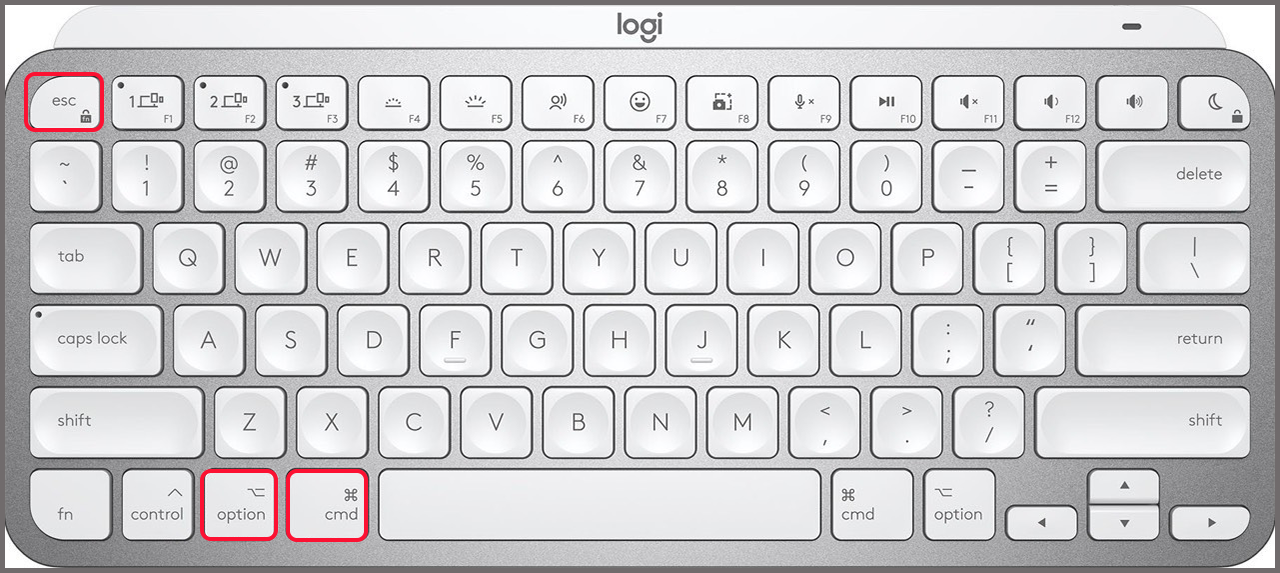 Phím tắt tắt MacBook bằng bàn phím: Control + Power hiển thị hộp thoại tắt máy
Mẹo nâng cao và tự động hóa
- Hẹn giờ tắt máy Windows bằng lệnh:
- shutdown /s /t 1800 tắt sau 30 phút
- shutdown /a hủy hẹn giờ đã đặt
- Task Scheduler
- Tạo tác vụ chạy shutdown /s /f /t 0 theo lịch cố định
- PowerShell
- Stop-Computer tắt máy, Restart-Computer khởi động lại
- Fn chuyên dụng
- Một số laptop có Fn + F4 hoặc phím nguồn tắt/sleep. Kiểm tra icon trên phím và hướng dẫn của hãng.
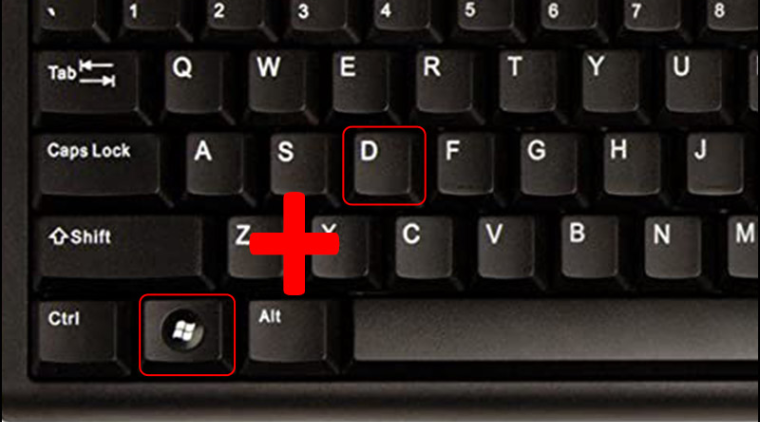 Tổng hợp cách tắt máy tính nhanh trên Windows 10 và Windows 11 bằng phím tắt và lệnh
Phân biệt Shut down, Restart, Sleep, Hibernate
- Shut down: Tắt hoàn toàn, giải phóng RAM; khởi động mất thời gian hơn
- Restart: Khởi động lại hệ thống, hữu ích sau cài đặt phần mềm/driver
- Sleep: Lưu trạng thái vào RAM, bật lại gần như tức thì, vẫn tiêu thụ điện rất thấp
- Hibernate: Lưu trạng thái vào ổ đĩa, không tiêu thụ điện; bật lại chậm hơn Sleep, cần bật trong Power Options
Mẹo: Dùng Sleep hằng ngày, Shut down khi cần dài ngày, Restart khi hệ thống chậm hoặc sau cập nhật.
Lưu ý để tắt máy an toàn và tối ưu hiệu năng
- Đóng file và ứng dụng trước khi tắt để tránh mất dữ liệu
- Kiểm tra cập nhật Windows/macOS đang cài đặt, không cưỡng bức tắt khi “Working on updates” nếu có thể
- Hạn chế tắt nóng bằng giữ nút nguồn, chỉ dùng khi hệ thống treo hoàn toàn
- Với Windows 10/11, tắt Fast Startup nếu gặp lỗi không tắt hẳn: Control Panel > Power Options > Choose what the power buttons do > bỏ chọn Turn on fast startup
- Ổ SSD không bị ảnh hưởng bởi việc tắt máy thường xuyên; ưu tiên Sleep để bật nhanh nếu dùng liên tục trong ngày
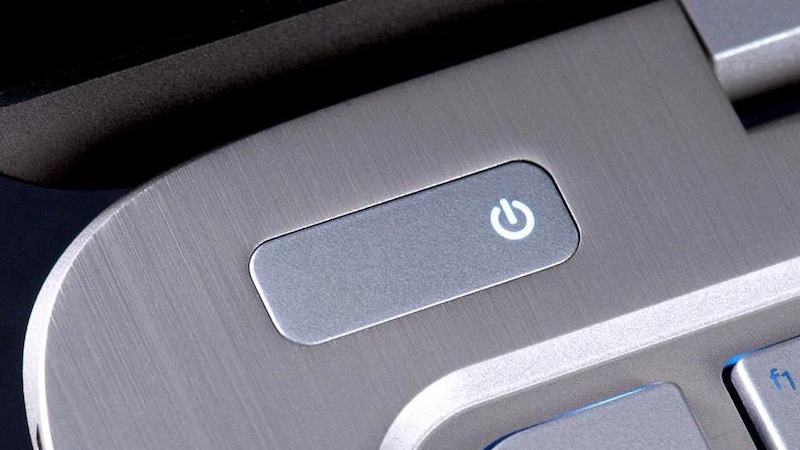 Hướng dẫn tắt máy tính bằng phím tắt trên Windows 7/8/10/11 cho người mới
Câu hỏi thường gặp
-
Alt + F4 không hiện hộp thoại tắt máy?
- Hãy nhấn Win + D để về Desktop rồi Alt + F4. Nếu vẫn không được, thử Ctrl + Alt + Del hoặc Win + X > U > U.
-
Không thấy Hibernate trong menu nguồn?
- Control Panel > Power Options > Choose what the power buttons do > Change settings that are currently unavailable > tích Hibernate.
-
Làm sao tắt máy khi chuột hỏng?
- Dùng Win + X > U > U hoặc Alt + F4 trên Desktop. Có thể tạo phím nóng với Shortcut như hướng dẫn.
-
Có thể gập nắp để tắt máy không?
- Nên đặt gập nắp là Sleep để bảo toàn phiên làm việc: Power Options > Choose what closing the lid does.
-
Tắt máy có giúp máy chạy mượt hơn?
- Có, vì giải phóng RAM và tiến trình nền. Nếu máy chạy chậm, hãy Restart để làm mới hệ thống.
-
Có nên dùng phần mềm của hãng để gán phím tắt nguồn?
- Có, nhiều hãng hỗ trợ gán Fn hoặc macro. Ưu tiên tiện ích chính hãng để đảm bảo độ ổn định.

