
Vì sao cần chỉnh độ sáng màn hình đúng cách?
- Tối ưu trải nghiệm nhìn: chữ rõ hơn, màu sắc ổn định theo môi trường sáng – tối
- Bảo vệ mắt và giấc ngủ: giảm mỏi mắt, hạn chế ánh sáng xanh vào buổi tối
- Tiết kiệm pin: độ sáng phù hợp giúp kéo dài thời lượng pin trên laptop
- Hiển thị chính xác khi làm việc màu sắc, thiết kế, chỉnh ảnh
Cách nhanh nhất để tăng/giảm độ sáng trên laptop Windows
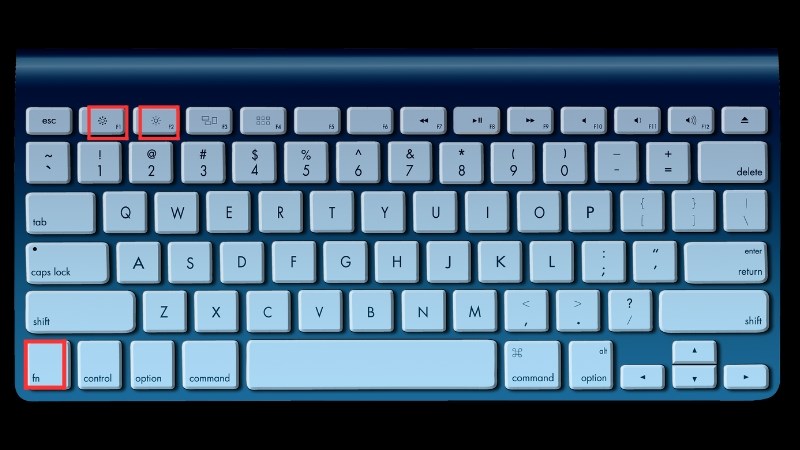
- Dùng phím tắt trên bàn phím: Fn + phím F có biểu tượng mặt trời (tùy hãng: Dell, HP, ASUS, Acer, Lenovo…)
- Windows 11: nhấn Win + A để mở Quick Settings > kéo thanh Brightness
- Windows 10: nhấn biểu tượng thông báo ở khay hệ thống > bật Action Center > kéo thanh Brightness
/fptshop.com.vn/uploads/images/tin-tuc/139529/Originals/adjust-brighness-action-center.jpg) Trượt thanh độ sáng trong Quick Settings Windows 11 để tăng giảm độ sáng màn hình laptop
Trượt thanh độ sáng trong Quick Settings Windows 11 để tăng giảm độ sáng màn hình laptop
Hướng dẫn chi tiết cho Windows 11/10
1) Qua Settings
- Mở Settings > System > Display
- Kéo thanh Brightness để tăng/giảm độ sáng
- Tùy chọn Auto-brightness: bật “Change brightness automatically when lighting changes” nếu laptop có cảm biến ánh sáng
2) Windows Mobility Center (hữu ích trên nhiều laptop)
- Nhấn Win + X > Mobility Center (hoặc tìm “Mobility Center”)
- Điều chỉnh Brightness tại ô Display brightness
3) Mở nhanh trang điều chỉnh sáng
- Nhấn Win + R > nhập ms-settings:display > Enter
4) Phần mềm và tiện ích nhà sản xuất
- Dell Power Manager, HP Command Center, Lenovo Vantage, ASUS MyASUS, Acer Care Center
- Ưu tiên cài driver và tiện ích chính hãng để phím tắt độ sáng hoạt động ổn định
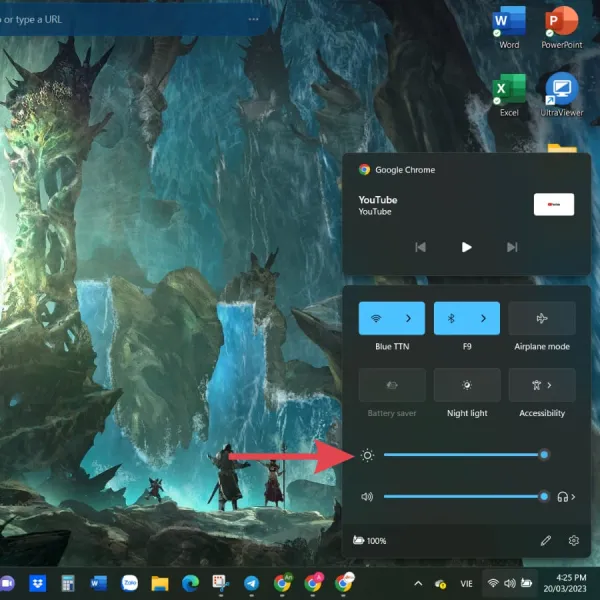 Hướng dẫn chỉnh độ sáng màn hình laptop bằng thanh trượt trong Windows 10
Cách chỉnh độ sáng trên Windows 7 và lưu ý cho PC máy bàn
- Control Panel > Power Options > Chỉnh “Adjust plan brightness”
- Windows Mobility Center: Start > gõ “Mobility Center”
- Action Center: biểu tượng cờ/trung tâm hành động > thanh Brightness (trên một số máy)
- Với PC dùng màn hình rời: điều chỉnh bằng nút OSD trên màn hình (không phải slider của Windows)
 Cách tăng độ sáng màn hình máy tính Win 7 qua Power Options và Mobility Center
MacBook: tăng giảm độ sáng nhanh và tối ưu hiển thị
- Phím tắt: F1 giảm sáng, F2 tăng sáng (hoặc dùng thanh cảm ứng/Touch Bar)
- Control Center (macOS Big Sur trở lên): biểu tượng hai công tắc > Display > kéo thanh Brightness
- System Settings > Displays: điều chỉnh Brightness, bật Auto-brightness
- Bật True Tone, Night Shift để dịu mắt buổi tối; cân nhắc hạ sáng khi đọc nội dung tối trên nền trắng
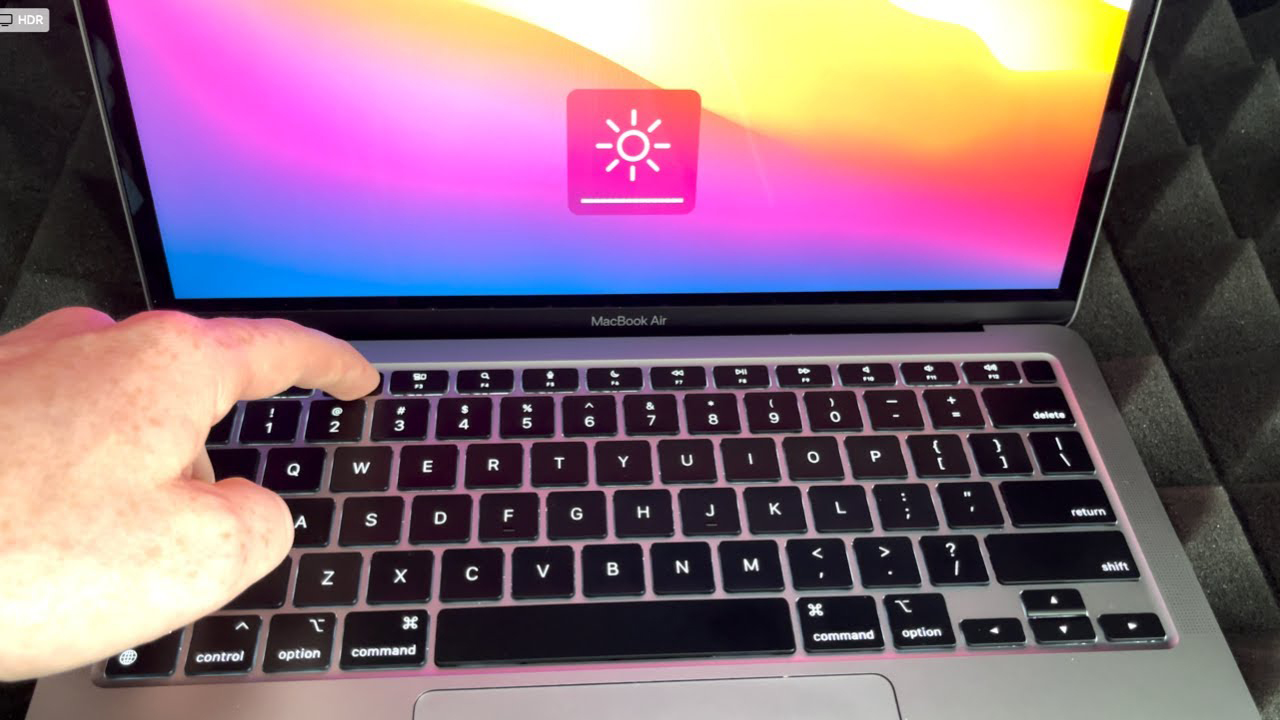 Tùy chọn tăng giảm độ sáng màn hình MacBook trong Control Center
Màn hình rời (external monitor): chỉnh đúng nơi, đúng cách
- Dùng nút vật lý/OSD trên màn hình để chỉnh Brightness/Contrast/Backlight
- Bật DDC/CI trên màn hình (nếu có) để điều khiển độ sáng từ máy tính
- Phần mềm gợi ý:
- Windows: Monitorian, Twinkle Tray, ClickMonitorDDC
- macOS: MonitorControl, Lunar
- Ghi nhớ: bảng điều khiển GPU (Intel/NVIDIA/AMD) thường thay đổi gamma/màu, không phải độ sáng phần cứng
 Điều chỉnh độ sáng màn hình PC rời bằng nút OSD và phần mềm DDC/CI
Khắc phục lỗi không chỉnh được độ sáng trên Windows 11/10
- Cập nhật driver đồ họa:
- Device Manager > Display adapters > Update driver
- Tải driver mới nhất từ Intel/AMD/NVIDIA hoặc trang hỗ trợ của hãng laptop
- Nếu lỗi sau cập nhật, thử Roll Back driver
- Kích hoạt lại Generic PnP Monitor:
- Device Manager > Monitors > Enable device (nếu đang Disable)
- Tắt tính năng tự động/tiết kiệm điện ảnh hưởng độ sáng:
- Settings > System > Display > tắt Auto-brightness
- Intel Graphics Command Center: tắt Display Power Saving
- AMD Radeon: tắt Vari-Bright
- Sửa xung đột HDR:
- Settings > System > Display > HDR: tắt HDR để hiện thanh Brightness, hoặc điều chỉnh “SDR content brightness”
- Kiểm tra dịch vụ cảm biến:
- Vào Services > đảm bảo Sensor Service đang chạy (nếu máy có cảm biến)
- Cập nhật BIOS/UEFI và tiện ích phím nóng của hãng (Dell/HP/Lenovo/ASUS/Acer)
- Lưu ý: PC dùng màn hình rời không có slider Brightness của Windows, cần chỉnh trên màn hình hoặc phần mềm DDC/CI
 Sửa lỗi không chỉnh được độ sáng màn hình trên Windows 11 do driver hiển thị
Tự động hóa độ sáng, tiết kiệm pin và bảo vệ mắt
- Auto-brightness theo môi trường: bật cảm biến ánh sáng (máy hỗ trợ)
- Lịch trình hiển thị:
- Night light (Windows) hoặc Night Shift (macOS): tự động ấm màu buổi tối
- Tự động giảm sáng khi dùng pin, tăng khi cắm sạc (tùy chọn trong Power & battery)
- Gợi ý mức độ sáng:
- Trong nhà: 25–60% tùy ánh sáng phòng
- Ngoài trời: 80–100% (nếu màn hình ≥ 400 nits)
- Quy tắc 20-20-20: mỗi 20 phút, nhìn xa 20 feet trong 20 giây
- Tránh PWM ở mức sáng quá thấp nếu bạn nhạy cảm (ưu tiên tăng sáng và giảm gamma/màu để dịu mắt)
Mẹo nhanh theo từng hãng laptop phổ biến
- Dell: Fn + F11/F12; cài Dell Power Manager, cập nhật BIOS
- HP: Fn + F2/F3 hoặc F9/F10; HP Command Center
- ASUS: Fn + F5/F6; MyASUS > System Diagnosis > Hotkeys
- Acer: Fn + Mũi tên trái/phải hoặc Fn + F6/F7; Acer Care Center
- Lenovo: Fn + F5/F6 hoặc Fn + F11/F12; Lenovo Vantage
Câu hỏi thường gặp (FAQ)
- Không thấy thanh Brightness trên Windows?
- Có thể đang dùng màn hình rời hoặc driver hiển thị chưa đúng. Hãy chỉnh trên màn hình/OSD hoặc cài đúng driver GPU và bật Generic PnP Monitor.
- Tại sao bật HDR thì thanh Brightness biến mất?
- Khi HDR bật, Windows ưu tiên điều khiển độ sáng theo chuẩn HDR. Hãy tắt HDR hoặc chỉnh “SDR content brightness”.
- Nên để độ sáng bao nhiêu để không hại mắt?
- Phù hợp môi trường: không quá chói, không quá tối. Thử từ 30–50% trong phòng sáng vừa; kết hợp Night light/True Tone buổi tối.
- Có phần mềm nào chỉnh độ sáng tốt cho nhiều màn hình?
- Monitorian, ClickMonitorDDC (Windows); MonitorControl, Lunar (macOS) khi màn hình hỗ trợ DDC/CI.
- Tại sao phím tắt độ sáng không hoạt động?
- Cài tiện ích phím nóng và driver hãng, cập nhật BIOS/UEFI, kiểm tra lại Generic PnP Monitor và driver GPU.
Checklist nhanh khi không chỉnh được độ sáng
- Cập nhật/rollback driver Intel/AMD/NVIDIA
- Bật Generic PnP Monitor, tắt Auto-brightness/Vari-Bright/Power Saving
- Tắt HDR khi cần slider độ sáng SDR
- Với màn hình rời: dùng OSD hoặc phần mềm DDC/CI
- Cập nhật BIOS và tiện ích hotkey của hãng
Kết luận
Độ sáng màn hình phù hợp giúp hiển thị đẹp, tiết kiệm pin và bảo vệ mắt. Hãy ưu tiên phím tắt, Quick Settings/Settings để chỉnh nhanh; dùng OSD/điều khiển DDC/CI cho màn rời; bật tự động/ Night light để tối ưu theo thời gian trong ngày. Khi phát sinh lỗi, tập trung vào driver GPU, Generic PnP Monitor, HDR và tiện ích hãng để khôi phục thanh Brightness và phím tắt hoạt động ổn định.

