
Kbvision
Hướng Dẫn Sử Dụng KBView Lite/Plus/Pro Trên Điện Thoại Và Máy Tính
KBView là bộ ứng dụng giám sát camera KBVision phổ biến tại Việt Nam, cho phép xem trực tiếp, xem lại, trích xuất video, nhận cảnh báo và chia sẻ thiết bị từ xa. Bài hướng dẫn này giúp bạn cài đặt và sử dụng KBView Lite, KBView Plus, KBView Pro trên iPhone, Android và máy tính một cách chi tiết, kèm mẹo tối ưu chất lượng hình ảnh, tốc độ và bảo mật.
KBView là gì? Khác nhau giữa Lite, Plus và Pro
- KBView Lite: Giao diện đơn giản, dễ dùng. Phù hợp người dùng phổ thông cần xem nhanh trên điện thoại.
- KBView Plus: Ổn định, nhiều tính năng hơn (xem lại, tìm kiếm thông minh, thông báo). Khuyến nghị cho đa số người dùng.
- KBView Pro: Phục vụ môi trường chuyên nghiệp, hỗ trợ cấu hình sâu, phù hợp kỹ thuật viên và hệ thống nhiều kênh.
Lưu ý: Dù tên gọi khác nhau, cả ba ứng dụng đều kết nối được đầu ghi (DVR/XVR), đầu ghi mạng (NVR) và camera IP của KBVision (và hệ sinh thái tương thích).
Chuẩn bị trước khi cài đặt
- Kết nối Internet ổn định tại nơi lắp đặt (ưu tiên cáp quang, modem/router hoạt động tốt).
- Đầu ghi/camera đã kích hoạt, có mật khẩu quản trị, đã gắn HDD (nếu cần ghi hình).
- Mã QR hoặc số series (SN) thiết bị, cổng mạng hoạt động, bật P2P/Cloud (nếu dùng).
- Đồng bộ thời gian cho thiết bị (NTP), cập nhật firmware nếu có.
- Xác định cách thêm thiết bị: quét QR P2P, bằng IP/Domain, hoặc qua LAN nội bộ.
Cài đặt KBView trên iPhone/Android
- Tải ứng dụng:
- KBView Plus: Phù hợp phần lớn người dùng, dễ thao tác và ổn định.
- KBView Lite: Dành cho ai quen giao diện cũ, cấu hình cơ bản.
- KBView Pro: Dành cho hệ thống nhiều kênh, thao tác chuyên sâu.
- Tạo tài khoản cloud (nếu ứng dụng yêu cầu) để đồng bộ danh sách thiết bị, tránh mất cấu hình khi đổi máy.
- Đăng nhập, cấp quyền thông báo, quyền camera (để quét QR), quyền lưu trữ.
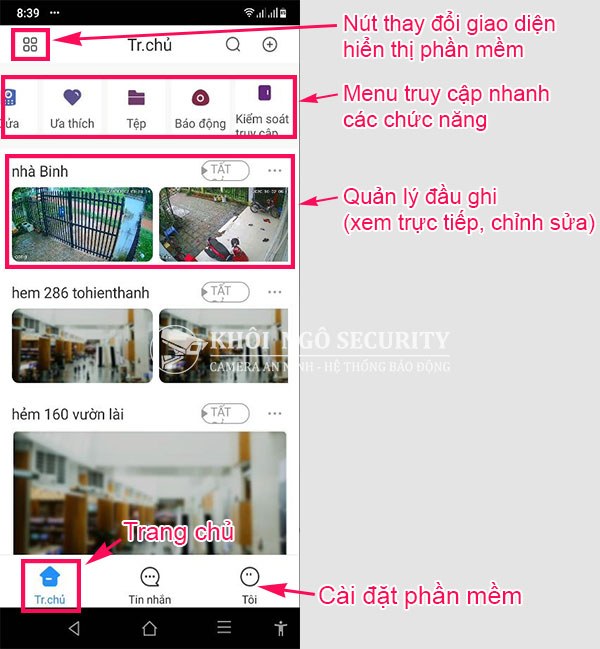 Giao diện ứng dụng KBView Plus trên điện thoại khi xem camera KBVision trực tuyến
Khi cài xong, hãy kiểm tra khu vực “Thiết bị” và “Xem trực tiếp” để làm quen với bố cục ứng dụng. Ở lần đầu, ứng dụng có thể yêu cầu cho phép nhận thông báo để gửi cảnh báo chuyển động.
Thêm thiết bị vào KBView: nhanh và chính xác
Bạn có thể thêm đầu ghi/camera theo ba cách phổ biến:
- Quét mã QR (P2P/Cloud): Nhanh nhất, chỉ cần điện thoại có Internet. Vào “Thêm thiết bị” → chọn quét QR → đưa camera điện thoại tới mã QR trên đầu ghi/tem thiết bị/giao diện màn hình.
- Bằng IP/Domain: Dùng khi muốn truy cập trực tiếp. Nhập địa chỉ IP/Domain, cổng, tài khoản và mật khẩu. Cần NAT port/DMZ nếu truy cập qua Internet.
- Qua LAN nội bộ: Thiết bị và điện thoại cùng mạng Wi-Fi; ứng dụng có thể tự dò thiết bị, bạn chỉ cần chọn và nhập mật khẩu.
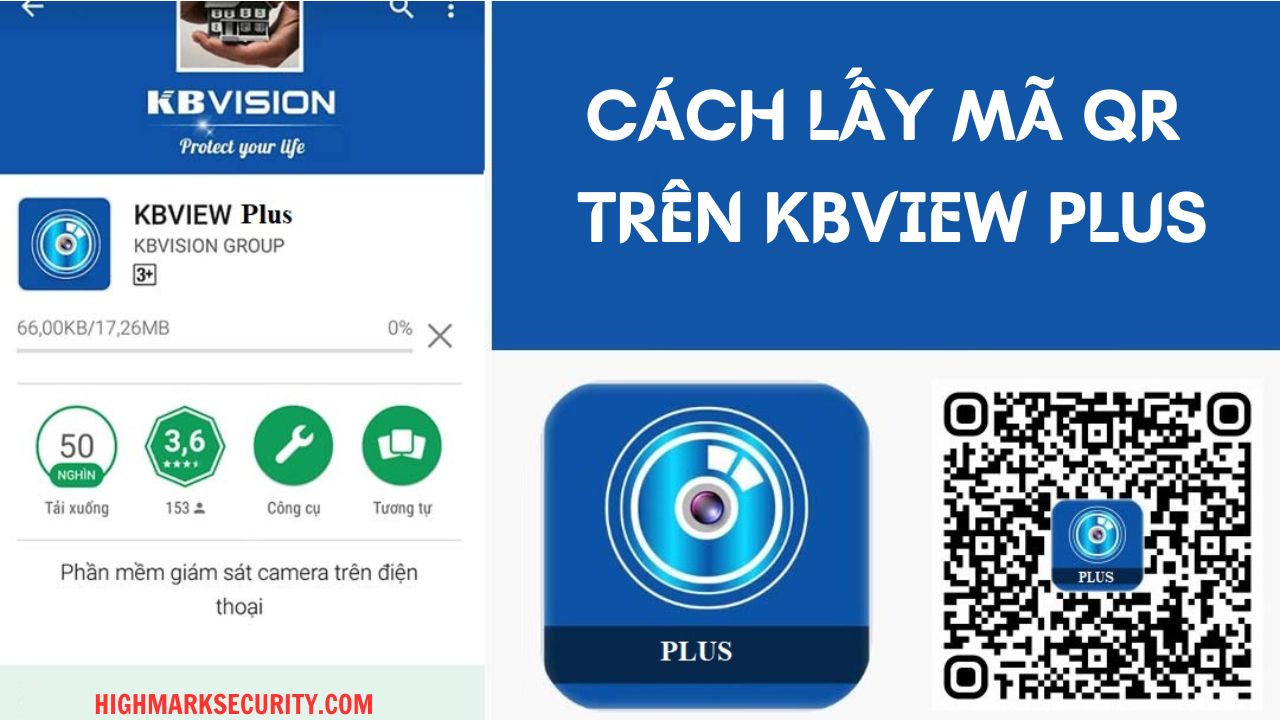 Cách lấy mã QR trên KBView Plus để thêm thiết bị camera/đầu ghi nhanh chóng
Mẹo thêm thiết bị thành công:
- Đảm bảo thiết bị hiển thị “Online/P2P OK”.
- Tránh nhập sai mật khẩu (dễ bị khóa tạm thời).
- Đặt tên gợi nhớ (nhà, cửa hàng, kho…) để quản lý thuận tiện.
- Với IP/Domain, nên đặt IP tĩnh cho đầu ghi và cấu hình DDNS nếu cần truy cập từ xa.
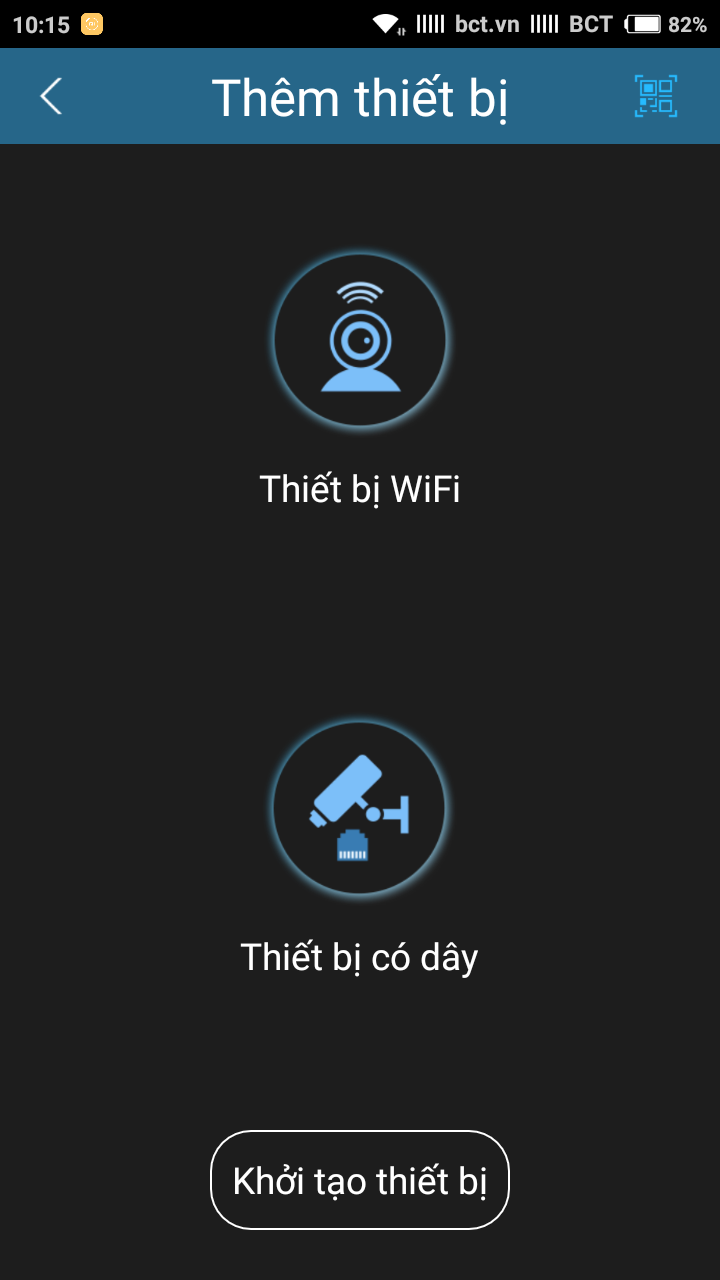 Thao tác thêm thiết bị trên phần mềm KBView Lite để xem camera KBVision trên điện thoại
Xem trực tiếp, xem lại và trích xuất video
- Xem trực tiếp (Live): Chọn thiết bị → Camera → Xem đơn hoặc xem nhiều kênh. Đổi giữa Sub stream/Main stream để cân bằng độ nét và băng thông. Chạm đúp để phóng to một kênh.
- Xem lại (Playback): Vào mục “Xem lại”, chọn thiết bị → kênh → ngày giờ → phát lại theo timeline. Dùng lọc sự kiện chuyển động để tua nhanh đến đoạn có hoạt động.
- Ghi nhanh/chụp ảnh: Trong khi xem, nhấn biểu tượng ghi hoặc chụp để lưu vào thư viện điện thoại (nhớ cấp quyền lưu trữ).
- Trích xuất video: Chọn khoảng thời gian, kênh và định dạng. Với clip dài, ưu tiên trích xuất tại đầu ghi (USB) để nhanh và ổn định hơn.
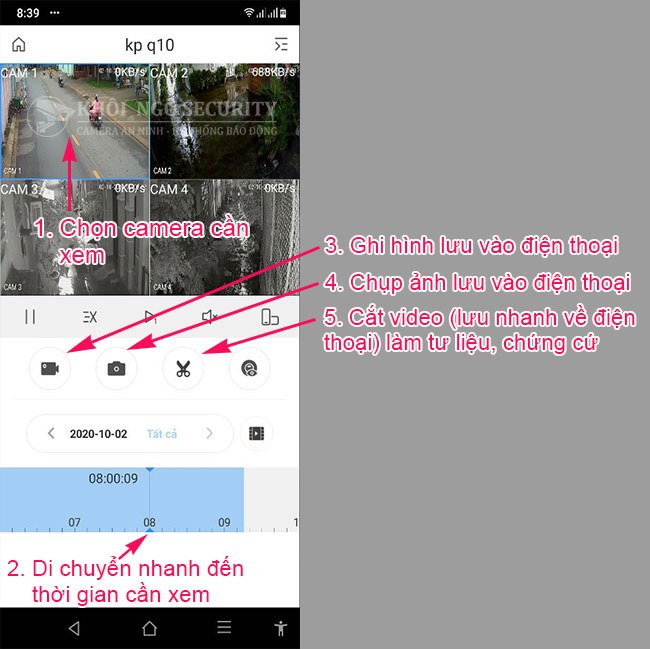 Xem lại video camera KBVision theo mốc thời gian bằng ứng dụng KBView Plus trên điện thoại
Khi trích xuất qua điện thoại, hãy đảm bảo Wi-Fi ổn định. Nếu clip quá dài, tách thành các đoạn 10–15 phút để giảm lỗi.
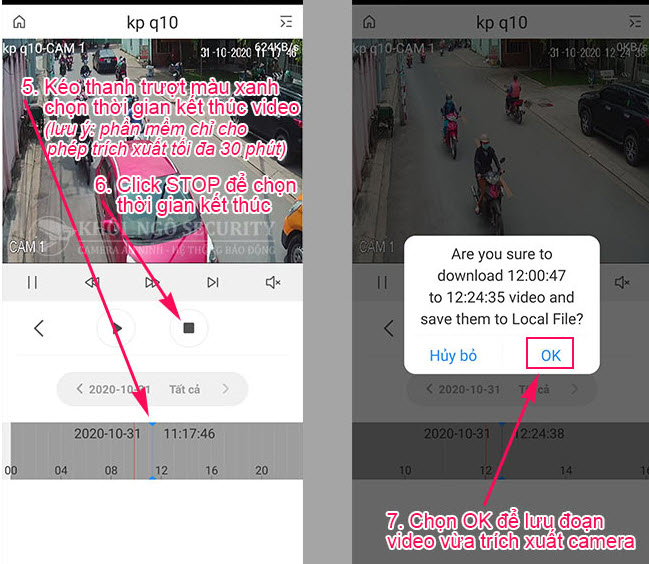 Trích xuất, tải dữ liệu video từ đầu ghi KBVision bằng phần mềm KBView – hướng dẫn chi tiết
Thiết lập thông báo, chia sẻ thiết bị và bảo mật
- Thông báo cảnh báo: Bật tính năng phát hiện chuyển động/AI (human/vehicle) trên đầu ghi/camera, sau đó bật “Thông báo đẩy” trong KBView để nhận cảnh báo theo thời gian thực.
- Chia sẻ thiết bị: Dùng chức năng chia sẻ trong ứng dụng để cấp quyền xem cho người thân/nhân viên (chỉ xem, không cấu hình). Có thể tạo tài khoản phụ để kiểm soát tốt hơn.
- Bảo mật:
- Đổi mật khẩu mạnh cho đầu ghi/camera và tài khoản ứng dụng.
- Tắt tài khoản mặc định, bật xác minh 2 bước (nếu có).
- Giới hạn quyền theo nhu cầu, bật mã khóa ứng dụng trên điện thoại.
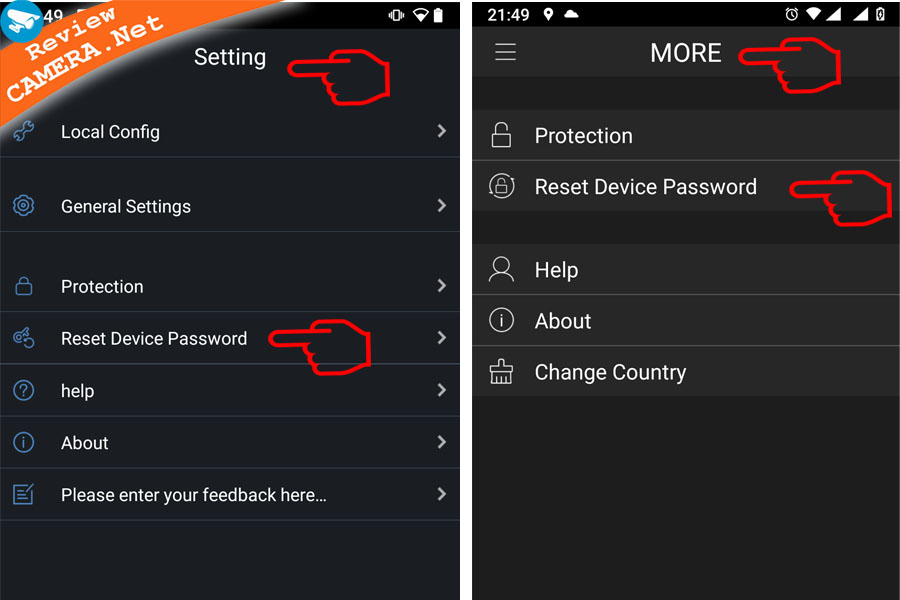 Đổi mật khẩu và reset đầu ghi/camera KBVision để tăng bảo mật trên KBView
Xem camera KBView trên máy tính
- Windows: Dùng phần mềm KBiVMS hoặc bản KBView Lite cho PC. Cài đặt, tạo/đăng nhập tài khoản, thêm thiết bị bằng QR hoặc IP/Domain, sau đó cấu hình xem trực tiếp, xem lại và trích xuất tương tự di động.
- macOS: Dùng phiên bản phần mềm tương thích do nhà phân phối cung cấp (tùy đợt). Với Mac chip Apple Silicon, nên cài bản mới nhất hoặc dùng giải pháp web nếu hỗ trợ.
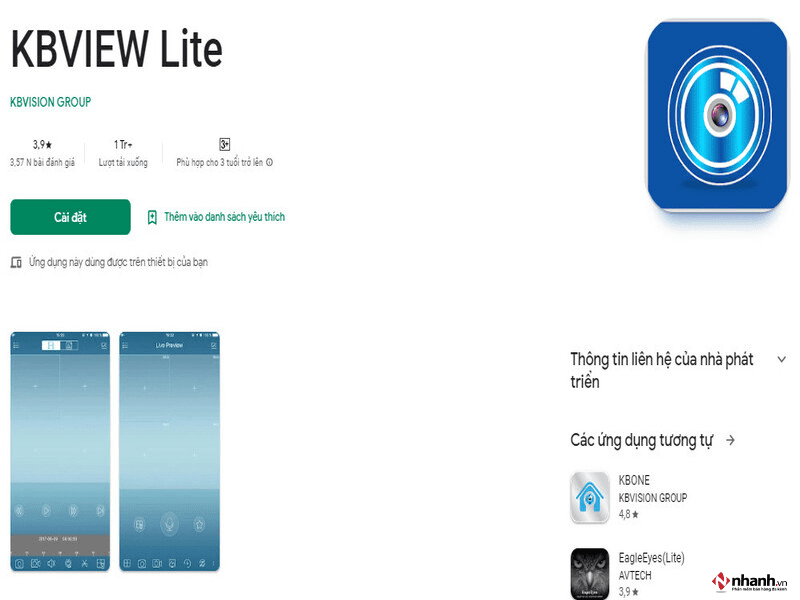 Tải và cài đặt KBView Lite cho máy tính Windows để xem camera KBVision
Mẹo cho máy tính:
- Bật chế độ auto-reconnect để phòng trường hợp mất kết nối tạm thời.
- Dùng ổ cứng ngoài/USB 3.0 khi trích xuất clip dài để tăng tốc độ ghi.
Khắc phục lỗi thường gặp trên KBView
- Thiết bị Offline/P2P lỗi:
- Kiểm tra Internet tại nơi lắp đặt, cáp mạng, đèn Link/Act.
- Khởi động lại modem/router và đầu ghi/camera.
- Kiểm tra bật P2P/Cloud trong cấu hình thiết bị, cập nhật firmware.
- Xem chậm, giật, hay vỡ hình:
- Giảm về Sub stream khi 3G/4G yếu.
- Nâng cấp gói Internet, ưu tiên 5GHz khi ở gần router.
- Hạn chế xem quá nhiều kênh cùng lúc.
- Không xem lại được:
- Kiểm tra HDD có gắn/format, còn dung lượng, trạng thái bình thường.
- Đảm bảo chọn đúng ngày/kênh, khung thời gian có ghi hình.
- Sai thời gian ghi:
- Bật NTP, chọn đúng múi giờ GMT+7, đồng bộ thời gian hệ thống.
- Không nhận thông báo:
- Kiểm tra quyền thông báo của ứng dụng trên iOS/Android.
- Kích hoạt phát hiện chuyển động/AI tại thiết bị, kiểm tra lịch thông báo.
- Sai mật khẩu/bị khóa:
- Chờ hết thời gian khóa, nhập đúng mật khẩu.
- Liên hệ đơn vị lắp đặt để hỗ trợ reset theo quy trình chính hãng nếu quên.
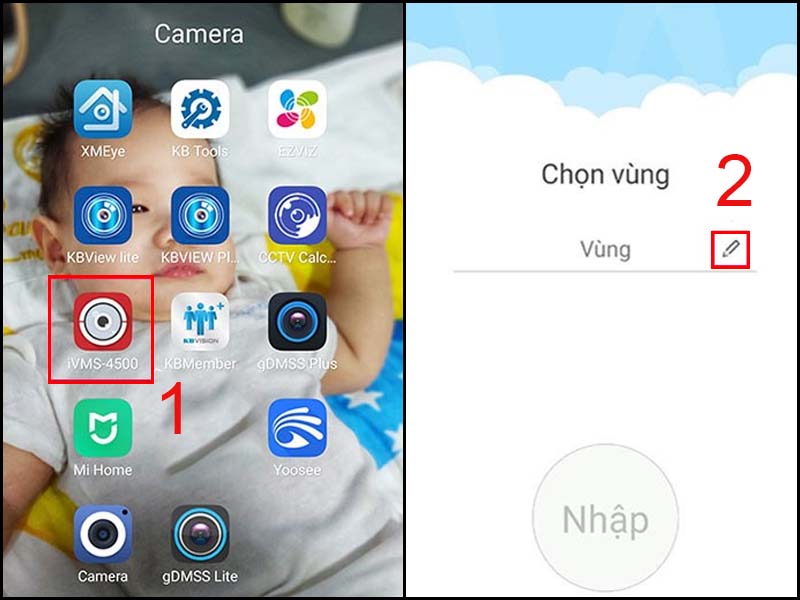 Sửa lỗi không xem được camera trên điện thoại: kiểm tra mạng, quyền ứng dụng, cấu hình KBView
Mẹo tối ưu chất lượng và trải nghiệm
- Cấu hình Main/Sub stream hợp lý: Main cho Wi-Fi mạnh, Sub khi xem 3G/4G.
- Bố trí router ở vị trí thoáng, hạn chế vật cản; dùng mesh Wi-Fi cho diện tích lớn.
- Đặt lịch ghi thông minh: Chuyển động/AI để tiết kiệm dung lượng.
- Định kỳ cập nhật firmware và ứng dụng KBView để tăng ổn định, bảo mật.
- Dùng thẻ nhớ/ổ cứng chính hãng, phù hợp camera/đầu ghi để giảm lỗi ghi.
Câu hỏi thường gặp
- Nên dùng KBView Lite hay Plus?
- KBView Plus ổn định và đầy đủ tính năng hơn cho hầu hết người dùng. Lite phù hợp ai quen giao diện cũ.
- Không nhớ mật khẩu đầu ghi/camera thì làm sao?
- Liên hệ đại lý lắp đặt hoặc trung tâm dịch vụ để reset theo quy trình (cần mã bảo mật/tem chính hãng).
- Đổi điện thoại có mất danh sách thiết bị không?
- Nếu dùng tài khoản cloud và đã đồng bộ, chỉ cần đăng nhập lại trên máy mới.
- Có xem được trên nhiều điện thoại cùng lúc?
- Có. Chia sẻ thiết bị cho tài khoản khác hoặc đăng nhập chung (không khuyến nghị vì lý do bảo mật).
- Tại sao xem chậm hoặc trễ vài giây?
- Do P2P/Internet. Dùng mạng mạnh hơn, hoặc cấu hình truy cập IP trực tiếp để giảm độ trễ.
- Máy tính Mac có dùng được không?
- Có bản phần mềm tương thích theo từng giai đoạn. Hãy tải phiên bản mới nhất từ nhà phân phối; nếu không, cân nhắc giải pháp web được hỗ trợ.
Kết luận
Chọn đúng phiên bản KBView (Plus/Lite/Pro), thêm thiết bị bằng QR hoặc IP và tối ưu luồng Main/Sub sẽ giúp bạn xem camera KBVision mượt mà trên điện thoại và máy tính. Kết hợp thông báo thông minh, chia sẻ đúng quyền và bảo mật tài khoản/mật khẩu để hệ thống vận hành ổn định, an toàn lâu dài.

