
Kbvision
Hướng Dẫn Sử Dụng Đầu Ghi KBVision: Cách Cài Đặt, Reset Mật Khẩu và Các Lưu Ý Quan Trọng
KBVision là một trong những thương hiệu nổi bật trong lĩnh vực camera giám sát với các sản phẩm chất lượng và dễ dàng sử dụng. Dưới đây, chúng tôi sẽ giới thiệu cách cài đặt đầu ghi KBVision, cách reset mật khẩu và các bước cơ bản để bạn có thể sử dụng thiết bị này hiệu quả nhất.
Cài Đặt Đầu Ghi KBVision
Cài đặt đầu ghi KBVision đúng cách là bước quan trọng để đảm bảo hệ thống hoạt động hiệu quả. Dưới đây là các bước chi tiết để cài đặt đầu ghi hình KBVision.
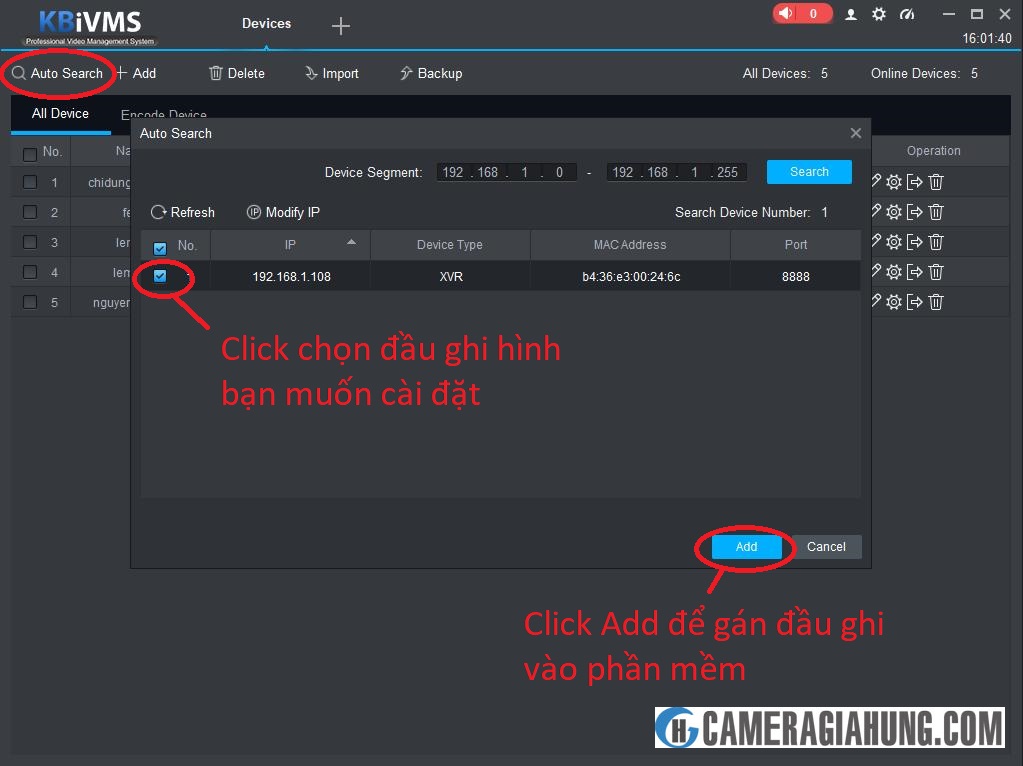 Hướng dẫn cài đặt đầu ghi hình KBVISION
Bước 1: Kết nối với mạng Internet
Đầu tiên, bạn cần kết nối đầu ghi với mạng Internet qua cổng LAN. Đảm bảo rằng mạng ổn định để đầu ghi có thể truy cập và điều khiển từ xa qua điện thoại hoặc máy tính.
Bước 2: Cài đặt phần mềm
Cài đặt phần mềm quản lý đầu ghi KBVision trên máy tính hoặc điện thoại của bạn. Phần mềm này cho phép bạn xem trực tiếp và điều khiển các camera từ xa một cách dễ dàng.
Bước 3: Cấu hình hệ thống
Sau khi cài đặt phần mềm, bạn cần cấu hình các camera và đầu ghi sao cho phù hợp với nhu cầu của mình. Chú ý đến các cài đặt như độ phân giải, chế độ quay video, và các cài đặt bảo mật.
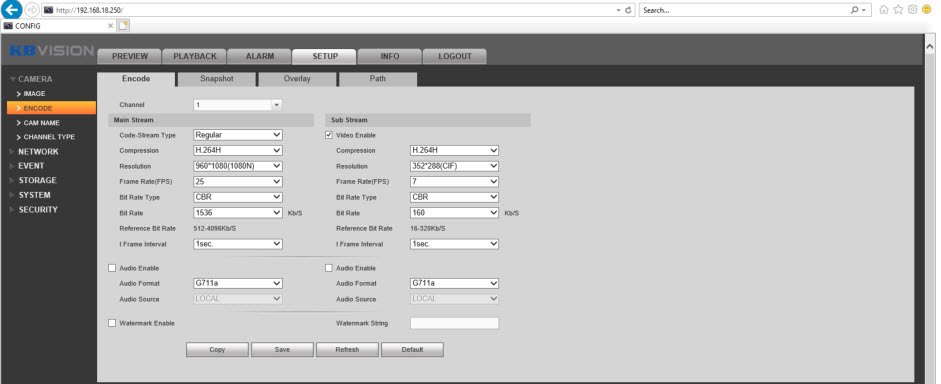 Hướng dẫn cài đặt đầu ghi KBVision trên máy tính
Bước 4: Kiểm tra và hoàn tất
Sau khi đã cấu hình xong, bạn kiểm tra lại hệ thống để chắc chắn rằng mọi thứ hoạt động bình thường. Kiểm tra chất lượng hình ảnh, khả năng kết nối và các tính năng của phần mềm.
Hướng Dẫn Reset Mật Khẩu Đầu Ghi KBVision
Đôi khi, bạn sẽ gặp phải vấn đề quên mật khẩu hoặc cần reset đầu ghi KBVision. Dưới đây là cách thức reset mật khẩu đơn giản và hiệu quả.
Bước 1: Sử dụng nút reset trên thiết bị
Đầu ghi KBVision thường có một nút reset phía sau. Bạn chỉ cần nhấn và giữ nút reset trong vài giây để hệ thống tự động khôi phục lại cài đặt mặc định.
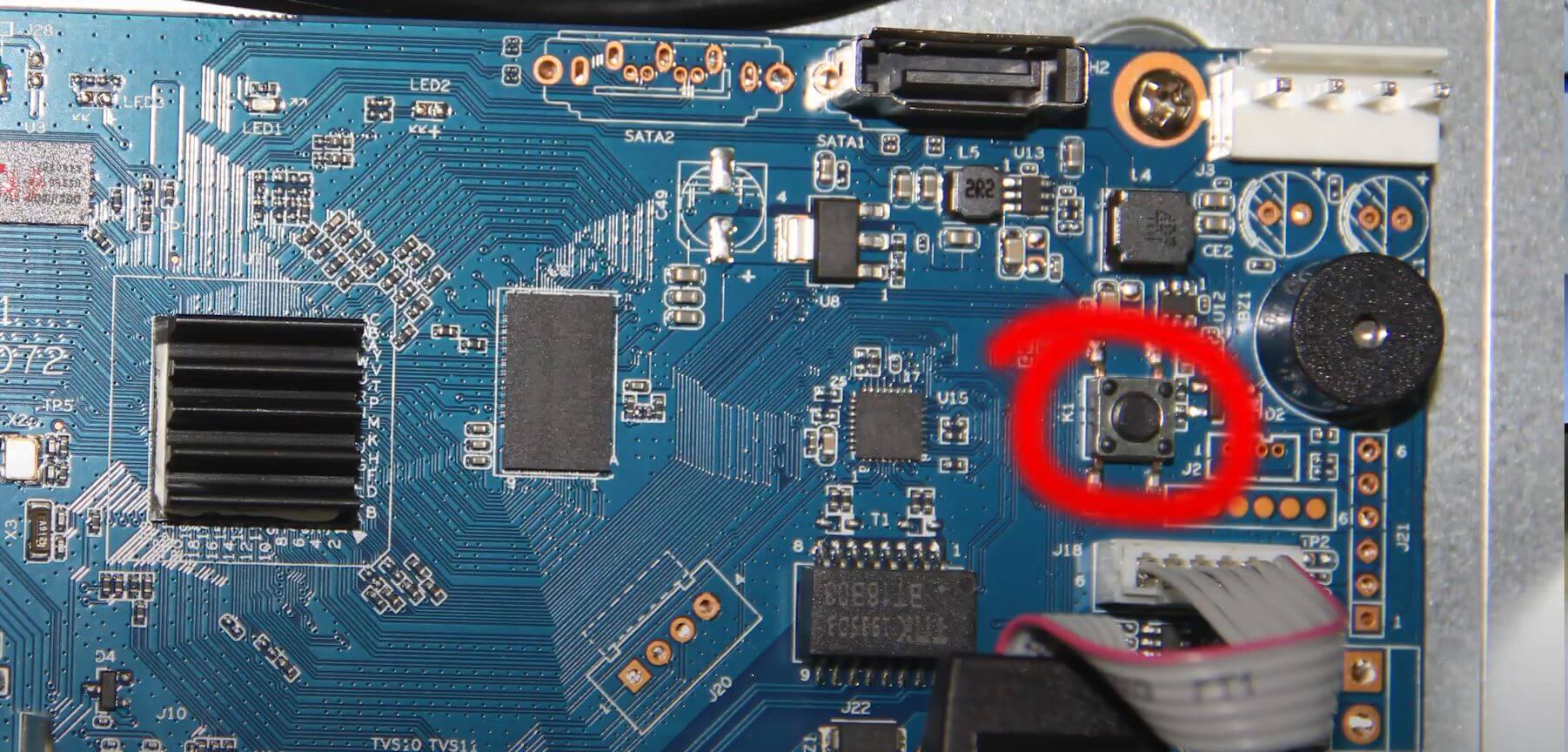 Hướng Dẫn Reset Mật Khẩu Đầu Ghi KBVISION
Bước 2: Reset qua phần mềm
Ngoài việc sử dụng nút reset trên thiết bị, bạn cũng có thể reset mật khẩu thông qua phần mềm quản lý. Điều này yêu cầu bạn phải có quyền truy cập vào phần mềm quản lý của hệ thống.
Bước 3: Đặt lại mật khẩu mới
Sau khi reset thành công, bạn có thể thiết lập lại mật khẩu mới thông qua phần mềm hoặc giao diện web của đầu ghi. Lưu ý chọn mật khẩu mạnh để bảo vệ thiết bị khỏi các mối đe dọa bảo mật.
Kết Nối Camera IP và Wifi Vào Đầu Ghi KBVision
Việc kết nối camera IP và Wifi vào đầu ghi KBVision giúp bạn mở rộng hệ thống giám sát một cách linh hoạt. Dưới đây là các bước đơn giản để kết nối camera.
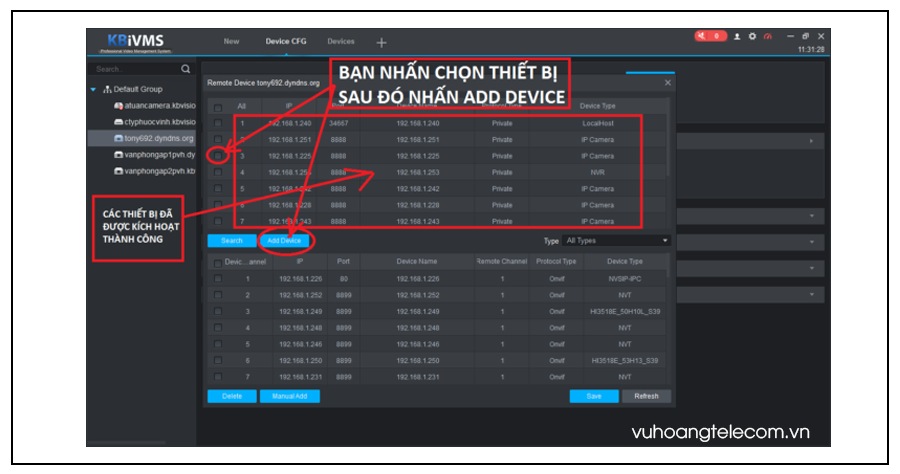 Hướng dẫn add camera IP vào đầu ghi KBVISION
Bước 1: Kết nối camera với đầu ghi
Kết nối camera IP vào đầu ghi qua cổng mạng hoặc Wifi, tùy vào loại camera mà bạn sử dụng. Đảm bảo camera và đầu ghi cùng hoạt động trên một mạng.
Bước 2: Thêm camera vào hệ thống
Sau khi kết nối xong, bạn mở phần mềm quản lý đầu ghi và thêm camera mới vào hệ thống. Lúc này, bạn có thể xem trực tiếp hình ảnh từ camera qua phần mềm hoặc trên màn hình đầu ghi.
Bước 3: Cấu hình camera
Điều chỉnh các thông số của camera như độ phân giải, góc quay và các tính năng khác như nhận diện chuyển động hoặc báo động.
Các Video Hướng Dẫn Chi Tiết
Để giúp bạn dễ dàng hơn trong việc sử dụng đầu ghi KBVision, dưới đây là một số video hướng dẫn chi tiết về cách cài đặt, reset mật khẩu và kết nối camera.
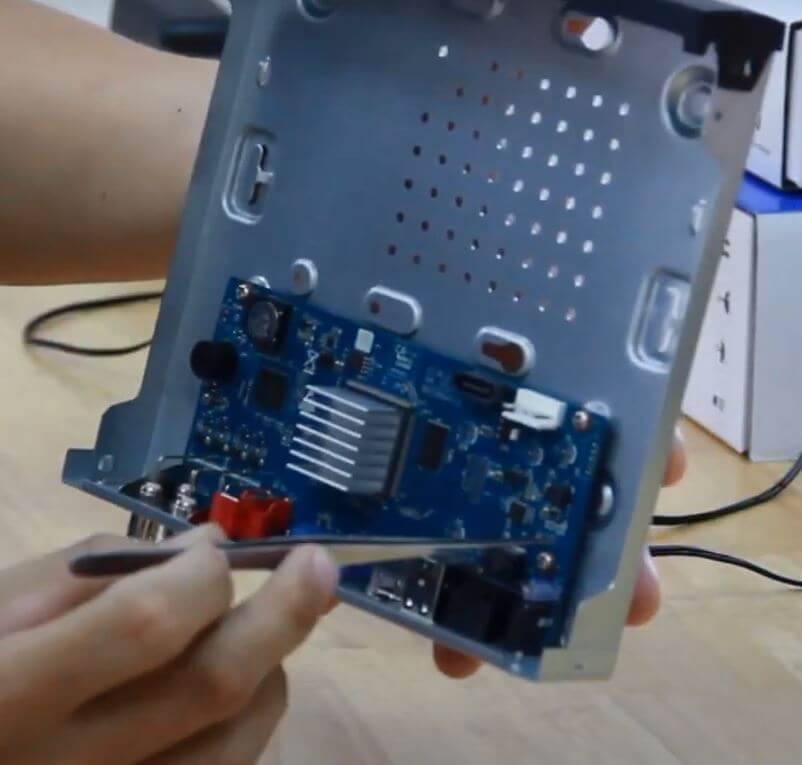 Video Hướng dẫn reset mật khẩu đầu ghi KBVision
Hy vọng bài viết này sẽ giúp bạn hiểu rõ hơn về cách sử dụng và cấu hình đầu ghi KBVision, đồng thời khắc phục các vấn đề như reset mật khẩu hoặc kết nối camera. Hãy tham khảo các bước trên và áp dụng để nâng cao trải nghiệm giám sát của bạn.

