
Máy Chấm Công
Hướng Dẫn Lấy Vân Tay Máy Chấm Công: Quy Trình Chuẩn, Mẹo Tối Ưu Và Xử Lý Lỗi Cho Ronald Jack, ZKTeco, Hikvision, Wise Eye
Bạn đang cần một hướng dẫn đầy đủ, dễ áp dụng để đăng ký vân tay trên máy chấm công cho nhân viên? Bài viết này tổng hợp quy trình chuẩn, mẹo nâng cao tỷ lệ nhận diện, cài đặt mạng, kết nối phần mềm (Wise Eye On39, Mita Pro, Paradise HR…), cũng như cách xử lý các lỗi phổ biến trên các dòng máy chấm công vân tay như Ronald Jack, ZKTeco, Hikvision, Wise Eye.
1) Nắm vững kiến thức cơ bản về máy chấm công vân tay
- Loại cảm biến phổ biến: quang học (optical) và điện dung (capacitive). Cảm biến quang học bền, ít kén tay; cảm biến điện dung nhạy, nhận nhanh nhưng cần bề mặt sạch.
- Chất lượng mẫu vân tay (template) phụ thuộc góc đặt tay, độ sạch của ngón, và số lần lấy mẫu.
- Tỷ lệ nhận sai và bỏ sót (FAR/FRR) giảm mạnh nếu đăng ký 2–3 ngón và thực hiện đủ 2–3 lần chụp/mẫu cho mỗi ngón.
- Dung lượng bộ nhớ máy giới hạn: lập kế hoạch đăng ký và xóa dữ liệu định kỳ.
2) Chuẩn bị trước khi lấy vân tay
- Quy ước mã nhân viên (User ID) thống nhất giữa máy và phần mềm chấm công.
- Phân quyền tài khoản Quản trị viên (Admin/Super Admin) để ngăn xóa/sửa trái phép.
- Vệ sinh tay và cảm biến (dùng khăn mềm, cồn isopropyl 70%) để tối ưu nhận diện.
- Ưu tiên lấy vân tay ngón cái và trỏ; nếu lao động tay chân, đăng ký thêm ngón giữa.
- Cập nhật thời gian hệ thống đúng giờ, sao lưu dữ liệu trước khi thay đổi.
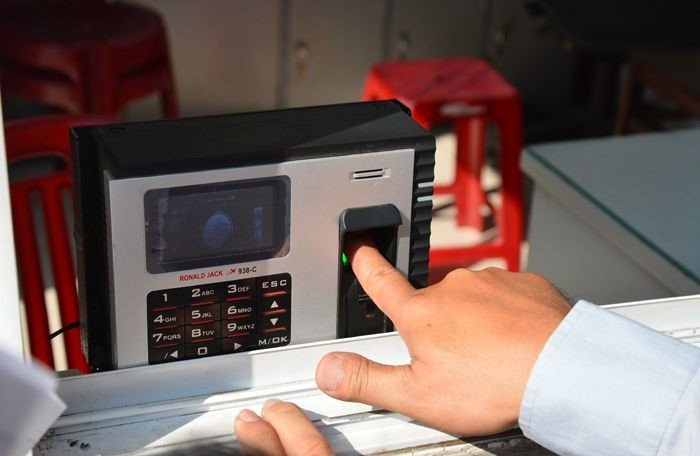 Hướng dẫn thao tác lấy vân tay trên máy chấm công – minh họa thao tác đặt ngón tay đúng cách trên cảm biến quang học
3) Lắp đặt và vị trí đặt máy ảnh hưởng lớn đến chất lượng chấm công
- Lắp máy ở độ cao thuận tiện (khoảng 1,3–1,5 m), tránh ánh nắng trực tiếp, bụi, ẩm.
- Bố trí che mưa, che nắng nếu đặt ngoài trời, lắp thêm UPS để chống mất điện đột ngột.
- Gần nguồn điện ổn định và vị trí có mạng LAN/Wi-Fi ổn định (nếu dùng kết nối IP).
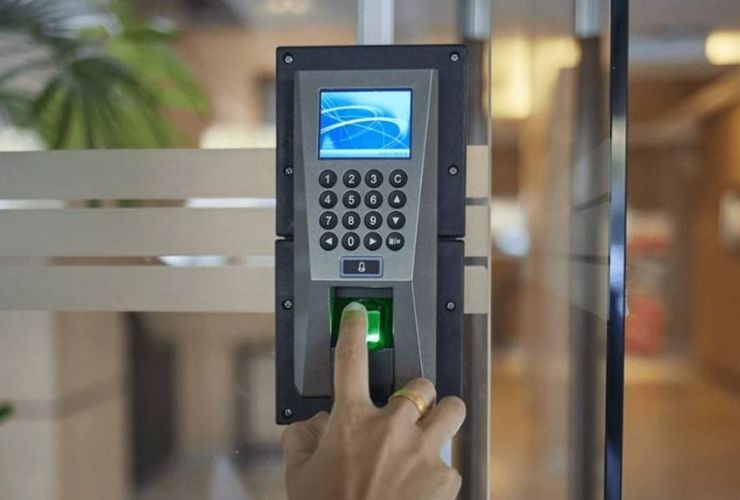 Lắp đặt máy chấm công đúng vị trí, có che chắn và cố định chắc chắn để tăng độ bền và ổn định kết nối
4) Quy trình lấy vân tay máy chấm công (áp dụng cho hầu hết dòng máy)
- Mở Menu và đăng nhập quyền quản trị.
- Tạo người dùng mới (New User) hoặc chọn nhân viên đã có để thêm vân tay.
- Nhập ID/mã nhân viên trùng với mã trên phần mềm chấm công.
- Chọn Fingerprint/Enroll FP và chọn ngón (Thumb/Index…).
- Đặt ngón tay 2–3 lần theo yêu cầu, thay đổi nhẹ góc/độ nghiêng mỗi lần để tăng độ chính xác.
- Lưu (Save/OK) và kiểm tra bằng Verify/Test.
- Đăng ký thêm 1–2 ngón dự phòng cho mỗi nhân viên.
- Đồng bộ lên phần mềm hoặc tải dữ liệu về phần mềm sau khi hoàn tất.
Sau khi hoàn thành các bước, hãy thử chấm công thực tế để đảm bảo xác thực nhanh và ổn định trong giờ cao điểm.
5) Hướng dẫn lấy vân tay theo từng dòng máy phổ biến
5.1 Ronald Jack (X628C, K14, 4000TID-C, 3000TID-C…)
- Vào Menu > User Mgt > New User/Enroll > ID.
- Chọn Enroll FP > đặt ngón 3 lần > OK.
- Thiết lập quyền: User/Enroll Admin tùy chính sách công ty.
- Kiểm tra: Menu > User Mgt > All Users > Verify.
 Đăng ký và lưu vân tay trên máy chấm công Ronald Jack – thao tác trên menu User Mgt
5.2 ZKTeco (K14, F18, iFace…)
- Mở Menu > User > New > Input ID.
- Chọn Fingerprint > đặt ngón theo hướng dẫn trên màn hình.
- Save > Verify.
- Lưu ý: nhiều máy ZKTeco dùng cổng UDP 4370 khi kết nối phần mềm.
5.3 Hikvision (dòng chấm công/kiểm soát ra vào)
- Menu > User Management > Add User > Credential > Fingerprint.
- Đặt ngón nhiều lần cho đủ số mẫu, gán quyền theo role.
- Đồng bộ qua iVMS-4200 hoặc HikCentral (nếu có).
5.4 Wise Eye (thiết bị + phần mềm On39)
- Trên thiết bị: Menu > User > Enroll Fingerprint.
- Trên phần mềm: tạo/sửa thông tin nhân viên, tải nhân viên lên máy, đồng bộ chấm công.
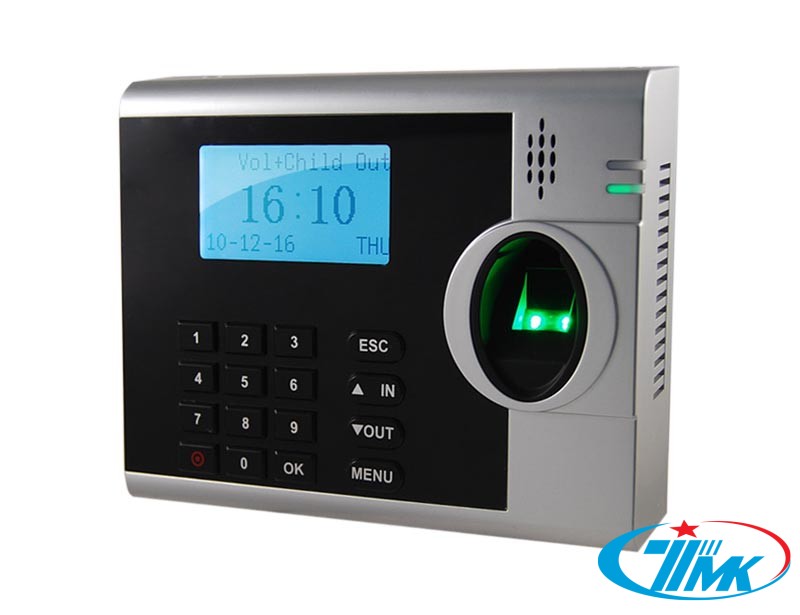 Thao tác đăng ký vân tay trực tiếp trên máy chấm công – minh họa giao diện và vị trí đặt ngón
6) Kết nối phần mềm chấm công và đồng bộ dữ liệu
Các phần mềm phổ biến: Wise Eye On39, Mita Pro, Paradise HR, Wise Eye V5…
Quy trình chung:
- Cấu hình IP máy chấm công (static IP), cùng dải với PC cài phần mềm.
- Khai báo máy trong phần mềm (IP/Port, thương hiệu, model).
- Tải nhân viên từ phần mềm lên máy (nếu hỗ trợ) để thống nhất ID.
- Tải dữ liệu chấm công từ máy về phần mềm (Download/Sync Logs).
- Thiết lập ca làm, lịch làm, công thức tính công/OT, và xuất báo cáo.
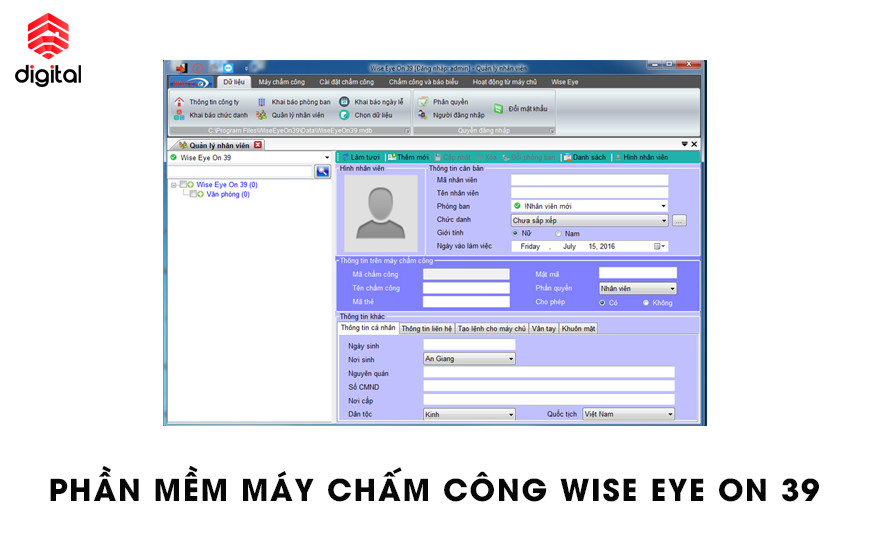 Phần mềm chấm công Wise Eye On39 – giao diện quản lý nhân viên và thiết bị chấm công
Sau khi đồng bộ, đối chiếu số lượng lượt chấm, thời gian và ID để phát hiện sai lệch. Thiết lập lịch đồng bộ tự động theo ca (ví dụ 23:00 mỗi ngày) nhằm đảm bảo báo cáo kịp thời.
 Lấy dữ liệu từ máy chấm công về phần mềm Wise Eye – minh họa thao tác đồng bộ và xuất báo cáo
7) Thiết lập mạng/IP cho máy chấm công và kết nối từ xa
- Đặt IP tĩnh cho máy (Static IP), subnet mask và gateway đúng với hạ tầng LAN.
- Khai báo Port theo hướng dẫn của hãng (nhiều thiết bị ZKTeco/Ronald Jack dùng UDP 4370).
- Sử dụng DHCP reservation trên router để “giữ” IP cho máy nếu cần.
- Kết nối từ xa: NAT port trên router hoặc dùng dịch vụ cloud/P2P nếu thiết bị hỗ trợ.
- Kiểm tra kết nối: Ping IP, kiểm tra cáp LAN/Wi-Fi, đảm bảo switch/router ổn định.
 Máy chấm công kết nối Internet – minh họa trạng thái online để đồng bộ dữ liệu từ xa
8) Mẹo nâng cao tỷ lệ nhận diện và tốc độ chấm công
- Đăng ký tối thiểu 2 ngón/nhân viên, mỗi ngón 2–3 mẫu ở góc đặt hơi khác nhau.
- Duy trì thói quen đặt ngón ngang, phủ kín bề mặt cảm biến, ấn vừa đủ lực.
- Vệ sinh cảm biến hàng tuần; mùa hanh khô có thể dưỡng ẩm nhẹ đầu ngón.
- Với ngón tay bị trầy xước, da mỏng hoặc bẩn dầu: sử dụng ngón dự phòng.
- Cập nhật firmware theo khuyến nghị của hãng để cải thiện thuật toán nhận dạng.
9) Xử lý lỗi thường gặp khi lấy và chấm vân tay
- Máy không nhận vân tay: lau sạch cảm biến; yêu cầu nhân viên rửa tay; đăng ký lại với góc đặt khác; tăng độ nhạy nếu máy cho phép.
- Báo trùng ID: chuẩn hóa mã nhân viên trên phần mềm rồi tải lại lên máy; tránh nhập tay sai lệch.
- Lệch giờ: chỉnh “Date/Time” trên máy, đồng bộ NTP nếu có; thống nhất múi giờ (GMT+7).
- Bộ nhớ đầy: xóa logs cũ sau khi sao lưu; xuất file trước khi dọn dẹp.
- Mất điện đột ngột: dùng UPS; bật auto-save logs (nếu hỗ trợ).
- Không kết nối phần mềm: kiểm tra IP/Port, firewall/antivirus, cáp mạng, quyền người dùng.
 Khắc phục lỗi máy chấm công không nhận vân tay – hướng dẫn vệ sinh cảm biến và đăng ký lại mẫu vân tay
10) Bảo mật dữ liệu vân tay và tuân thủ pháp lý
- Thu thập dữ liệu có sự đồng ý của nhân viên, minh bạch mục đích sử dụng.
- Hạn chế số người có quyền xem/sửa/xuất dữ liệu, đặt mật khẩu mạnh cho máy và phần mềm.
- Mã hóa dữ liệu sao lưu, phân quyền truy cập theo vai trò.
- Lưu trữ có thời hạn, xóa an toàn khi nhân viên nghỉ việc theo chính sách nội bộ.
- Tuân thủ quy định bảo vệ dữ liệu cá nhân hiện hành, xây dựng quy trình phản hồi sự cố rò rỉ dữ liệu.
11) Câu hỏi thường gặp (FAQ)
-
Nên lấy vân tay bao nhiêu lần cho mỗi ngón?
Nên đủ 2–3 mẫu/ngón, và đăng ký ít nhất 2 ngón/nhân viên để dự phòng. -
Máy chấm công có nhận vân tay bị ướt không?
Độ ẩm cao làm giảm chất lượng ảnh; lau khô tay trước khi chấm. -
Có thể đăng ký vân tay từ phần mềm không?
Tùy thiết bị. Phần lớn đăng ký trực tiếp trên máy; một số hỗ trợ tải mẫu từ phần mềm/thiết bị khác cùng hãng. -
Máy có nhận vân tay khi mất mạng?
Có. Máy vẫn lưu log cục bộ và đồng bộ khi có mạng trở lại. -
Dùng găng tay có chấm công được không?
Không. Với môi trường bắt buộc dùng găng tay, cân nhắc máy thẻ từ/khuôn mặt.
12) Checklist nhanh khi lấy vân tay máy chấm công
- Chuẩn hóa mã nhân viên và phân quyền quản trị.
- Vệ sinh cảm biến, hướng dẫn nhân viên đặt ngón đúng cách.
- Đăng ký 2–3 mẫu cho mỗi ngón, tối thiểu 2 ngón/nhân viên.
- Kiểm thử chấm công thực tế ngay sau khi đăng ký.
- Cấu hình IP/Port, kết nối phần mềm và đồng bộ tự động.
- Sao lưu dữ liệu định kỳ, dọn dẹp logs cũ, cập nhật giờ NTP.
- Áp dụng chính sách bảo mật và xin đồng ý xử lý dữ liệu cá nhân.
13) Gợi ý mở rộng hệ thống
- Kết hợp kiểm soát cửa ra vào, dùng chung người dùng với máy chấm công.
- Bổ sung chấm công khuôn mặt cho môi trường tay bẩn/bịt kín.
- Tích hợp với phần mềm nhân sự – tiền lương để tự động hóa báo cáo và tính công.
Với quy trình trên, bạn có thể triển khai lấy vân tay cho hầu hết các máy chấm công, đảm bảo dữ liệu chính xác, vận hành ổn định và tuân thủ bảo mật. Chúc bạn thiết lập thành công và tối ưu hệ thống chấm công tại doanh nghiệp!

