
Trong bài viết này, chúng tôi sẽ cung cấp một hướng dẫn chi tiết về cách lắp đặt modem WiFi TP-Link, từ cơ bản đến nâng cao, giúp bạn có thể thiết lập mạng WiFi cho gia đình hoặc văn phòng một cách nhanh chóng và hiệu quả. Cùng với đó, chúng tôi cũng sẽ chia sẻ những hình ảnh minh họa và video hướng dẫn giúp bạn dễ dàng nắm bắt quy trình.
1. Hướng Dẫn Lắp Đặt Modem WiFi TP-Link Cơ Bản
Khi mới bắt đầu lắp đặt modem WiFi TP-Link, bạn cần chuẩn bị một số bước cơ bản để đảm bảo kết nối ổn định và tốc độ mạng tối ưu.
Bước 1: Kết Nối Dây Mạng
Đầu tiên, bạn cần kết nối dây mạng từ modem TP-Link đến cổng WAN của thiết bị. Cổng WAN thường có màu khác biệt để bạn dễ dàng nhận diện.
 Kết nối dây mạng vào cổng WAN của modem TP-Link
Sau khi kết nối, bạn cần cấp nguồn cho modem để thiết bị có thể hoạt động.
Bước 2: Cài Đặt Modem Qua Ứng Dụng TP-Link Tether
Một trong những phương pháp dễ dàng nhất để cấu hình modem TP-Link là sử dụng ứng dụng TP-Link Tether. Bạn chỉ cần tải ứng dụng này về điện thoại và làm theo hướng dẫn.
 Cài đặt TP-Link Tether trên điện thoại
Ứng dụng này sẽ giúp bạn kết nối và cấu hình modem WiFi chỉ với vài bước đơn giản.
2. Các Mẫu Modem WiFi TP-Link Phổ Biến
TP-Link cung cấp nhiều loại modem và router WiFi với các tính năng khác nhau, từ những thiết bị cơ bản đến các thiết bị cao cấp hỗ trợ WiFi 6. Dưới đây là một số mẫu modem TP-Link phổ biến:
TP-Link Archer AX10
Modem TP-Link Archer AX10 hỗ trợ WiFi 6, giúp tăng cường tốc độ và phạm vi sóng WiFi. Đây là một lựa chọn lý tưởng cho các gia đình hoặc văn phòng nhỏ.
 Modem TP-Link Archer AX10 hỗ trợ WiFi 6
TP-Link TL-WR841N
Đây là một trong những modem WiFi TP-Link phổ biến nhất với tốc độ lên đến 300Mbps, rất phù hợp cho các nhu cầu sử dụng cơ bản tại nhà.
 Modem TP-Link TL-WR841N
3. Hướng Dẫn Cấu Hình Router TP-Link
Bước 1: Kết Nối Cổng LAN và WAN
Kết nối các cổng LAN của modem với thiết bị như máy tính, TV thông minh hoặc máy chơi game.
Bước 2: Cấu Hình Router TP-Link Qua Trình Duyệt Web
Để truy cập vào trang cài đặt của router TP-Link, bạn chỉ cần nhập 192.168.0.1 vào trình duyệt và đăng nhập bằng tên người dùng và mật khẩu mặc định.
 Cấu hình router TP-Link qua giao diện web
4. Cài Đặt Modem TP-Link Làm Repeater
Nếu bạn muốn mở rộng sóng WiFi trong khu vực có tín hiệu yếu, modem TP-Link có thể được cấu hình thành repeater để thu và phát lại sóng WiFi.
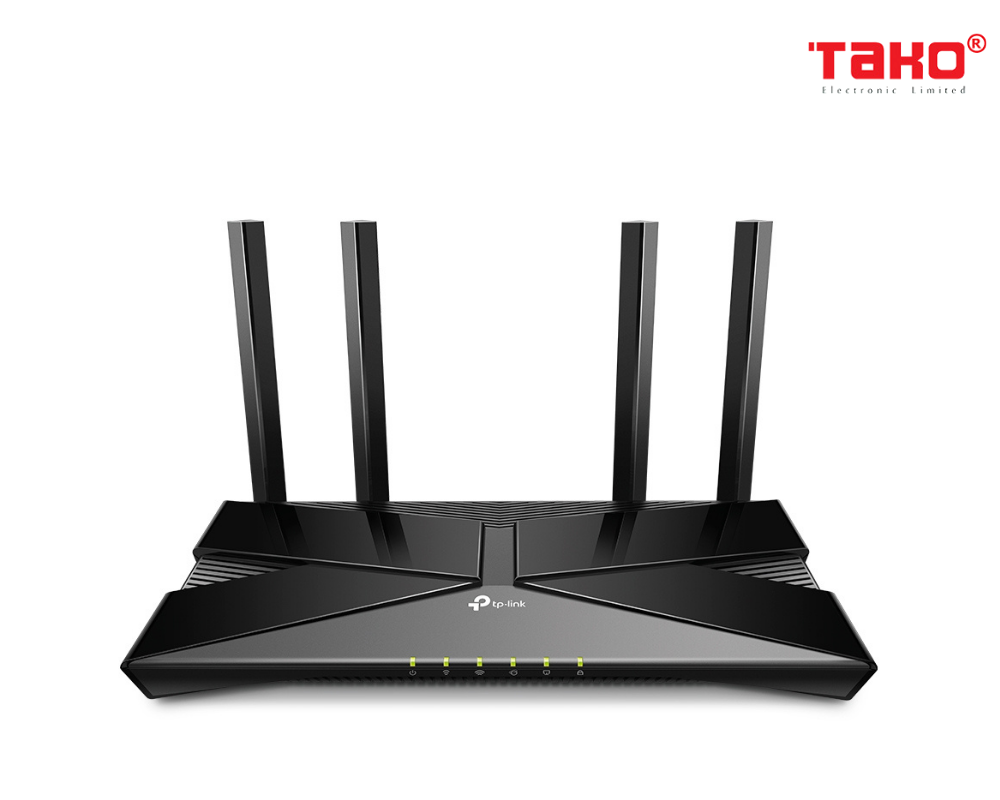 Cài đặt modem TP-Link làm repeater
Bằng cách này, bạn có thể tăng cường sóng WiFi cho các khu vực xa hoặc có tường ngăn.
5. Video Hướng Dẫn Lắp Đặt Modem WiFi TP-Link
Chúng tôi cũng đã tổng hợp một số video hướng dẫn giúp bạn dễ dàng hình dung các bước cài đặt:
- Hướng dẫn cài đặt Router WiFi TP-Link 841 cho người mới bắt đầu.
- Cách cài đặt TP-Link Archer C50 để phát WiFi trên cả 2 băng tần.
- Hướng dẫn cài đặt Modem TP-Link thành Repeater để mở rộng sóng WiFi.
Hãy tham khảo các video dưới đây để có thêm thông tin chi tiết:
 Hướng dẫn cài đặt TP-Link Archer C50
Các video này cung cấp hướng dẫn chi tiết từ cấu hình modem đến khắc phục các sự cố khi sử dụng thiết bị.
Kết Luận
Cài đặt modem WiFi TP-Link không chỉ giúp bạn tận dụng tối đa khả năng kết nối Internet mà còn đảm bảo mạng WiFi của bạn ổn định và mạnh mẽ. Hy vọng những thông tin và hướng dẫn trong bài viết này sẽ giúp bạn thiết lập mạng WiFi dễ dàng và hiệu quả.
Hãy tham khảo các video và hình ảnh minh họa để hiểu rõ hơn về từng bước trong quá trình lắp đặt và cấu hình modem TP-Link.

