
Ezviz là thương hiệu camera wifi phổ biến với ưu thế dễ lắp đặt, cấu hình nhanh và nhiều tính năng thông minh như phát hiện chuyển động, đàm thoại hai chiều, hồng ngoại ban đêm, cảnh báo còi đèn. Bài viết này hướng dẫn chi tiết toàn bộ quy trình lắp đặt và cài đặt camera Ezviz từ A-Z, tối ưu cho người dùng Việt Nam: chuẩn bị, chọn vị trí, gắn thẻ nhớ, kết nối WiFi, quét mã QR, chia sẻ cho nhiều điện thoại, xem trên máy tính, thiết lập cảnh báo, mẹo khắc phục lỗi… Áp dụng cho các dòng phổ biến như C6N/TY1/H6C/C6W (trong nhà quay-đảo), C3W/C3N/C3TN/C4W/CV310 (ngoài trời), C8C/C8W (dome ngoài trời).
1) Chuẩn bị trước khi lắp đặt: mạng, phụ kiện, vị trí an toàn
- Kiểm tra mạng WiFi 2.4 GHz ổn định, tốc độ tối thiểu 10 Mbps; đặt router gần khu vực cần lắp để tín hiệu mạnh, hạn chế tường bê tông, kim loại.
- Chuẩn bị phụ kiện: bộ nguồn chính hãng, dây nguồn đủ dài, thẻ nhớ microSD Class 10 (khuyến nghị 32–128 GB), khoan/ốc nở (đối với ngoài trời), vít và chân đế (đã đi kèm máy).
- Chọn vị trí: trong nhà đặt cao 2–2.3 m, bao quát khu vực cần giám sát; ngoài trời chọn nơi khô thoáng, có mái che, tránh nắng gắt trực tiếp và mưa tạt, đảm bảo dây nguồn đi gọn và có chống nước tại điểm nối.
- An toàn điện: tắt nguồn trước khi thao tác dây; sử dụng ổ cắm có chống giật; không kéo căng dây nguồn.
2) Cài đặt ứng dụng EZVIZ trên điện thoại và tạo tài khoản
- Tải ứng dụng EZVIZ từ App Store hoặc Google Play.
- Đăng ký tài khoản bằng email/số điện thoại, xác thực mã OTP, đặt mật khẩu mạnh.
- Đăng nhập, cấp quyền truy cập camera, micro nếu muốn dùng đàm thoại 2 chiều, và quyền lưu trữ để tải video về máy.
- Thêm thiết bị: nhấn dấu cộng, chọn “Quét mã QR”, đưa camera tới gần để quét mã QR ở đáy máy/thân máy hoặc trên tem kèm theo. Nếu không quét được, nhập SN/serial thủ công.
 Đăng ký tài khoản EZVIZ trên điện thoại để bắt đầu kết nối camera wifi Ezviz
- Kết nối WiFi: chọn mạng 2.4 GHz, nhập mật khẩu, chờ camera phát tiếng báo thành công. Không dùng 5 GHz (đa số camera Ezviz không hỗ trợ).
- Đặt tên camera, gán vào phòng/khu vực, bật cập nhật firmware nếu có (giúp ổn định, tăng bảo mật và tính năng).
3) Lắp và cài đặt camera quay-đảo trong nhà (C6N, TY1, H6C, C6W)
- Gắn chân đế: đánh dấu lỗ khoan, bắt vít cố định; hoặc đặt trên mặt phẳng chắc chắn. Với lắp trần, chọn chế độ “lật hình” trong cài đặt để hình ảnh đúng chiều.
- Cắm nguồn: chờ camera khởi động và phát tiếng “Ready to connect”.
- Gắn thẻ nhớ microSD theo hướng dẫn (xem phần 5).
- Cài đặt trên app: tinh chỉnh góc quay, thiết lập theo dõi chuyển động (Smart Tracking), cài đặt vùng riêng tư (Privacy Shutter), lịch ghi hình theo giờ, chất lượng video (HD/Full HD), âm lượng loa/micro.
- Đàm thoại 2 chiều: nhấn giữ biểu tượng micro để nói; thử ở khoảng cách vừa phải để tránh hú âm.
 Hướng dẫn cài đặt các bước cho camera Ezviz C6N quay quét trên điện thoại iOS và Android
4) Lắp đặt camera ngoài trời (C3W, C3N, C3TN, C4W, CV310)
- Xác định khu vực giám sát: cửa chính, sân, lối đi; đảm bảo góc nhìn không bị đèn chiếu thẳng vào ống kính ban đêm.
- Khoan và bắt chân đế: dùng ốc nở phù hợp tường gạch/bê tông; chỉnh hướng trước khi siết chặt.
- Quản lý dây nguồn: luồn dây qua ống ghen; bọc chống nước tại điểm nối; tránh để mối nối ngoài trời không che chắn.
- Cắm nguồn và kết nối WiFi; nếu tín hiệu yếu, cân nhắc dùng thêm bộ mở rộng sóng hoặc kéo nguồn gần router.
- Tính năng ngoài trời: bật cảnh báo còi và đèn nháy (các mẫu hỗ trợ), thiết lập phát hiện người/xe, khu vực báo động, nhạy cảm chuyển động, thông báo tức thời.
 Lắp đặt camera ngoài trời Ezviz C3W Husky Air với chân đế và nguồn, tối ưu góc quan sát
5) Gắn thẻ nhớ microSD và bật lưu trữ CloudPlay
- Chọn thẻ nhớ: microSD Class 10, UHS-I, dung lượng từ 32–128 GB (tùy model), thương hiệu uy tín.
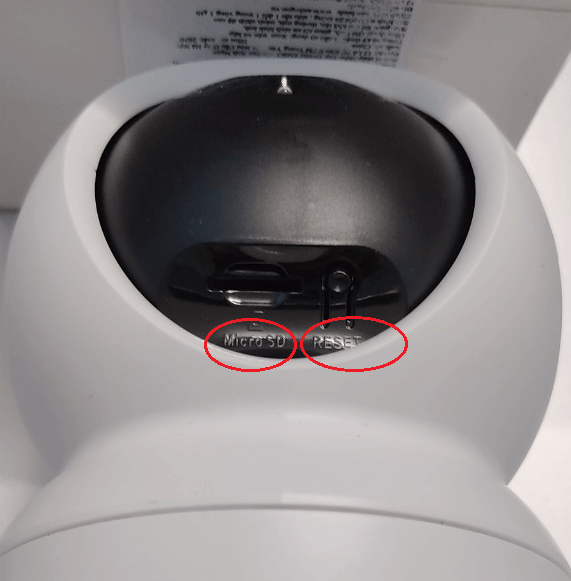
- Gắn thẻ đúng chiều, nghe “tách” nhẹ; vào ứng dụng EZVIZ, định dạng thẻ (Format) lần đầu để tránh lỗi; bật ghi liên tục hoặc ghi khi có chuyển động.
- Bật CloudPlay (dịch vụ lưu trữ đám mây) nếu muốn sao lưu an toàn, chống mất thẻ hoặc hư hỏng. Chọn gói phù hợp nhu cầu.
 Gắn thẻ nhớ microSD vào khe cắm camera Ezviz để lưu trữ video giám sát tại chỗ
6) Quét mã QR, thêm thiết bị và chia sẻ cho điện thoại khác
- Quét mã QR: giữ tay chắc, ánh sáng đủ; vệ sinh tem mã QR để máy ảnh đọc tốt; nếu vẫn lỗi, nhập SN thủ công.
- Chia sẻ thiết bị: trong app EZVIZ, vào cài đặt camera > Chia sẻ thiết bị > nhập tài khoản người nhận. Gán quyền: xem live, xem lại, điều khiển quay-đảo, nhận thông báo. Có thể thu hồi chia sẻ bất kỳ lúc nào.
 Chia sẻ camera Ezviz cho điện thoại khác qua ứng dụng, phân quyền xem và điều khiển
7) Đổi WiFi, reset camera và thêm lại thiết bị
- Khi đổi router/mạng WiFi: vào app > Cài đặt mạng > Thay đổi WiFi, nhập mật khẩu mới. Nếu không được, thực hiện “Soft reset” bằng nút Reset (giữ 5–10 giây) để về chế độ chờ kết nối.
- Factory reset: dùng khi quên mật khẩu hoặc lỗi cấu hình nghiêm trọng (giữ 15–20 giây); lưu ý sẽ xóa cài đặt hiện tại, cần thêm lại camera từ đầu.
- Thêm lại thiết bị: quét QR, nhập WiFi, kiểm tra firmware, khôi phục các tùy chỉnh theo nhu cầu.
 Cài đặt lại camera Ezviz khi đổi WiFi router, thực hiện reset và kết nối lại nhanh chóng
8) Xem camera Ezviz trên máy tính bằng EZVIZ Studio
- Tải EZVIZ Studio từ trang chính hãng, cài đặt trên Windows/macOS.
- Đăng nhập bằng tài khoản đã liên kết trên điện thoại; camera sẽ hiển thị tự động.
- Tính năng: xem trực tiếp nhiều kênh, xem lại theo timeline, chụp ảnh, tải video, sắp xếp nhóm, toàn màn hình. Kiểm tra codec để phát mượt (H.264/H.265).
- Nếu cần họp hoặc giám sát lâu dài, bật chế độ tiết kiệm năng lượng; kiểm tra băng thông và đóng ứng dụng nền nặng.
 Cài đặt phần mềm EZVIZ Studio để xem và quản lý camera Ezviz trên máy tính Windows
9) Thiết lập cảnh báo thông minh, vùng phát hiện và ghi hình
- Bật phát hiện chuyển động/AI phát hiện người: điều chỉnh độ nhạy, hạn chế báo động giả do cây cối, thú cưng, bóng đèn.
- Tạo vùng phát hiện (Detection zone) chỉ cảnh báo khu vực quan trọng như cửa, cổng.
- Lập lịch ghi hình và thông báo theo khung giờ (ban đêm bật mạnh, ban ngày nhẹ).
- Bật còi/đèn (mẫu hỗ trợ) để xua đuổi khi có xâm nhập; bật theo dõi chuyển động cho mẫu quay-đảo để camera tự xoay theo mục tiêu.
 Bật và tinh chỉnh thông báo báo động chuyển động trên camera Ezviz để nhận cảnh báo tức thời
10) Mẹo tối ưu chất lượng hình ảnh và bảo mật
- Vị trí lắp: tránh ngược sáng mạnh; ban đêm, hạn chế vật phản sáng gần ống kính. Điều chỉnh cao độ để tối ưu nhận diện người.
- WiFi: ưu tiên 2.4 GHz kênh ít nhiễu; đặt router cao, thoáng; cập nhật firmware router định kỳ.
- Bảo mật: bật xác thực hai bước cho tài khoản EZVIZ; dùng mật khẩu mạnh, không chia sẻ tài khoản chính; phân quyền hợp lý khi chia sẻ.
- Lật hình: nếu lắp trần/treo ngược, bật “Flip/Mirror” trong cài đặt để khung hình đúng chiều.
- Nhiệt độ: tránh lắp gần nguồn nhiệt cao; kiểm tra khe tản nhiệt không bị che kín.
11) Khắc phục lỗi thường gặp
- Không quét được mã QR: tăng ánh sáng, làm sạch tem; nhập SN thủ công; kiểm tra camera đã vào chế độ chờ kết nối.
- Không kết nối WiFi: đảm bảo mật khẩu đúng, mạng 2.4 GHz, tắt MAC filter, đặt SSID không có ký tự đặc biệt.
- Hình bị lật/ngược khi lắp trần: bật lật hình trong cài đặt, cập nhật firmware nếu tùy chọn chưa xuất hiện.
- Mờ/nhòe ban đêm: vệ sinh ống kính, tránh vật phản sáng; kiểm tra IR-Cut; đổi góc hướng ra không gian mở.
- Không nhận thẻ nhớ: dùng thẻ chính hãng, định dạng trong app; thử thẻ khác; cập nhật firmware.
- Camera báo offline: kiểm tra nguồn, WiFi, router, IP xung đột; khởi động lại camera và router; di chuyển gần router.
12) Câu hỏi thường gặp
- Dùng được WiFi 5 GHz không? Phần lớn camera Ezviz chỉ hỗ trợ 2.4 GHz để ổn định và tầm phủ rộng hơn.
- Dung lượng thẻ nhớ nào phù hợp? 32–128 GB, tùy nhu cầu ghi liên tục hay ghi khi có chuyển động; xem bảng hỗ trợ theo từng model.
- Có cần gói CloudPlay? Không bắt buộc; CloudPlay hữu ích để lưu trữ an toàn, truy cập từ xa ngay cả khi thẻ nhớ hỏng/mất.
- Chia sẻ cho bao nhiêu người? Tùy model và chính sách; khuyến nghị chỉ chia sẻ cho người tin cậy và cấp quyền tối thiểu cần thiết.
- Lắp ngoài trời có chống nước? Các dòng ngoài trời đạt chuẩn chống nước/bụi nhất định; vẫn cần bọc chống nước cho điểm nối điện và chọn vị trí có mái che.
13) Checklist nhanh khi lắp camera Ezviz
- Mạng WiFi 2.4 GHz mạnh, router gần khu vực lắp.
- Vị trí phù hợp, góc nhìn tối ưu, an toàn điện.
- Gắn thẻ nhớ, định dạng trong app; bật ghi hình theo nhu cầu.
- Quét QR, thêm thiết bị, cập nhật firmware ngay.
- Bật cảnh báo, vùng phát hiện, lịch thông báo.
- Chia sẻ đúng người, phân quyền rõ ràng; bật bảo mật hai lớp.
- Kiểm tra xem trên máy tính nếu cần giám sát đa màn hình.

