Camera không dây giúp bạn giám sát nhà cửa, cửa hàng, văn phòng mà không cần đi dây phức tạp. Chỉ với vài dụng cụ cơ bản và một chiếc điện thoại, bạn có thể tự lắp đặt trong 30–60 phút.
Bài viết này cung cấp quy trình chi tiết, mẹo tối ưu Wi-Fi, cách cài đặt trên các hãng phổ biến như Ezviz, IMOU, Tapo, Hikvision, Dahua, cùng checklist bảo mật để camera hoạt động ổn định, an toàn và mượt mà khi xem từ xa.
Camera không dây là gì? Khác gì với camera có dây
- Camera không dây (Wi-Fi/IP) truyền dữ liệu qua mạng Wi-Fi/LAN, lưu trên thẻ nhớ hoặc cloud, cấp nguồn qua adapter. Ưu điểm: lắp nhanh, linh hoạt vị trí, chi phí thấp. Nhược điểm: phụ thuộc Wi‑Fi, dễ nhiễu nếu sóng yếu.
- Camera có dây dùng cáp đồng trục/IP và đầu ghi, độ ổn định cao, phù hợp hệ thống lớn, nhưng thi công phức tạp.
Nếu bạn lắp 1–6 mắt ở nhà/tiệm nhỏ và ưu tiên gọn nhẹ, camera Wi‑Fi là lựa chọn hợp lý. Với không gian rộng, nhiều tầng, cần lưu trữ tập trung và độ tin cậy tối đa, nên cân nhắc hệ PoE hoặc kết hợp NVR.
 Hướng dẫn lắp đặt camera wifi không dây tại nhà từng bước, sơ đồ cơ bản
Chuẩn bị trước khi lắp
Dụng cụ và vật tư:
- Camera Wi‑Fi (chọn đúng nhu cầu: trong nhà/ngoài trời, cố định/360 độ, 2MP/4MP, đàm thoại 2 chiều, hồng ngoại/đèn màu)
- Thẻ nhớ microSD Class 10/U1 hoặc U3 (32–128GB tùy nhu cầu)
- Adapter nguồn chính hãng, dây kéo nguồn nếu cần
- Giá treo, ốc nở, băng keo chống nước, nẹp/ống gọn dây
- Khoan, mũi khoan, tô vít, thang
- Điện thoại thông minh, mạng Wi‑Fi 2.4GHz ổn định (đa số camera chỉ hỗ trợ 2.4GHz)
Mẹo chọn nhanh:
- Ngoài trời: ưu tiên IP66/IP67, chịu nắng mưa, có đèn báo và IR tầm xa 20–30 m
- Trong nhà: chọn 360 độ nếu cần quét toàn phòng, có phát hiện chuyển động, theo dõi thông minh
- Lưu trữ: thẻ nhớ + cloud/ONVIF/RTSP để dự phòng
Khi đã chuẩn bị đầy đủ, bật nguồn camera tại vị trí gần router để cấu hình ban đầu, sau đó mới cố định lên tường/trần.
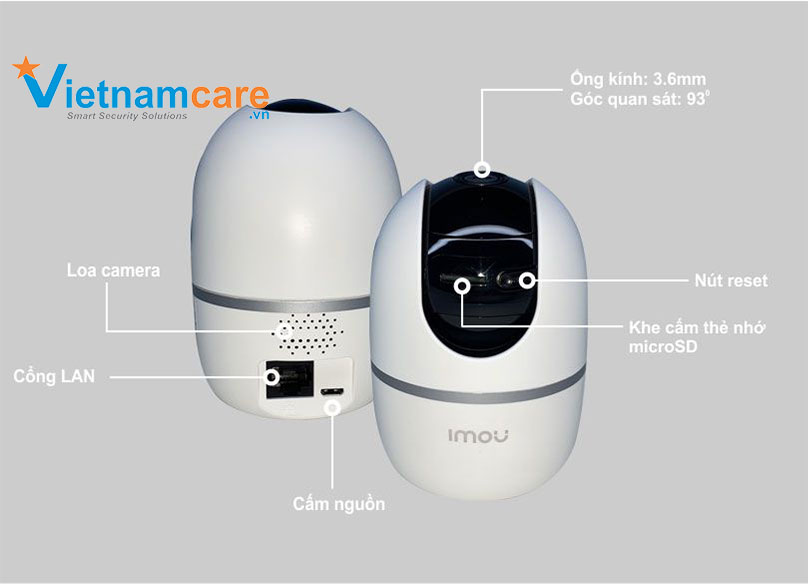 Cấu tạo và phụ kiện cần có của camera WiFi IMOU khi lắp đặt tại nhà
Chọn vị trí lắp tối ưu
Nguyên tắc vàng:
- Tránh che khuất bởi tường dày/kim loại; đặt cao 2.5–3 m để bao quát và hạn chế bị phá hoại
- Không chĩa trực tiếp vào nguồn sáng mạnh (cửa kính, đèn pha) để tránh lóa
- Ngoài trời: che mưa nắng trực tiếp, bịt kín đầu nối nguồn bằng băng keo chống nước
- Đặt gần ổ cắm hoặc đi dây nguồn gọn gàng
- Kiểm tra cường độ Wi‑Fi tại vị trí lắp: từ -30 đến -65 dBm là tốt; nếu dưới -70 dBm nên dùng bộ mở rộng sóng/mesh
Gợi ý bố trí:
- Cửa chính, hành lang, gara, ban công, giếng trời
- Phòng khách (camera 360 độ), khu vực kho, quầy thu ngân
- Góc chéo so với khu vực cần giám sát để tối đa vùng quan sát
 Vị trí lắp camera wifi trong nhà tối ưu góc nhìn và vùng phủ sóng Wi‑Fi
Quy trình lắp đặt cơ bản từng bước
- Cài app chính hãng trên điện thoại, bật Bluetooth/GPS (nếu yêu cầu), cho phép quyền mạng/camera quét QR
- Cấp nguồn cho camera, đợi đèn trạng thái nháy báo sẵn sàng kết nối
- Thêm thiết bị trên app: quét QR/mã sản phẩm, nhập Wi‑Fi 2.4GHz và mật khẩu
- Đổi mật khẩu mặc định, đặt tên camera, cập nhật firmware nếu có
- Thiết lập ghi hình: chọn thẻ nhớ/cloud, lịch ghi 24/7 hay khi có chuyển động
- Chọn độ phân giải, xoay lật khung hình nếu lắp ngược
- Kiểm tra hình ảnh trực tiếp; khi ổn định mới khoan lỗ cố định giá treo, căn chỉnh góc nhìn cuối cùng
Sau khi cố định, đi dây nguồn gọn, bịt kín mối nối ngoài trời, kiểm tra lại bắt vít và độ chắc chắn của giá treo.
/fptshop.com.vn/uploads/images/tin-tuc/162394/Originals/cach-lap-dat-camera-2.jpg) Khoan và bắt vít giá treo khi lắp đặt camera an ninh wifi đúng kỹ thuật
Khoan và bắt vít giá treo khi lắp đặt camera an ninh wifi đúng kỹ thuật
Cài đặt trên điện thoại theo từng hãng phổ biến
EZVIZ
- Tải app EZVIZ, đăng ký/đăng nhập
- Nhấn dấu cộng, quét QR dưới đáy camera (ví dụ C6N, C6N Pro)
- Chọn Wi‑Fi 2.4GHz, nhập mật khẩu, đợi camera kết nối
- Cập nhật firmware, bật cảnh báo chuyển động, vùng riêng tư
- Lưu trữ: thẻ nhớ/CloudPlay tùy nhu cầu
Hoàn tất, bạn có thể xem trực tiếp, tua lại theo dòng thời gian, chia sẻ quyền xem cho người thân trong app.
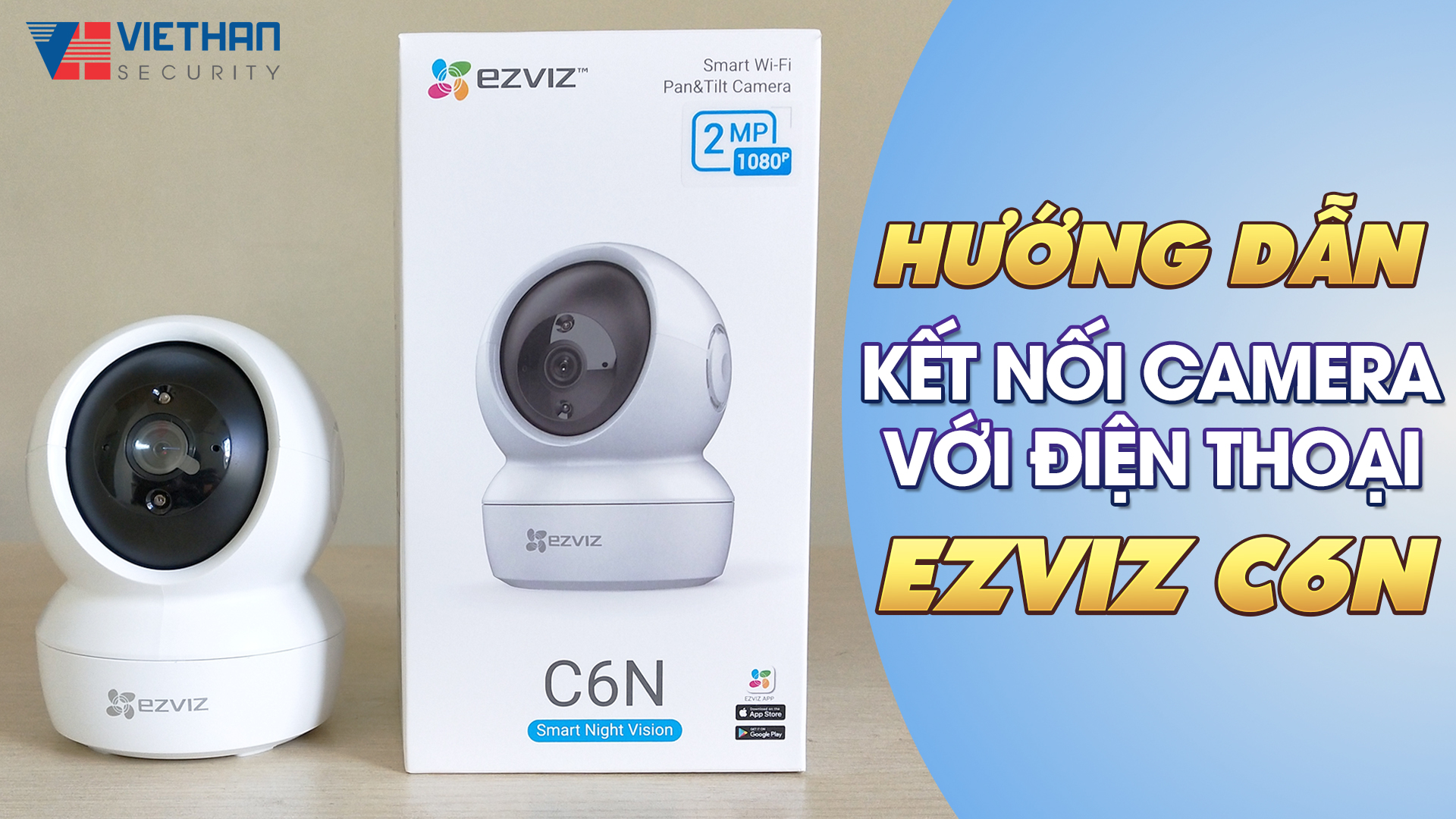 Cài đặt camera Ezviz C6N trên điện thoại qua ứng dụng EZVIZ kết nối Wi‑Fi 2.4GHz
TP-Link Tapo
- Tải app Tapo, thêm thiết bị (Tapo C200/C210/C310…)
- Kết nối Wi‑Fi 2.4GHz, đặt vị trí, vùng hoạt động, cảnh báo
- Ngoài trời (C310): bật WDR/Chống ngược sáng để rõ mặt người, thiết lập lịch ghi 24/7 trên microSD
Khi cài xong, kiểm tra chất lượng hình ảnh ngày/đêm và tinh chỉnh vùng phát hiện để giảm báo động giả.
 Hướng dẫn cấu hình camera TP-Link Tapo C310 ngoài trời trên app Tapo
Dahua/IMOU
- Dùng app IMOU Life hoặc DMSS (Dahua)
- Thêm thiết bị bằng QR, kết nối Wi‑Fi, cập nhật firmware
- Bật đàm thoại 2 chiều, định nghĩa khu vực báo động, nhận thông báo đẩy
- Tùy chọn lưu trữ cloud IMOU/Dahua hoặc NVR tương thích ONVIF
Sau cài đặt, thử gọi đàm thoại và kiểm tra độ trễ để điều chỉnh chất lượng video phù hợp băng thông.
 Thiết lập camera Wi‑Fi Dahua xem qua điện thoại bằng mã QR
Tối ưu Wi‑Fi và tín hiệu ổn định
- Dùng băng tần 2.4GHz cho tầm phủ rộng; đặt router ở trung tâm nhà, cách sàn 1.2–1.5 m
- Đổi kênh Wi‑Fi ít nhiễu (1/6/11), bật băng thông 20 MHz để xuyên tường tốt hơn
- Với nhà nhiều tầng, dùng mesh Wi‑Fi hoặc bộ mở rộng sóng gần khu vực camera
- Tránh để camera cạnh lò vi sóng, tủ lạnh, động cơ lớn gây nhiễu
- Nếu có LAN gần đó, ưu tiên cắm dây Ethernet (với mẫu hỗ trợ) để tăng ổn định
Khi hình ảnh giật/lác, hạ bitrate hoặc độ phân giải, tắt codec nâng cao nếu điện thoại cũ, và kiểm tra tốc độ upload tối thiểu 1.5–3 Mbps cho mỗi camera 1080p.
 Xem camera wifi từ xa qua mạng trên điện thoại sau khi cấu hình thành công
Bảo mật và lưu trữ: Đừng bỏ qua
- Đổi mật khẩu mặc định, bật xác thực 2 lớp nếu có
- Thường xuyên cập nhật firmware để vá lỗ hổng
- Giới hạn chia sẻ thiết bị, thu hồi quyền khi không dùng
- Che/mask vùng nhạy cảm (bàn phím ATM, ảnh cá nhân) bằng tính năng vùng riêng tư
- Lưu trữ đề xuất: thẻ nhớ 64–128GB ghi vòng + Cloud/NVR dự phòng
- Tích hợp NVR/RTSP/ONVIF nếu cần xem tập trung trên máy tính/TV
Lỗi thường gặp và cách xử lý nhanh
- Không kết nối được Wi‑Fi: đảm bảo dùng 2.4GHz, mật khẩu đúng, đặt camera gần router khi cài
- Báo “mật khẩu sai” dù đúng: đổi SSID không dấu/không ký tự đặc biệt, cập nhật app
- Hình mờ/đêm đen: lau kính, bật IR/WDR, xoay camera tránh phản xạ kính
- Mất tiếng/đàm thoại rè: kiểm tra quyền mic, giảm âm lượng loa để tránh hú
- Không xem từ xa: bật P2P/Cloud trong app, kiểm tra mạng nhà còn NAT/PnP, tắt chặn P2P trên router
- Thẻ nhớ lỗi: format trong app/camera, dùng thẻ chính hãng, thay thẻ nếu vượt chu kỳ ghi
Sau khi xử lý, khởi động lại camera và router để làm mới kết nối.
Mẹo nâng cao cho trải nghiệm tốt hơn
- Đặt lịch ghi thông minh: giờ cao điểm ghi 24/7, giờ vắng ghi theo chuyển động để tiết kiệm thẻ nhớ
- Tạo vùng phát hiện và độ nhạy phù hợp để giảm báo động giả do thú cưng/rèm cửa
- Bật cảnh báo người/xe nếu camera hỗ trợ AI để nâng độ chính xác
- Gán địa chỉ IP tĩnh (DHCP reservation) cho camera để quản lý ổn định
- Dùng UPS mini 12V cho camera quan trọng để không mất nguồn khi điện chập chờn
Câu hỏi thường gặp
- Camera không dây có cần Internet không? Cần Internet để xem từ xa và dùng cloud; trong mạng LAN vẫn xem nội bộ nếu app hỗ trợ.
- Camera Wi‑Fi có xem trên máy tính/TV được không? Có, qua phần mềm hãng, ONVIF/RTSP, NVR hoặc thiết bị cast.
- 2MP có đủ nét không? 2MP đủ cho không gian nhỏ; 4MP/5MP sẽ chi tiết hơn biển số/khuôn mặt ở khoảng cách xa.
- Ngoài trời có bền không? Chọn IP66/IP67, nguồn ổn định, mối nối chống nước, che mưa nắng trực tiếp là dùng bền.
- Tốn bao nhiêu điện? Camera Wi‑Fi tiêu thụ khoảng 3–8W; ước 2–6 kWh/tháng mỗi camera.
- Có thể kết hợp camera Wi‑Fi với đầu ghi không? Có, nếu hỗ trợ ONVIF/RTSP, bạn thêm vào NVR để lưu tập trung.
Với quy trình trên, bạn có thể tự lắp camera không dây nhanh gọn, xem từ xa ổn định và đảm bảo an toàn dữ liệu. Hãy bắt đầu từ việc chọn đúng mẫu, kiểm tra Wi‑Fi, lắp đúng kỹ thuật và khóa chặt lớp bảo mật để hệ thống hoạt động lâu dài.