
Máy In
Hướng Dẫn Kết Nối Wifi Cho Máy In Brother Nhanh Chóng Và Hiệu Quả
Việc kết nối máy in Brother với mạng Wifi giúp bạn in ấn dễ dàng từ nhiều thiết bị như laptop, PC, điện thoại thông minh mà không cần dây cáp phức tạp. Bài viết này sẽ hướng dẫn chi tiết từng bước kết nối Wifi cho máy in Brother, đồng thời chia sẻ mẹo xử lý lỗi thường gặp để tối ưu trải nghiệm in ấn tại nhà hoặc văn phòng.
Lợi Ích Khi Kết Nối Wifi Cho Máy In Brother
- Tiện lợi: Kết nối không dây, in ấn trực tiếp từ laptop hoặc smartphone.
- Tiết kiệm thời gian: Không cần cắm dây USB rườm rà mỗi lần in.
- Chia sẻ dễ dàng: Nhiều thiết bị cùng kết nối và sử dụng máy in qua mạng Wifi.
- Hỗ trợ đa nền tảng: Máy tính Windows, MacOS, Android, iOS đều có thể in.
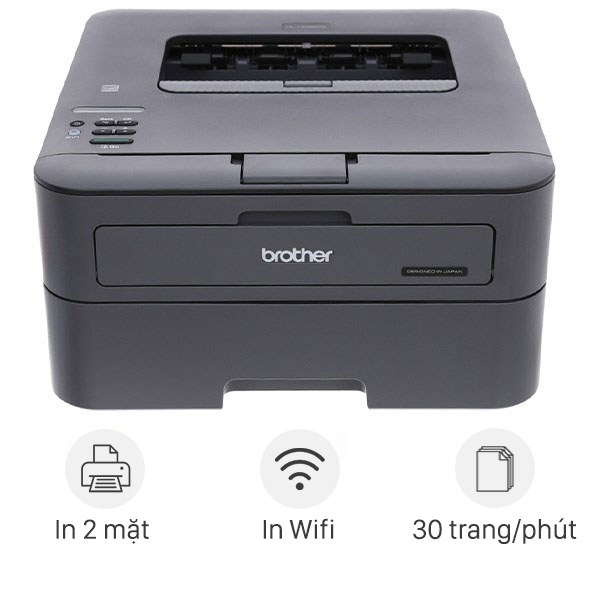 Máy in Brother HL-L2366DW kết nối wifi tiện lợi cho văn phòng
Các Bước Kết Nối Wifi Cho Máy In Brother
1. Kết Nối Wifi Trực Tiếp Từ Bảng Điều Khiển Máy In
- Bật máy in và truy cập Menu.
- Chọn Network (Mạng) > WLAN > Setup Wizard (Cài đặt tự động).
- Máy in sẽ quét các mạng Wifi khả dụng.
- Chọn tên Wifi, nhập mật khẩu.
- Đợi máy in xác nhận kết nối thành công.
 Hướng dẫn cài đặt wifi máy in Brother đơn giản
2. Kết Nối Wifi Bằng Phần Mềm Trên Máy Tính
- Tải driver và phần mềm hỗ trợ từ trang chủ Brother.
- Cài đặt và chọn Kết nối không dây (Wireless Network Connection).
- Làm theo hướng dẫn để máy tính nhận diện máy in và hoàn tất kết nối.
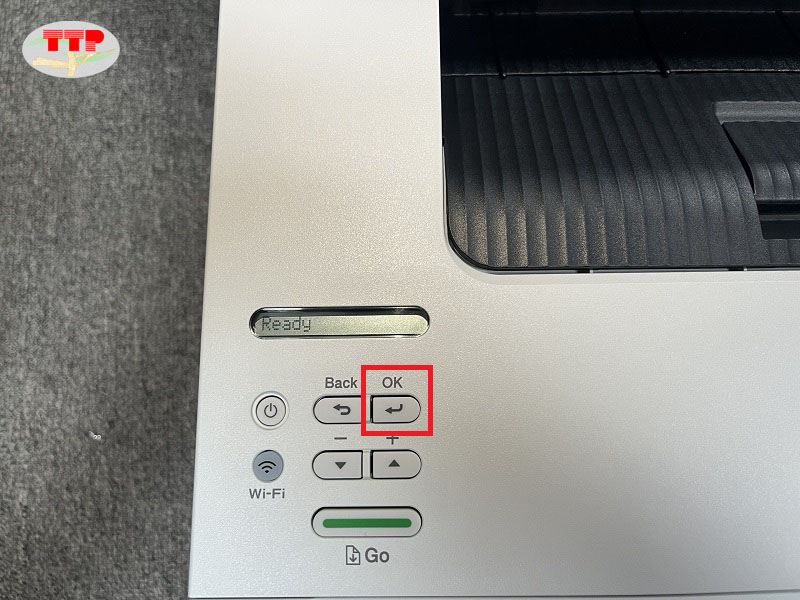 Hướng dẫn cài đặt driver wifi máy in Brother HL-B2180DW
3. Kết Nối Wifi Trên Điện Thoại
- Tải ứng dụng Brother iPrint&Scan hoặc Brother Mobile Connect.
- Mở ứng dụng, chọn Thêm thiết bị (Add Printer).
- Chọn máy in trong danh sách hoặc nhập IP nếu cần.
- Hoàn tất thiết lập để in tài liệu từ điện thoại.
 Kết nối máy in Brother với điện thoại bằng ứng dụng iPrint&Scan
Các Lỗi Thường Gặp Và Cách Khắc Phục
- Không tìm thấy Wifi: Kiểm tra router Wifi, đảm bảo sóng ổn định và trong phạm vi kết nối.
- Máy in báo lỗi mật khẩu: Đảm bảo nhập đúng mật khẩu Wifi, chú ý chữ hoa và ký tự đặc biệt.
- Máy tính không nhận máy in: Cài đặt lại driver hoặc thêm máy in thủ công qua Control Panel.
- In chậm hoặc bị ngắt quãng: Đặt máy in gần router Wifi để tăng tín hiệu.
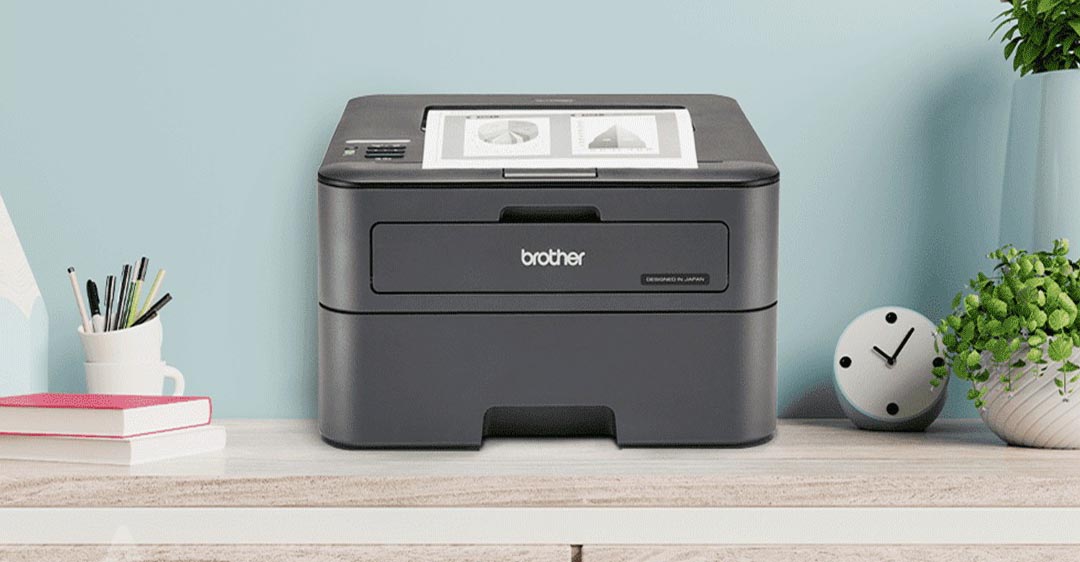 Khắc phục lỗi kết nối wifi máy in Brother nhanh chóng
Một Số Dòng Máy In Brother Hỗ Trợ Kết Nối Wifi
- Brother HL-L2366DW – Máy in laser đơn năng, in 2 mặt tự động.
- Brother DCP-B7535DW – Máy in đa chức năng, in, scan, copy qua Wifi.
- Brother HL-B2180DW – Dòng máy in tiết kiệm mực, phù hợp cho văn phòng nhỏ.
- Brother DCP-T720DW – Máy in phun màu đa năng, hỗ trợ in từ điện thoại.
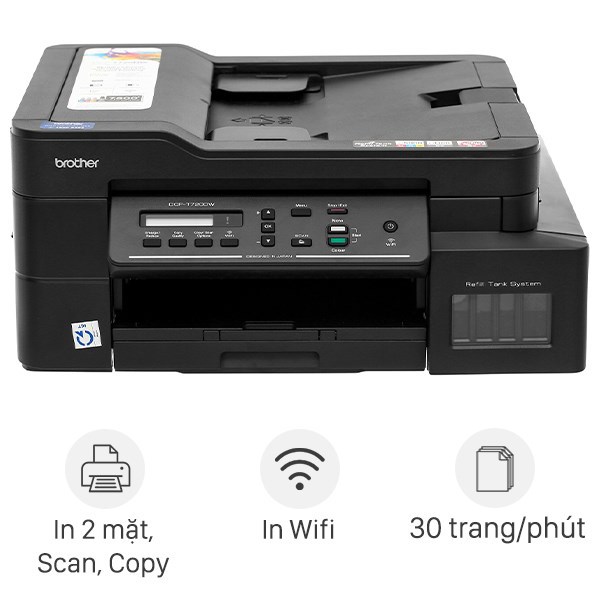 Máy in Brother DCP-T720DW in phun màu đa năng kết nối wifi
Kết Luận
Kết nối Wifi cho máy in Brother không chỉ giúp công việc in ấn thuận tiện mà còn nâng cao hiệu suất làm việc. Dù bạn dùng cho gia đình hay văn phòng, việc thiết lập chỉ mất vài phút nhưng mang lại lợi ích lâu dài. Nếu gặp sự cố, bạn có thể tham khảo hướng dẫn khắc phục ở trên hoặc cài đặt lại driver để đảm bảo máy in hoạt động ổn định.

