
Kbvision
Hướng Dẫn Kết Nối Camera IP KBVISION Chi Tiết Từ A – Z
Việc kết nối và cài đặt camera IP KBVISION là bước quan trọng để đảm bảo hệ thống giám sát hoạt động ổn định, an toàn và dễ quản lý. Bài viết này sẽ hướng dẫn bạn từ những thao tác cơ bản đến nâng cao, kèm hình ảnh minh họa trực quan để bạn có thể dễ dàng thực hiện tại nhà hoặc văn phòng.
1. Chuẩn Bị Trước Khi Kết Nối Camera KBVISION
Trước khi bắt đầu, bạn cần chuẩn bị các thiết bị và thông tin sau:
- Camera IP KBVISION (có dây hoặc WiFi).
- Nguồn điện hoặc adapter cấp nguồn.
- Dây mạng LAN (với camera IP có dây).
- Điện thoại thông minh hoặc máy tính để cài phần mềm.
- Phần mềm hỗ trợ: KBView Lite hoặc KBiVMS (cho PC).
Việc chuẩn bị đầy đủ giúp quá trình cài đặt nhanh chóng và tránh lỗi phát sinh.
2. Cách Kết Nối Camera KBVISION WiFi Bằng Điện Thoại
Đây là phương pháp phổ biến nhất vì sự tiện lợi, nhanh chóng và không cần đi dây phức tạp.
- Tải ứng dụng KBView Lite trên App Store hoặc Google Play.
- Kết nối điện thoại vào WiFi cùng mạng với camera.
- Mở ứng dụng, chọn Thêm thiết bị → Quét mã QR trên thân camera.
- Đặt tên cho camera, nhập mật khẩu mặc định và lưu lại.
- Hoàn tất, bạn có thể xem trực tiếp hình ảnh từ camera trên điện thoại.
 Cách kết nối camera KBVISION WiFi với điện thoại
3. Hướng Dẫn Lắp Đặt Và Kết Nối Camera KBVISION Có Dây
Đối với dòng camera IP có dây, quá trình kết nối sẽ ổn định hơn, phù hợp với hệ thống giám sát lớn.
- Kết nối camera với nguồn điện.
- Dùng dây mạng LAN kết nối camera với modem/router.
- Cài phần mềm KBiVMS trên máy tính.
- Truy cập vào giao diện phần mềm, nhập địa chỉ IP của camera.
- Cấu hình mật khẩu và lưu thiết lập.
 Hướng dẫn cài đặt camera IP có dây KBVISION
4. Cách Thêm Camera IP Vào Đầu Ghi KBVISION
Nếu bạn muốn quản lý nhiều camera cùng lúc, việc kết nối với đầu ghi KBVISION là giải pháp tối ưu.
- Truy cập giao diện đầu ghi qua màn hình hoặc trình duyệt.
- Chọn mục Camera Management → Add Camera.
- Nhập địa chỉ IP, username, mật khẩu của camera.
- Kiểm tra kết nối, nếu hiển thị “Online” là thành công.
 Thêm camera IP vào đầu ghi KBVISION
5. Cách Xem Camera KBVISION Trên Máy Tính
Ngoài điện thoại, bạn có thể dễ dàng theo dõi hệ thống camera trên máy tính:
- Tải phần mềm KBiVMS từ website KBVISION.
- Cài đặt và mở ứng dụng → Device Manager.
- Thêm thiết bị bằng IP hoặc quét QR code.
- Truy cập mục Live View để theo dõi trực tiếp.
 Cách cài đặt và xem camera KBVISION trên máy tính
6. Một Số Lỗi Thường Gặp Và Cách Khắc Phục
- Camera không kết nối WiFi: Kiểm tra lại mật khẩu WiFi hoặc reset camera.
- Không xem được từ xa: Kiểm tra cấu hình port forwarding hoặc cloud.
- Hình ảnh mờ, giật lag: Do đường truyền internet yếu, cần nâng cấp gói cước hoặc đổi router.
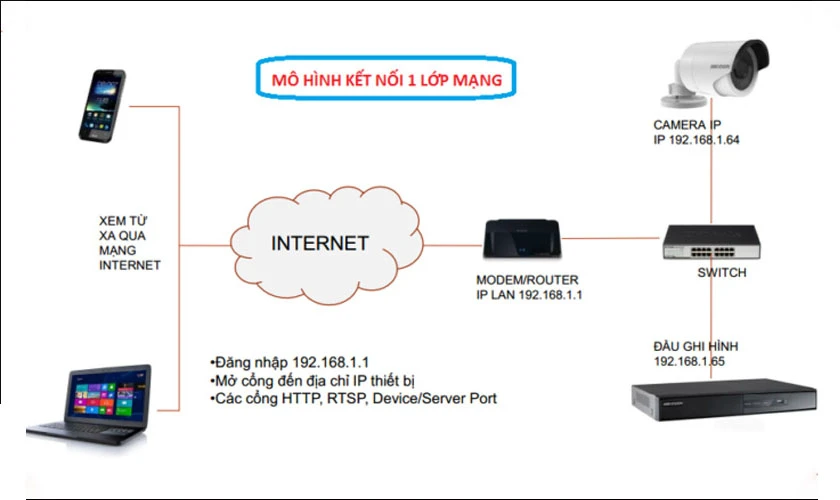 Lỗi camera không kết nối với điện thoại và cách khắc phục
7. Tổng Kết
Camera IP KBVISION mang lại giải pháp giám sát an ninh tiện lợi – thông minh – bảo mật cao. Việc cài đặt và kết nối không quá phức tạp, chỉ cần làm theo hướng dẫn là bạn đã có thể sử dụng hiệu quả.
Nếu bạn muốn lắp đặt hệ thống lớn, hãy kết hợp camera với đầu ghi hình để quản lý tập trung và nâng cao tính ổn định.

