
Camera Imou là một trong những lựa chọn phổ biến nhất hiện nay cho nhu cầu giám sát an ninh gia đình và văn phòng. Việc kết nối camera Imou với điện thoại giúp bạn dễ dàng quản lý, quan sát và điều khiển thiết bị mọi lúc mọi nơi. Bài viết này sẽ hướng dẫn chi tiết cách cài đặt, kết nối và khắc phục lỗi thường gặp, đồng thời tối ưu trải nghiệm sử dụng.
1. Chuẩn Bị Trước Khi Kết Nối Camera Imou
Trước khi tiến hành cài đặt, bạn cần chuẩn bị:
- Một chiếc điện thoại thông minh (Android hoặc iOS).
- Kết nối WiFi ổn định (ưu tiên băng tần 2.4GHz).
- Ứng dụng Imou Life tải từ App Store hoặc Google Play.
- Camera Imou và nguồn điện kèm theo.
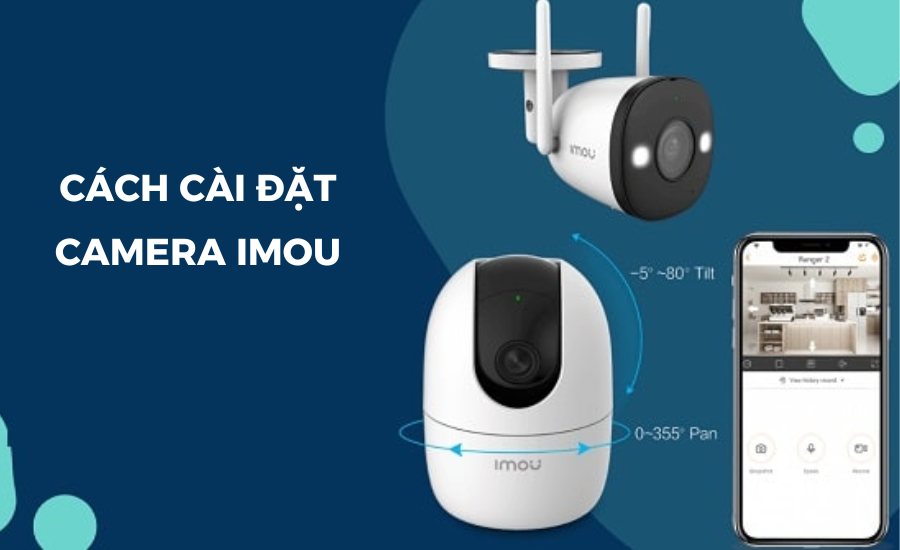 Hướng dẫn cách cài đặt camera IMOU trên điện thoại đơn giản, nhanh chóng
2. Tải và Cài Đặt Ứng Dụng Imou Life
Ứng dụng Imou Life là công cụ chính để điều khiển và quản lý camera.
- Mở App Store/Google Play.
- Tìm kiếm “Imou Life” và cài đặt.
- Đăng ký tài khoản bằng email hoặc số điện thoại.
 Hướng dẫn tải, cài đặt và điều khiển camera Imou trên Imou Life
3. Cách Kết Nối Camera Imou Với Điện Thoại
Bước 1: Thêm thiết bị mới
- Mở ứng dụng Imou Life.
- Nhấn dấu + để thêm camera.
- Quét mã QR nằm dưới thân camera.
Bước 2: Chọn mạng WiFi
- Nhập mật khẩu WiFi của bạn.
- Đảm bảo camera và điện thoại cùng kết nối một mạng.
Bước 3: Hoàn tất cài đặt
- Chờ vài giây để hệ thống đồng bộ.
- Đặt tên cho camera (ví dụ: Phòng khách, Cửa trước).
 Cách kết nối camera Imou với điện thoại chỉ trong một nốt nhạc
4. Chia Sẻ Camera Imou Cho Nhiều Điện Thoại
Nếu bạn muốn cho người thân cùng theo dõi:
- Vào Cài đặt thiết bị trong ứng dụng.
- Chọn Chia sẻ thiết bị.
- Nhập email hoặc số điện thoại tài khoản Imou của người khác.
 Cách chia sẻ camera Imou cho điện thoại khác chi tiết
5. Cách Reset và Kết Nối Lại Camera Imou
Trong trường hợp đổi WiFi hoặc camera bị lỗi:
- Nhấn giữ nút RESET trên thân camera khoảng 10 giây.
- Đèn tín hiệu sẽ nhấp nháy → Camera trở về cài đặt gốc.
- Tiến hành cài đặt lại như bước 3.
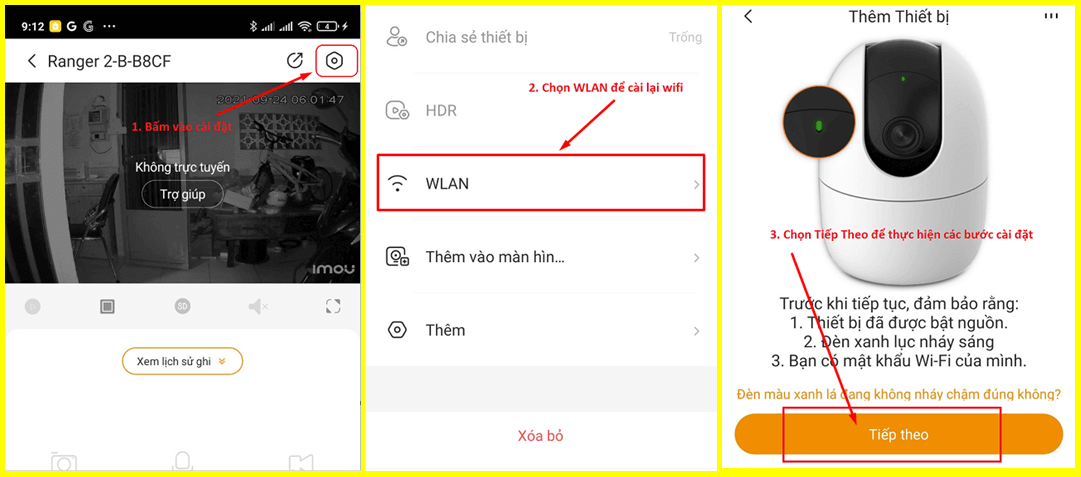 Cách Thay Đổi Wifi Cho Camera IMOU đơn giản ai cũng làm được
6. Lỗi Thường Gặp Và Cách Khắc Phục
- Camera không kết nối WiFi: Kiểm tra lại băng tần, ưu tiên 2.4GHz.
- Không xem được từ xa: Đảm bảo bật quyền truy cập mạng di động cho ứng dụng.
- Hình ảnh mờ: Vệ sinh ống kính, điều chỉnh góc quay.
 Cách khắc phục đơn giản camera IMOU bị lỗi nhanh nhất tại nhà
7. Tại Sao Nên Sử Dụng Camera Imou?
- An ninh 24/7: Giám sát trực tiếp qua điện thoại.
- Tính năng thông minh: Báo động chuyển động, hồng ngoại ban đêm.
- Lắp đặt dễ dàng: Thiết kế nhỏ gọn, phù hợp cho gia đình và doanh nghiệp.
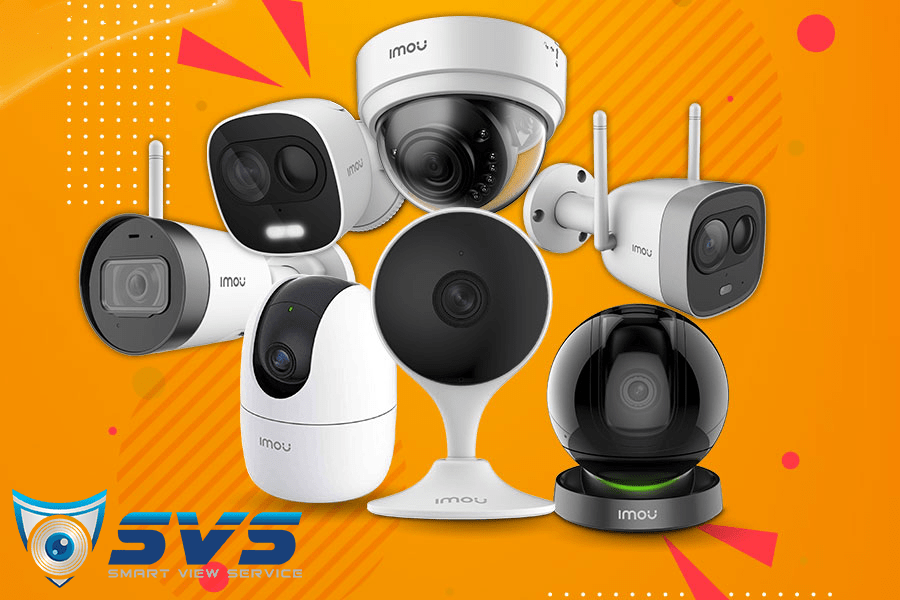 Tại sao nên lắp đặt camera Imou cho gia đình
8. Kết Luận
Với hướng dẫn trên, bạn có thể dễ dàng kết nối camera Imou với điện thoại và quản lý mọi hoạt động ngay trong tầm tay. Đây là giải pháp an ninh thông minh, tiện lợi và tiết kiệm cho gia đình cũng như văn phòng.
Hãy tận dụng tối đa các tính năng của ứng dụng Imou Life để có trải nghiệm tốt nhất!

