
Kbvision
Hướng Dẫn Cài Đặt Và Sử Dụng Camera KBVISION Chi Tiết Nhất
Camera KBVISION là thương hiệu nổi bật trong lĩnh vực giám sát an ninh, nổi tiếng với chất lượng ổn định, độ bền cao và tính năng thông minh. Bài viết này sẽ tổng hợp hướng dẫn cài đặt, sử dụng và khắc phục sự cố camera KBVISION chi tiết nhất, giúp bạn dễ dàng thao tác dù là người mới.
1. Giới Thiệu Về Camera KBVISION
KBVISION là thương hiệu camera giám sát của Mỹ, được tin dùng tại nhiều quốc gia, trong đó có Việt Nam. Sản phẩm đa dạng gồm:
- Camera IP có dây và không dây
- Camera Analog
- Đầu ghi hình KBVISION
- Phần mềm giám sát KBiVMS và KBONE
- Ứng dụng KBVIEW Lite và KBONE trên điện thoại
Với sự đa dạng này, người dùng có thể lựa chọn giải pháp phù hợp cho gia đình, văn phòng hay doanh nghiệp.
2. Hướng Dẫn Cài Đặt Camera KBVISION
2.1 Cài Đặt Camera Trên Máy Tính Bằng KBiVMS
Để xem và quản lý camera KBVISION trên máy tính, bạn cần tải phần mềm KBiVMS từ trang chính thức. Sau khi cài đặt, tiến hành:
- Mở phần mềm và tạo tài khoản đăng nhập.
- Thêm thiết bị bằng cách nhập IP, Username, Password.
- Chọn camera và cấu hình hiển thị.
 Hướng dẫn cài đặt camera Kbvision trên máy tính bằng KBiVMS
2.2 Cài Đặt Camera KBVISION Trên Điện Thoại
Để tiện theo dõi mọi lúc mọi nơi, người dùng cài KBVIEW Lite hoặc KBONE:
- Tải ứng dụng từ App Store (iOS) hoặc Google Play (Android).
- Đăng ký tài khoản KBVISION.
- Thêm camera bằng quét mã QR Code trên thiết bị.
- Tùy chỉnh chất lượng hình ảnh và chế độ ghi hình.
 Cách cài đặt camera Kbvision trên điện thoại, máy tính 2023
2.3 Cài Đặt Camera WiFi KBVISION
Đối với camera WiFi, bạn chỉ cần:
- Kết nối camera với nguồn điện.
- Mở ứng dụng KBONE hoặc KBVIEW Lite.
- Kết nối điện thoại với WiFi và thêm thiết bị bằng QR Code.
- Thiết lập mật khẩu bảo mật.
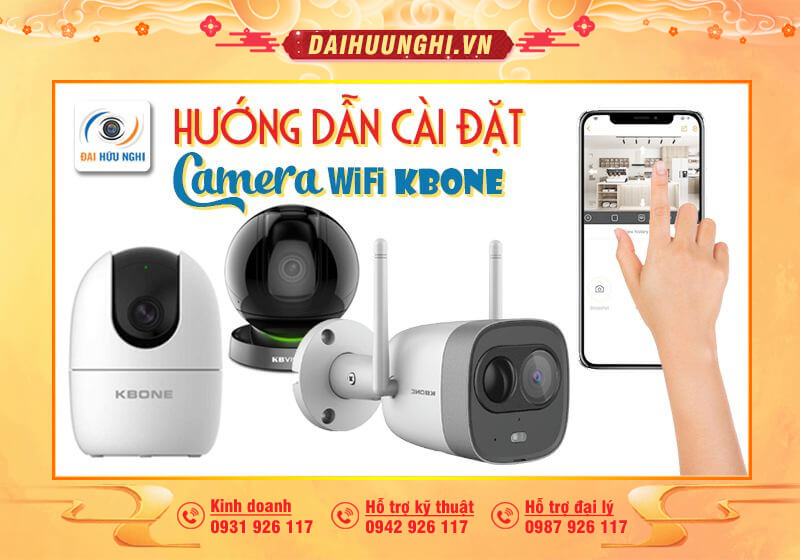 Hướng dẫn cài đặt camera wifi KBONE chính hãng Kbvision
3. Hướng Dẫn Sử Dụng Và Quản Lý
3.1 Xem Lại Video Đã Ghi
- Trên máy tính: mở phần mềm KBiVMS, chọn mục Playback.
- Trên điện thoại: vào ứng dụng, chọn thiết bị và nhấn “Xem lại”.
.png) Hướng dẫn xem lại Camera KBVISION trên điện thoại và máy tính
Hướng dẫn xem lại Camera KBVISION trên điện thoại và máy tính
3.2 Cấu Hình Đầu Ghi Hình KBVISION
Đầu ghi cho phép lưu trữ dữ liệu từ nhiều camera. Các bước cơ bản:
- Kết nối đầu ghi với màn hình và ổ cứng.
- Vào Menu > Cấu hình hệ thống.
- Cài đặt thời gian, chế độ ghi, mật khẩu.
- Kết nối internet để xem từ xa.
 Hướng dẫn cấu hình đầu ghi KBvision trên máy tính
3.3 Đổi Mật Khẩu Camera KBVISION
Để bảo mật, bạn nên thay mật khẩu mặc định:
- Vào mục Quản lý tài khoản.
- Nhập mật khẩu cũ và thiết lập mật khẩu mới.
- Lưu lại để áp dụng cho lần đăng nhập sau.
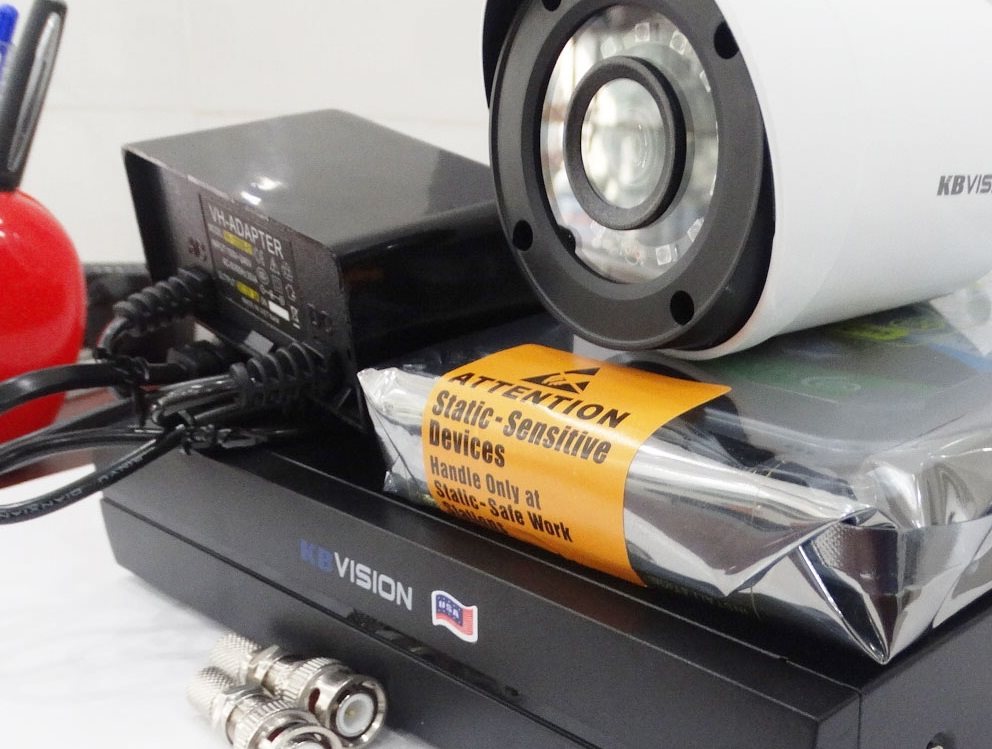 Hướng dẫn đổi mật khẩu camera KBVISION
4. Hướng Dẫn Reset Camera Và Đầu Ghi KBVISION
Trong trường hợp quên mật khẩu hoặc thiết bị gặp lỗi:
- Reset camera: nhấn giữ nút Reset trên thân camera trong 10–15 giây.
- Reset đầu ghi: liên hệ kỹ thuật hoặc sử dụng phần mềm hỗ trợ để lấy lại mật khẩu.
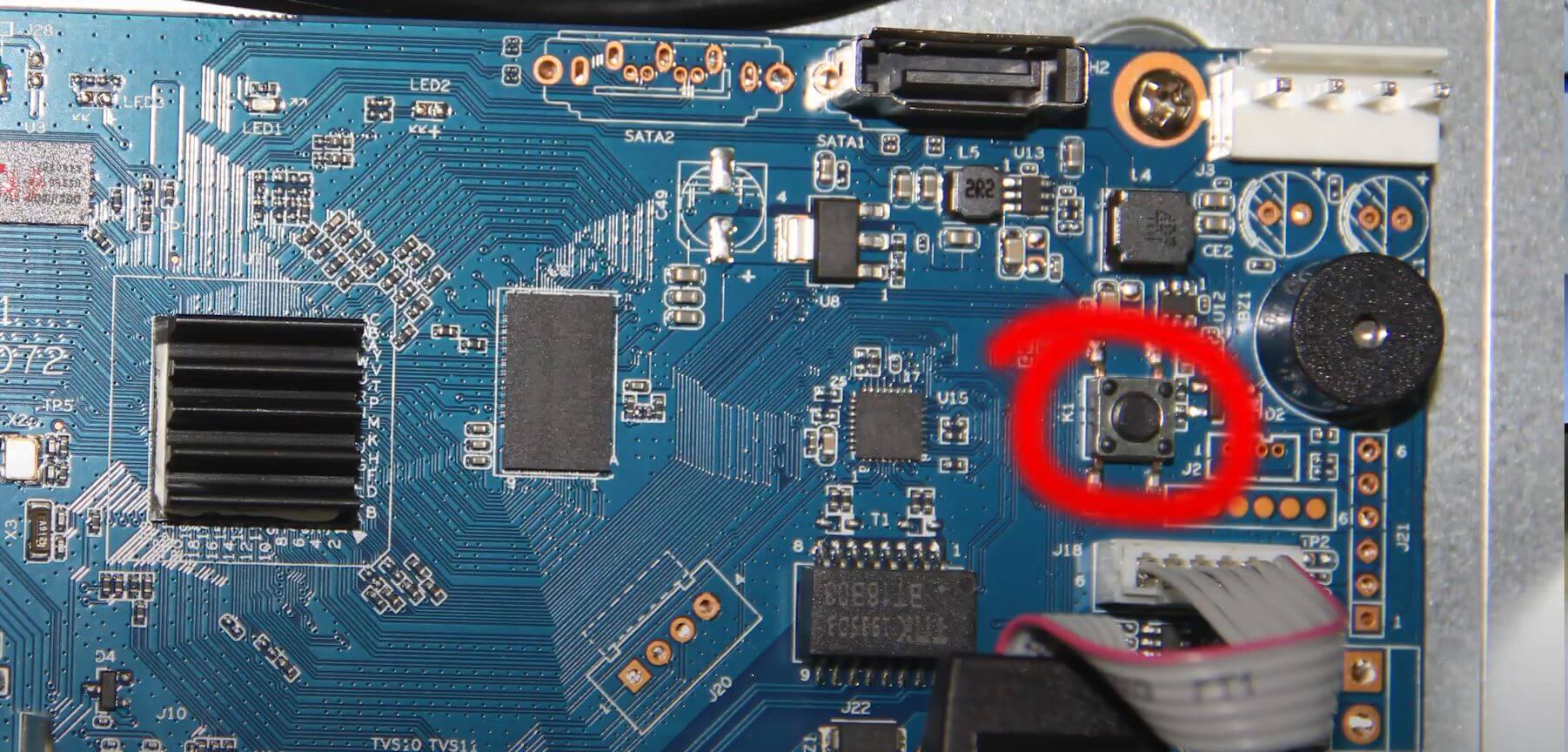 Hướng dẫn reset mật khẩu đầu ghi KBVISION
5. Lắp Đặt Camera KBVISION Chuẩn Kỹ Thuật
Khi lắp đặt, cần lưu ý:
- Chọn vị trí cao, ít bị che khuất.
- Tránh hướng thẳng vào nguồn sáng mạnh.
- Đảm bảo nguồn điện ổn định.
- Sử dụng cáp chính hãng để hình ảnh rõ nét.
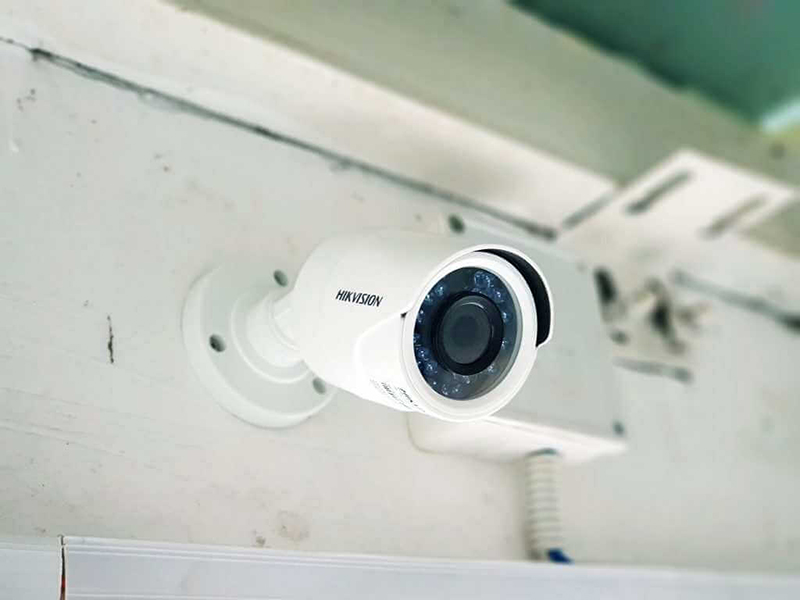 Hướng dẫn cách lắp đặt camera Kbvision chi tiết nhất
6. Các Sản Phẩm Camera KBVISION Được Ưa Chuộng
- Camera IP KBVISION 2.0MP
- Camera hồng ngoại KBVISION 4.0MP
- Camera ngoài trời chống nước
- Đầu ghi hình 4/8/16 kênh
- Trọn bộ camera KBVISION Full HD giá rẻ
 Camera IP hồng ngoại 4.0 Megapixel KBVISION KH-CN4001
7. Kinh Nghiệm Sử Dụng Camera KBVISION Hiệu Quả
- Đặt mật khẩu mạnh, thay đổi định kỳ.
- Thường xuyên kiểm tra và vệ sinh ống kính.
- Cập nhật phần mềm và firmware mới nhất.
- Sử dụng ổ cứng chuyên dụng để lưu trữ lâu dài.
- Kết hợp với báo động hoặc cảm biến để tăng an ninh.
Kết Luận
Camera KBVISION mang lại giải pháp an ninh toàn diện cho gia đình và doanh nghiệp. Việc nắm vững cách cài đặt, sử dụng và bảo trì sẽ giúp hệ thống hoạt động ổn định, bền bỉ và đảm bảo an toàn tối đa.
Hy vọng bài viết này giúp bạn dễ dàng triển khai và khai thác tối đa sức mạnh của hệ thống camera KBVISION.

