
Imou
Hướng dẫn Imou: Cài đặt, sử dụng và xử lý sự cố camera IMOU từ A đến Z
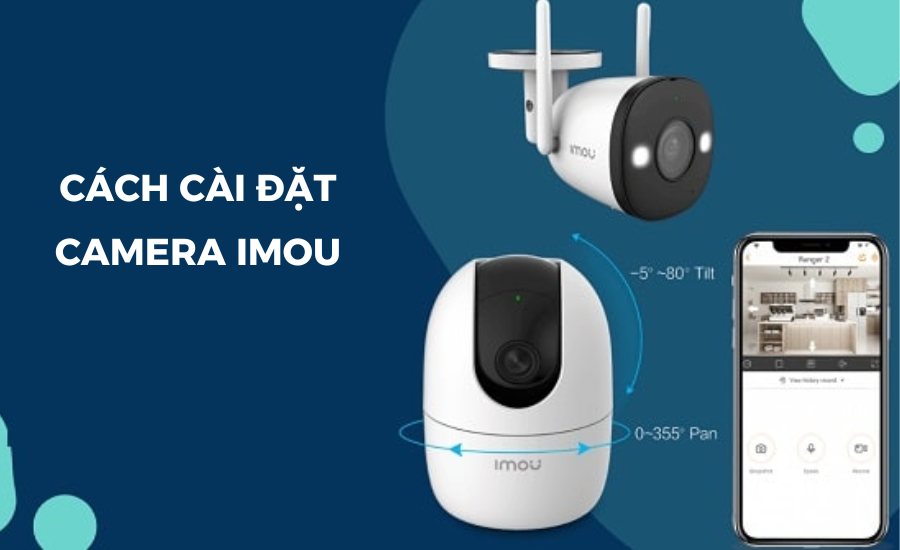
Imou là hệ sinh thái camera an ninh thông minh phổ biến với ưu điểm lắp đặt nhanh, dùng app Imou Life thân thiện và nhiều tính năng AI. Bài viết này tổng hợp đầy đủ cách cài đặt camera Imou trên điện thoại và máy tính, lắp thẻ nhớ, kích hoạt cảnh báo, chia sẻ thiết bị, lắp ngoài trời, cũng như mẹo tối ưu chất lượng và khắc phục sự cố thường gặp. Nội dung áp dụng cho các dòng phổ biến như Imou Ranger 2 (A22EP), Cue 2 (C22EP/C22P), Bullet 2/F22FP Full Color, Cruiser S42FP, REX 2E 5MP, Cruiser Dual S7XP 10MP.
1. Hệ sinh thái Imou: Bạn đang dùng thiết bị nào?
Imou Life là ứng dụng trung tâm để quản lý toàn bộ camera Imou:
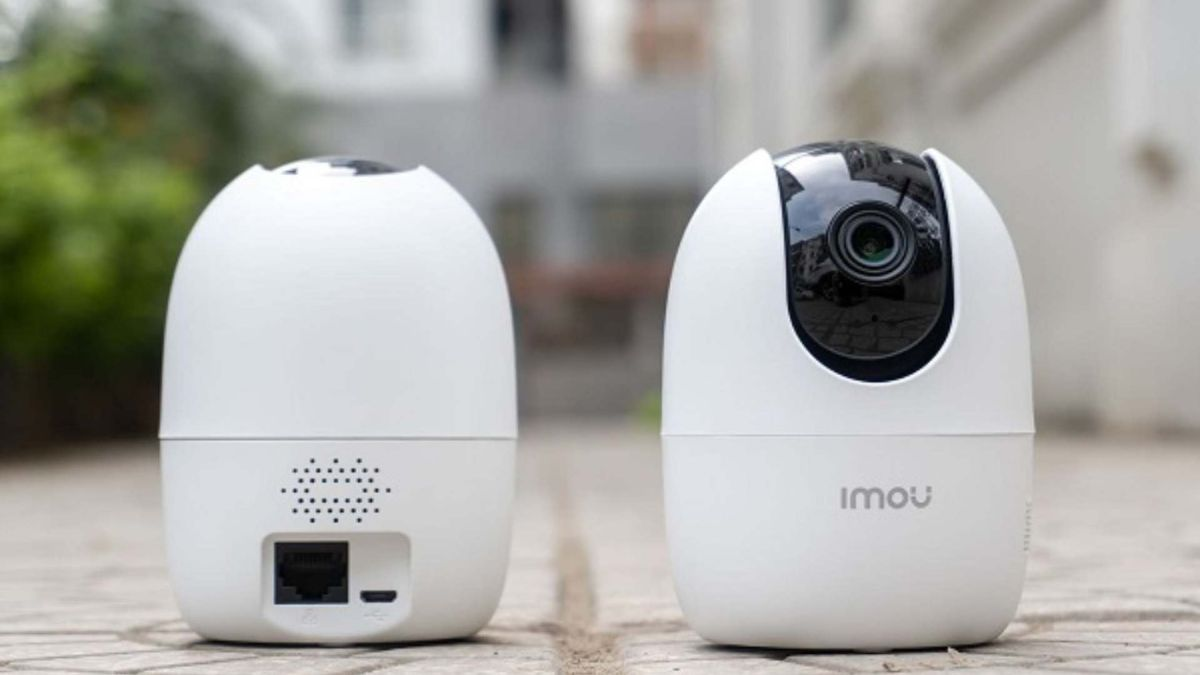
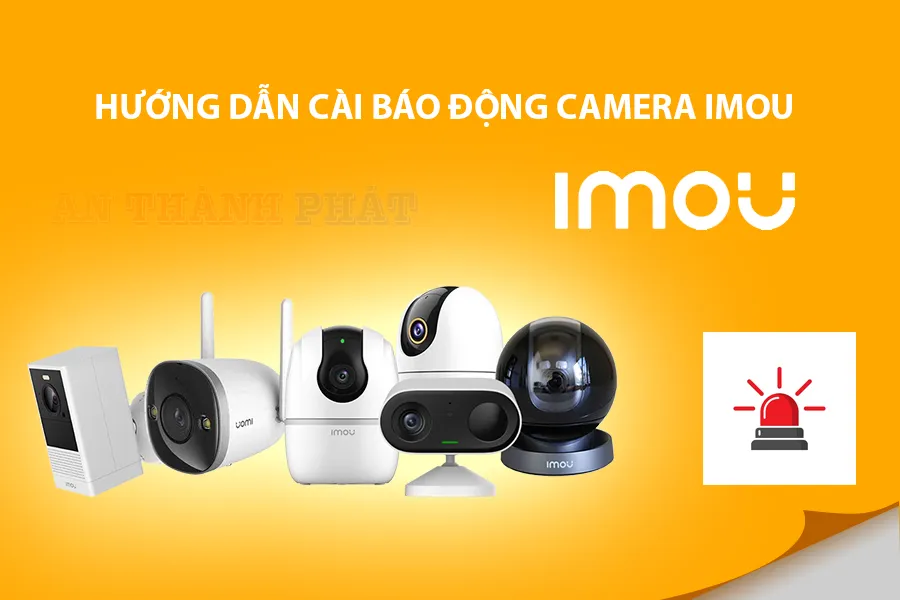
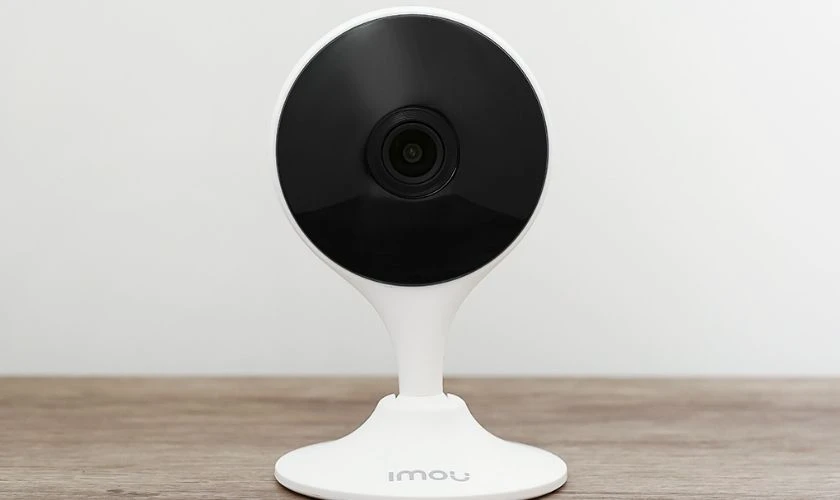
- Camera trong nhà: Cue/Cue 2 (C22P/C22EP), Rex, Ranger/Ranger 2/2C, REX 2E 5MP 3K quay quét.
- Camera ngoài trời: Bullet 2/Bullet 2C/F22FP Full Color (có màu 24/7), Cruiser/Cruiser 2/Cruiser S42FP quay quét, Cruiser Dual S7XP 10MP 2 ống kính.
- Lưu trữ: Thẻ nhớ microSD trên camera, Cloud Imou (gói trả phí), kết nối đầu ghi/NVR Imou/Dahua tương thích.
- Kết nối mạng: Hầu hết camera Imou dùng Wi‑Fi 2.4 GHz; một số mẫu hỗ trợ Ethernet PoE.
Khi hiểu đúng model, bạn sẽ thiết lập nhanh, chọn đúng vị trí lắp và tối ưu cấu hình bảo mật – cảnh báo hiệu quả.
2. Chuẩn bị trước khi cài đặt camera Imou
- Mạng Wi‑Fi 2.4 GHz ổn định, mật khẩu chính xác. Đặt router gần vị trí lắp hoặc bổ sung Repeater/Mesh.
- Nguồn điện phù hợp, ổ cắm an toàn; với ngoài trời cần chống nước cho adapter/đầu nối.
- Thẻ nhớ microSD chính hãng, Class 10/U1/U3 (khuyến nghị 32–128 GB).
- Vị trí lắp: đủ cao, tránh ngược sáng trực diện, che mưa nắng, có góc phủ khu vực cần giám sát.
- Dụng cụ: khoan nở, ốc vít, băng keo cách điện, thang, mũi khoan tường/gỗ phù hợp.
3. Cài đặt nhanh camera Imou trên điện thoại (iOS/Android)
- Tải Imou Life từ App Store/Google Play, tạo tài khoản và đăng nhập.
- Cấp quyền camera/micro/định vị cho ứng dụng khi được yêu cầu.
- Cắm nguồn camera, đợi đèn trạng thái báo sẵn sàng kết nối (nhấp nháy hoặc có âm báo).
- Trên Imou Life, chạm dấu “+” để thêm thiết bị, quét mã QR ở đáy/thân camera hoặc trong sách hướng dẫn.
- Chọn Wi‑Fi 2.4 GHz, nhập mật khẩu; giữ điện thoại gần camera để hoàn tất ghép đôi.
- Đặt tên, phân phòng, cập nhật firmware nếu có; kiểm tra hình ảnh, mic/loa, xoay/nghiêng (nếu hỗ trợ).
 Giao diện Imou Life trên điện thoại khi thêm camera IMOU bằng mã QR và kết nối Wi-Fi 2.4 GHz
Mẹo tăng tỷ lệ kết nối thành công:
- Đặt camera gần router ở lần cài đầu, sau khi xong mới chuyển về vị trí lắp.
- Nếu camera không vào chế độ ghép đôi, nhấn giữ nút Reset 10–15 giây để đưa về mặc định rồi thao tác lại.
- Tránh mạng Wi‑Fi 5 GHz, tên mạng/mật khẩu nên dùng ký tự Latin, không quá dài.
4. Lắp thẻ nhớ microSD và cấu hình ghi hình, xem lại
- Ngắt nguồn camera, lắp thẻ nhớ vào khe (thường ở đáy/thân camera), gạt chốt bảo vệ nếu có.
- Cấp nguồn lại, mở Imou Life > cài đặt camera > khởi tạo/định dạng thẻ nhớ lần đầu.
- Bật ghi hình liên tục hoặc theo sự kiện (Motion/Human Detection).
- Cài lịch ghi, độ phân giải, bitrate phù hợp băng thông và dung lượng thẻ.
 Hướng dẫn lắp thẻ nhớ microSD cho camera IMOU và thiết lập ghi hình tự động trong Imou Life
Mẹo tối ưu dung lượng:
- Dùng 1080p/2K với bitrate hợp lý; bật H.265 nếu mẫu camera hỗ trợ.
- Ưu tiên ghi theo sự kiện + phát hiện người (AI Human Detection) để tiết kiệm dung lượng.
5. Bảo mật và cảnh báo thông minh
- Đổi mật khẩu tài khoản Imou Life mạnh, bật thông báo đăng nhập lạ (nếu tính năng khả dụng), không chia sẻ tài khoản chính.
- Vào cài đặt camera:
- Bật phát hiện chuyển động/người/âm thanh bất thường.
- Vẽ vùng phát hiện, tinh chỉnh độ nhạy, khung giờ thông báo.
- Bật/điều chỉnh còi hú, đèn trợ sáng (Full Color) khi có xâm nhập.
- Tắt/mờ micro/loa khi cần bảo vệ quyền riêng tư.
 Cài đặt vùng phát hiện chuyển động, cảnh báo còi hú và thông báo đẩy trên camera IMOU
6. Lắp đặt ngoài trời: chống nước, góc nhìn và băng thông
- Chọn model đạt chuẩn IP66 như Bullet 2/F22FP Full Color, Cruiser/Cruiser 2/S42FP, Cruiser Dual S7XP.
- Dây nguồn và đầu nối phải được bọc chống nước, tránh phơi trực tiếp dưới mưa nắng.
- Lắp cao 2,5–3,5 m, hướng tránh đèn pha/đối diện mặt trời; chỉnh góc bao quát lối ra vào, sân, hành lang.
- Kiểm tra độ phủ Wi‑Fi, dùng Mesh hoặc Access Point ngoài trời khi cần.
- Với Full Color, bật đèn trợ sáng theo lịch hoặc khi phát hiện chuyển động.
 Lắp đặt camera IMOU ngoài trời đạt chuẩn IP66 với vị trí chống mưa nắng và nguồn điện an toàn
7. Xem camera Imou trên máy tính
- Tải phần mềm Imou Client cho Windows/Mac từ trang chính thức của Imou.
- Đăng nhập bằng tài khoản Imou Life đã dùng trên điện thoại để đồng bộ thiết bị.
- Xem trực tiếp nhiều kênh, phát lại từ thẻ nhớ (khi camera online) hoặc từ Cloud (nếu đăng ký).
- Tùy chỉnh độ phân giải, bố cục lưới, tải nhanh ảnh/video bằng chức năng export.
 Xem và cài đặt camera IMOU trên máy tính Windows bằng phần mềm Imou Client, đồng bộ với tài khoản Imou Life
8. Chia sẻ quyền xem camera Imou cho người thân
- Trong Imou Life, chọn camera > Cài đặt > Chia sẻ thiết bị > nhập tài khoản/email người nhận.
- Chọn quyền: chỉ xem trực tiếp, xem lại, điều khiển xoay/nghiêng, nhận thông báo.
- Không chia sẻ tài khoản chính; khi cần có thể hủy chia sẻ ngay trong phần quản lý.
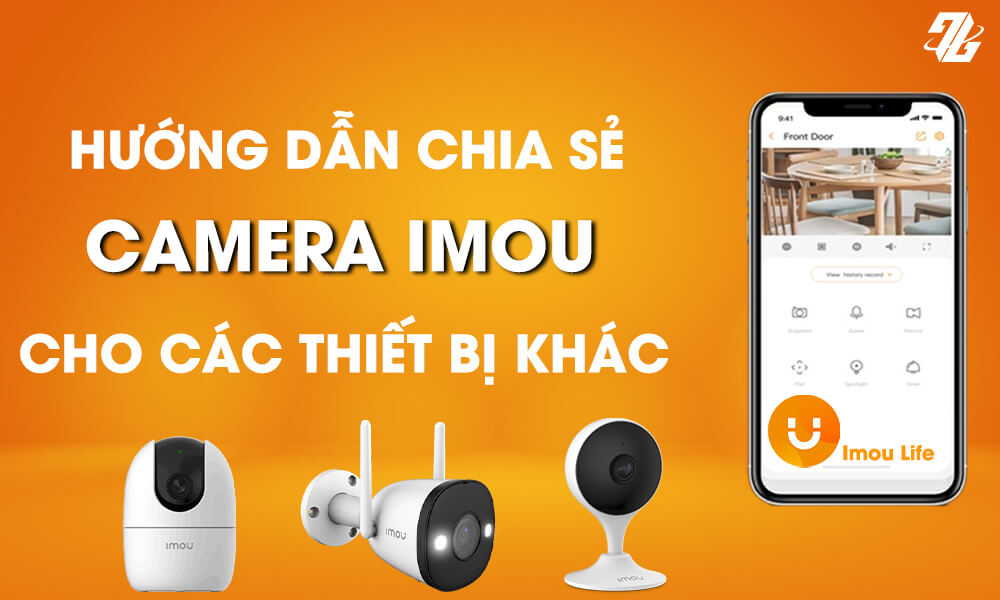 Chia sẻ quyền xem camera IMOU cho điện thoại khác qua ứng dụng Imou Life, mời thành viên gia đình
9. Xử lý sự cố phổ biến
- Không quét được mã QR: lau sạch tem, tăng sáng màn hình điện thoại, giữ khoảng cách 10–15 cm, nhập mã thủ công nếu được hỗ trợ.
- Không kết nối Wi‑Fi: đảm bảo 2.4 GHz, bật SSID, mật khẩu không chứa ký tự đặc biệt hiếm; đưa camera gần router; khởi động lại router.
- Camera offline: kiểm tra nguồn, đèn trạng thái; thử đổi adapter/cổng cắm; kiểm tra mạng; cập nhật firmware.
- Không ghi hình: kiểm tra thẻ nhớ, định dạng lại trên app; thay thẻ nếu báo lỗi; bật chế độ ghi theo sự kiện/liên tục.
- Hình đêm mờ/nhiễu: vệ sinh ống kính, bật IR/Full Color đúng bối cảnh; tránh soi đèn vào kính; chỉnh góc tránh phản xạ tường.
- Đổi Wi‑Fi mới: vào cài đặt mạng trên app nếu còn online; nếu không, reset rồi cài lại như mới.
- Reset về mặc định: nhấn giữ nút Reset 10–15 giây đến khi nghe tiếng báo/đèn đổi trạng thái, sau đó tiến hành thêm thiết bị lại.
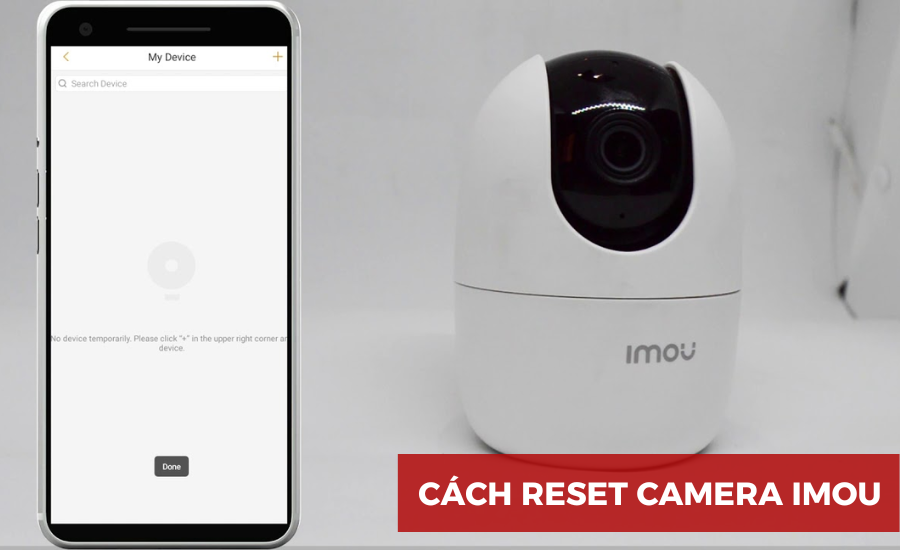 Nút reset trên camera IMOU và các bước đưa thiết bị về mặc định để kết nối lại Wi-Fi
10. Kết nối camera Imou vào đầu ghi/NVR
- Với đầu ghi Imou/Dahua tương thích: thêm bằng tài khoản Imou hoặc chế độ IP Camera, nhập IP/port, user/pass của camera.
- Với hãng khác: tùy model, có thể thêm qua giao thức ONVIF/RTSP nếu camera hỗ trợ; chất lượng và tính năng có thể giới hạn.
- Khuyến nghị dùng cùng hệ sinh thái Imou/Dahua để tối ưu ổn định, đồng bộ phát hiện AI và xem lại.
11. Mẹo tối ưu hình ảnh và độ trễ
- Bật WDR/ HDR nếu cảnh có chênh sáng mạnh; tinh chỉnh độ sáng, contrast trong app.
- Chọn độ phân giải phù hợp băng thông; bật H.265 để tiết kiệm dữ liệu.
- Dùng router Wi‑Fi chuẩn AC/AX, đặt kênh ít nhiễu, cập nhật firmware định kỳ cho router và camera.
- Với quay quét (PT), tạo preset vị trí quan trọng và bật tuần tra khi cần.
12. Gợi ý chọn model Imou theo nhu cầu
- Căn hộ nhỏ, để bàn: Cue 2 (IPC‑C22EP/C22P) 1080p, nhỏ gọn, cài nhanh.
- Phòng khách/trẻ nhỏ: Ranger 2 (A22EP) hoặc REX 2E 5MP 3K, xoay 360°, đàm thoại 2 chiều, theo dõi chuyển động.
- Sân trước/hiên nhà: Bullet 2/F22FP Full Color 4MP, màu đêm 24/7, còi/đèn cảnh báo.
- Góc rộng ngoài trời cần quét: Cruiser/Cruiser 2 S42FP 4MP quay quét, chống nước tốt.
- Khu vực lớn, cần chi tiết cao: Cruiser Dual S7XP 10MP 2 ống kính, bao quát + cận cảnh.
13. Câu hỏi thường gặp về Imou
- Camera Imou có cần Internet để xem không? Cần Internet để xem từ xa và lưu Cloud; trong cùng mạng LAN vẫn xem được nội bộ, nhưng nhiều tính năng đồng bộ yêu cầu Internet.
- Vì sao camera không nhận Wi‑Fi 5 GHz? Đa số model Imou chỉ hỗ trợ 2.4 GHz để tăng tầm phủ và ổn định.
- Dung lượng thẻ nhớ 64 GB lưu được bao lâu? Tùy độ phân giải/bitrate/chế độ ghi. Với 1080p H.265 ghi theo sự kiện, thường 7–15 ngày.
- Ghi Cloud khác gì thẻ nhớ? Cloud chống mất mát do trộm phá camera, xem lại mọi nơi; thẻ nhớ tiết kiệm chi phí, hoạt động cục bộ.
- Có xem trên nhiều điện thoại không? Có, dùng chức năng Chia sẻ thiết bị trong Imou Life để mời người dùng khác.
- Đàm thoại 2 chiều có trên mọi model? Không. Chỉ các mẫu có mic/loa mới hỗ trợ; kiểm tra thông số trước khi mua.
- Hình đêm quá sáng hoặc chói? Giảm độ sáng đèn trợ sáng (Full Color) hoặc chuyển sang IR đen trắng; điều chỉnh góc tránh phản xạ.
- Camera tự xoay theo người là gì? Là tính năng Auto‑Tracking trên các model PT; bật trong cài đặt và giới hạn vùng theo dõi khi cần.
- Làm sao chuyển nhà/đổi chủ sở hữu? Hủy liên kết thiết bị khỏi tài khoản cũ trong Imou Life, reset rồi thêm vào tài khoản mới.
- App báo thiết bị offline ngắt quãng? Kiểm tra nguồn, cải thiện Wi‑Fi bằng Mesh/Repeater, cố định adapter, cập nhật firmware, giảm bitrate nếu mạng yếu.
14. Tóm tắt
- Dùng Imou Life để thêm camera bằng mã QR, kết nối Wi‑Fi 2.4 GHz, cập nhật firmware.
- Lắp thẻ nhớ, định dạng trên app; bật ghi theo sự kiện và AI Human Detection để tiết kiệm dung lượng.
- Thiết lập cảnh báo, vùng phát hiện, còi/đèn; tăng bảo mật bằng mật khẩu mạnh, không chia sẻ tài khoản chính.
- Lắp ngoài trời đúng chuẩn IP66, chống nước cho đầu nối, tối ưu góc nhìn và băng thông.
- Xem trên PC bằng Imou Client, chia sẻ thiết bị cho gia đình bằng quyền hạn phù hợp.
- Khi lỗi, reset về mặc định và cài lại; ưu tiên dùng router Wi‑Fi ổn định, bật H.265 và WDR cho chất lượng tốt hơn.

