
Chụp màn hình trên máy tính Dell là một kỹ năng cơ bản nhưng vô cùng hữu ích. Dưới đây là những cách đơn giản và nhanh chóng giúp bạn chụp màn hình trên máy tính Dell mà không cần phần mềm hỗ trợ. Hãy cùng khám phá các phương pháp tối ưu và hiệu quả!
Cách Chụp Màn Hình Máy Tính Dell Nhanh Chóng
Chụp màn hình trên máy tính Dell rất đơn giản và có thể thực hiện với các phím tắt hoặc công cụ tích hợp sẵn trong hệ điều hành. Bạn có thể chọn cách thức phù hợp với nhu cầu của mình.
1. Chụp Toàn Màn Hình
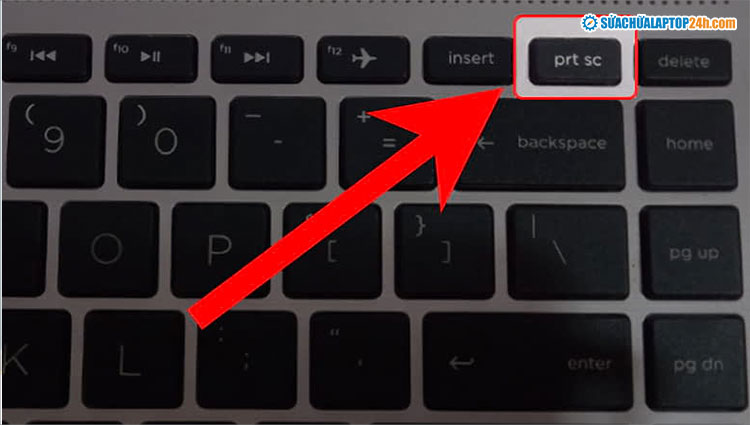
Một trong những phương pháp dễ dàng nhất để chụp màn hình trên máy tính Dell là sử dụng phím “PrtSc” (Print Screen). Đây là phím nằm ở phía trên cùng của bàn phím.
- Nhấn phím PrtSc: Khi bạn nhấn phím này, toàn bộ màn hình sẽ được sao chép vào clipboard. Sau đó, bạn có thể dán ảnh màn hình vào bất kỳ ứng dụng chỉnh sửa ảnh hoặc tài liệu nào như Paint, Word, hay email.
 Chụp toàn màn hình máy tính Dell
Chụp toàn bộ màn hình bằng phím Print Screen trên Dell
2. Chụp Màn Hình Cửa Sổ Hoặc Ứng Dụng
Nếu bạn chỉ muốn chụp một cửa sổ đang hoạt động, thay vì toàn bộ màn hình, hãy sử dụng phím tắt “Alt + PrtSc”.
- Nhấn Alt + PrtSc: Cách này chỉ chụp cửa sổ hiện tại đang được chọn, giúp bạn dễ dàng lưu lại những thông tin quan trọng mà không cần phải cắt bớt những vùng không cần thiết.
 Cách chụp cửa sổ trên máy tính Dell
Chụp cửa sổ ứng dụng đang mở với tổ hợp phím Alt + PrtSc
3. Dùng Snipping Tool (Công Cụ Cắt Màn Hình)
Công cụ Snipping Tool có sẵn trên Windows và rất tiện lợi khi bạn chỉ muốn chụp một phần nhỏ của màn hình. Đây là cách dễ dàng nhất nếu bạn không muốn chụp toàn bộ màn hình hoặc cửa sổ.
- Mở Snipping Tool: Bạn có thể tìm thấy Snipping Tool trong Start Menu hoặc tìm kiếm trên thanh công cụ tìm kiếm của Windows.
- Chọn vùng cần chụp: Sau khi mở công cụ, bạn có thể chọn các kiểu cắt màn hình như “Free-form”, “Rectangular”, “Window”, hoặc “Full-screen”.
- Chụp và lưu: Sau khi chọn vùng muốn chụp, công cụ sẽ tự động lưu ảnh vào clipboard hoặc bạn có thể lưu trực tiếp vào máy tính.
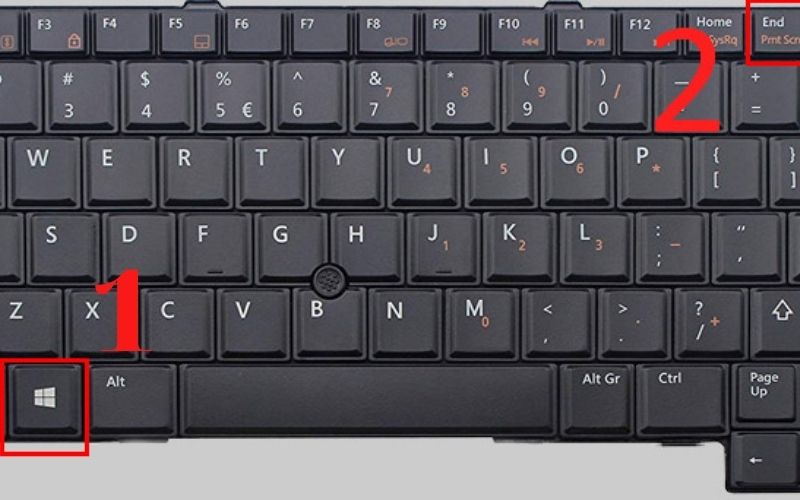 Chụp màn hình với Snipping Tool trên Dell
Chụp phần màn hình tùy chọn bằng công cụ Snipping Tool
4. Sử Dụng Snip & Sketch
Snip & Sketch là một ứng dụng khác trên Windows 10, thay thế cho Snipping Tool trong việc chụp màn hình. Nó có nhiều tính năng bổ sung như chỉnh sửa ảnh ngay sau khi chụp.
- Nhấn Windows + Shift + S: Sau khi nhấn tổ hợp phím này, màn hình sẽ mờ đi và bạn có thể chọn phần màn hình muốn chụp. Snip & Sketch sẽ tự động sao chép ảnh vào clipboard và bạn có thể dán vào bất kỳ ứng dụng nào.
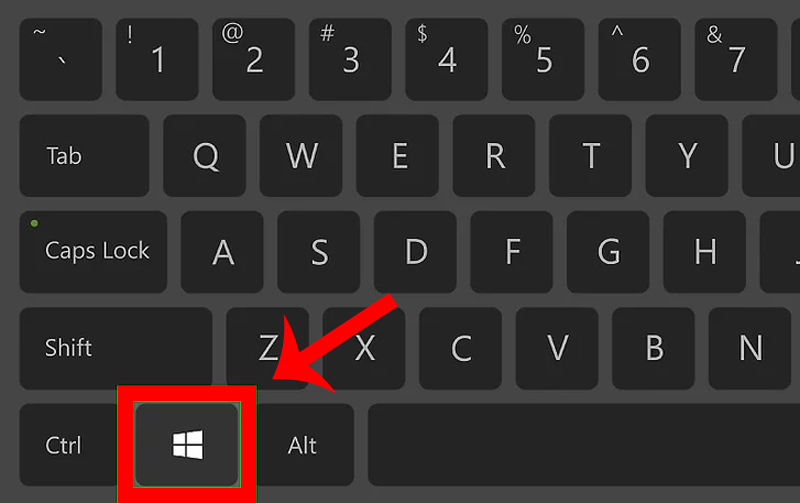 Chụp màn hình bằng Snip & Sketch
Chụp màn hình nhanh chóng với ứng dụng Snip & Sketch
5. Chụp Màn Hình Kèm Chỉnh Sửa
Ngoài việc sử dụng các công cụ mặc định, bạn cũng có thể dùng phần mềm bên ngoài như Lightshot hoặc Greenshot để chụp màn hình và chỉnh sửa ngay lập tức. Những phần mềm này cho phép bạn thêm chú thích, vẽ lên ảnh, hoặc lưu trữ vào đám mây.
- Cài đặt phần mềm: Bạn chỉ cần tải phần mềm từ trang web chính thức và cài đặt vào máy.
- Chụp và chỉnh sửa: Sau khi cài đặt, bạn có thể nhấn phím tắt để chụp màn hình và sử dụng các công cụ chỉnh sửa ngay lập tức.
 Chỉnh sửa ảnh sau khi chụp màn hình
Chỉnh sửa ảnh màn hình ngay sau khi chụp bằng phần mềm hỗ trợ
Cách Chụp Màn Hình Máy Tính Dell Trên Các Phiên Bản Windows
Trên Windows 10 và 11
Trên các hệ điều hành mới như Windows 10 và 11, các phương pháp chụp màn hình đã được cải tiến để dễ dàng sử dụng và đa dạng hơn.
- Chụp toàn màn hình: Nhấn “Windows + PrtSc” để chụp toàn bộ màn hình và lưu vào thư mục “Pictures”.
- Chụp cửa sổ hoặc ứng dụng: Sử dụng “Alt + PrtSc” để chụp cửa sổ đang mở.
- Dùng Snipping Tool hoặc Snip & Sketch: Các công cụ này cho phép chụp một phần màn hình hoặc toàn bộ màn hình với các tùy chọn linh hoạt.
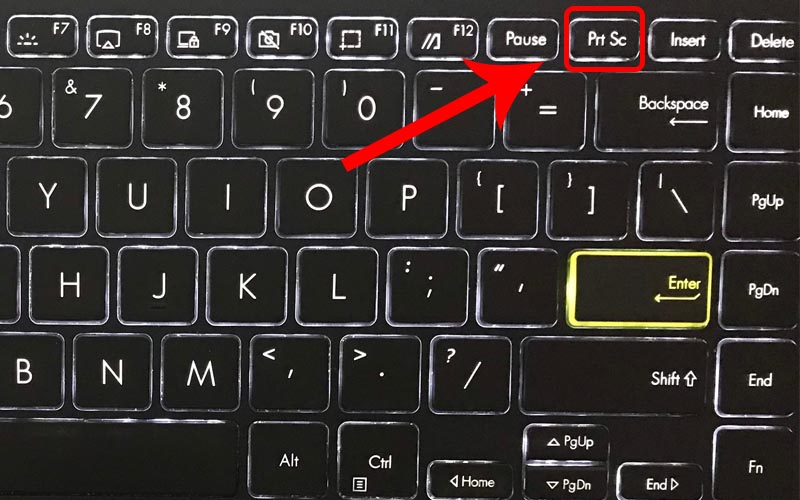 Chụp màn hình Windows 10
Chụp màn hình Windows 10 nhanh chóng và dễ dàng với phím tắt
Kết Luận
Chụp màn hình trên máy tính Dell là một công việc đơn giản nhưng cực kỳ quan trọng trong công việc và học tập. Với những công cụ và phím tắt có sẵn trên Windows, bạn có thể dễ dàng thực hiện công việc này mà không cần phần mềm hỗ trợ. Hãy thử ngay những cách chụp màn hình mà chúng tôi đã giới thiệu và tìm ra phương pháp phù hợp nhất với nhu cầu của mình.

