
Chụp màn hình trên laptop Dell không chỉ là nhấn mỗi phím Print Screen. Trên Windows 10/11, bạn có nhiều cách để chụp toàn màn hình, cửa sổ đang mở, một vùng tùy chọn, tự lưu ảnh vào thư mục mặc định, hay chụp kèm con trỏ chuột. Bài viết này tổng hợp chi tiết các phím tắt, công cụ tích hợp và mẹo khắc phục lỗi phổ biến để bạn luôn chụp màn hình nhanh, chuẩn và thuận tiện.
Tư duy đúng trước khi chụp ảnh màn hình
- Xác định bạn cần chụp gì: toàn bộ màn hình, chỉ cửa sổ đang dùng (active window) hay một vùng tùy chọn.
- Quyết định nơi lưu: lưu tự động vào thư mục Pictures/Screenshots, hay chỉ Copy vào Clipboard để dán vào ứng dụng khác.
- Chọn công cụ: phím tắt Win + PrtSc để tự lưu; Win + Shift + S để chọn vùng và chú thích; Game Bar để vừa quay vừa chụp; hay ứng dụng bên thứ ba nếu cần tính năng nâng cao.
1) Phím tắt chụp nhanh trên laptop Dell
- Win + PrtSc: Chụp toàn màn hình, tự lưu file PNG vào Pictures/Screenshots. Trên một số bàn phím Dell, bạn có thể cần nhấn Fn + Win + PrtSc nếu PrtSc nằm chung phím chức năng.
- PrtSc: Chụp toàn màn hình vào Clipboard (bộ nhớ tạm). Mở Paint, Word, Zalo, v.v. rồi Ctrl + V để dán ảnh.
- Alt + PrtSc: Chụp cửa sổ đang hoạt động vào Clipboard. Dán vào ứng dụng để lưu/chỉnh sửa.
- Fn/Function: Nhiều mẫu Dell dùng Fn như một “tầng” phím. Nếu nhấn PrtSc không ăn, thử Fn + PrtSc, hoặc bật/tắt Fn Lock bằng Fn + Esc.
Trước khi dùng, bạn có thể kiểm tra vị trí phím Print Screen trên bàn phím để thao tác chính xác hơn.
 Vị trí phím Print Screen trên bàn phím laptop Dell để chụp màn hình nhanh
2) Chụp vùng tùy chọn siêu tiện với Snipping Tool (Win + Shift + S)
Windows 10/11 tích hợp Snipping Tool giúp chọn vùng, cửa sổ, toàn màn hình hay chụp theo hình tự do.
- Nhấn Win + Shift + S để mở thanh công cụ chụp nhanh.
- Chọn chế độ: Rectangular, Freeform, Window, Full-screen.
- Ảnh sẽ vào Clipboard và hiển thị thông báo; bấm vào để mở Snipping Tool chỉnh sửa, vẽ, làm mờ, đánh dấu.
- Với ứng dụng Snipping Tool (mở từ Start), bạn có thể hẹn giờ chụp (Delay 3–10 giây) để bắt kịp menu xổ, tooltip.
Cách này cực hữu ích khi bạn cần chụp đúng một phần nội dung và thêm chú thích ngay lập tức.
 Hướng dẫn dùng Win + Shift + S để chụp màn hình vùng tùy chọn trên Windows 11 cho laptop Dell
3) Game Bar: Chụp và quay màn hình cho game, họp, bài giảng
Xbox Game Bar tích hợp trên Windows 10/11 hỗ trợ chụp ảnh, quay màn hình, ghi âm.
- Mở Game Bar: Win + G.
- Chụp ảnh nhanh: Win + Alt + PrtSc (hoặc bấm nút Capture trong giao diện Game Bar).
- File được lưu mặc định ở Videos/Captures, định dạng PNG (ảnh) hoặc MP4 (video).
- Vào Settings > Gaming > Captures để đổi thư mục, thêm tùy chọn ghi âm, chất lượng, khung hình.
Nếu bạn thường xuyên quay màn hình, Game Bar là công cụ “có sẵn” đáng tin cậy, không cần cài thêm phần mềm.
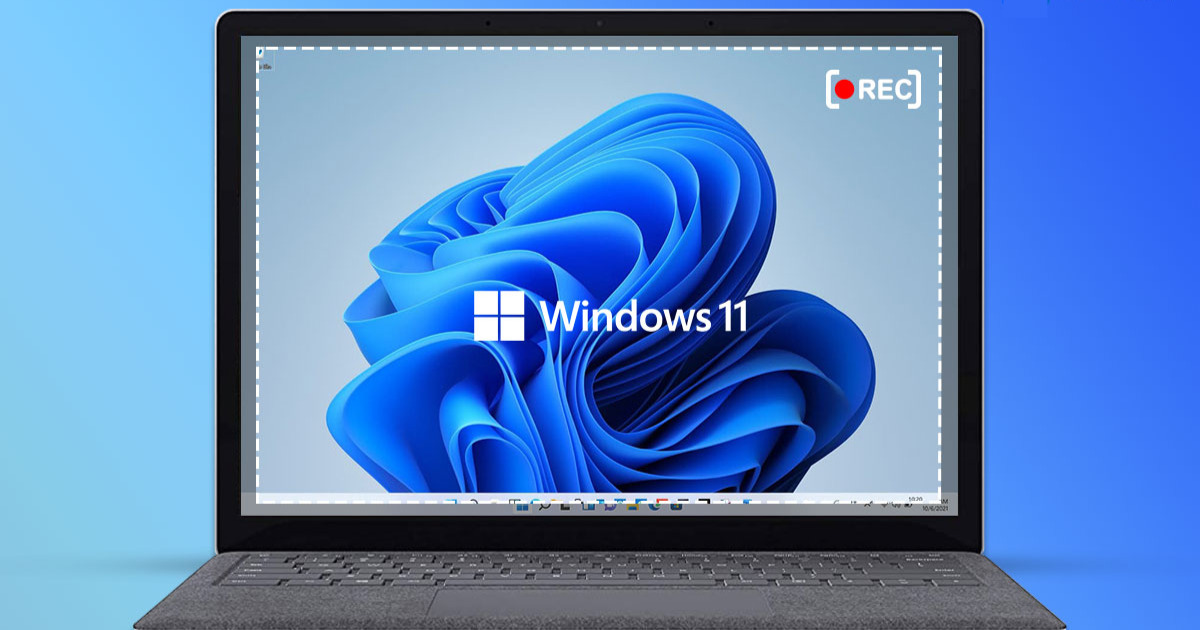 Giao diện quay/chụp màn hình với Xbox Game Bar trên Windows 11 cho laptop Dell
4) Công cụ bên thứ ba mạnh mẽ
Khi cần chụp cuộn trang dài, mũi tên đẹp, làm mờ, upload nhanh, hãy cân nhắc:
- ShareX: Miễn phí, mã nguồn mở, siêu mạnh, nhiều workflow tự động.
- Lightshot: Gọn nhẹ, chú thích nhanh, chia sẻ đường link tức thì.
- Greenshot: Nhẹ, đủ dùng, chụp cuộn cơ bản.
- PicPick: Nhiều công cụ chú thích, thước đo, bảng màu, tiện cho tài liệu kỹ thuật.
Những công cụ này giúp tiết kiệm thời gian khi bạn phải chụp – chú thích – chia sẻ ảnh màn hình liên tục trong ngày.
 Công cụ và mẹo chụp màn hình máy tính Windows chèn chú thích nhanh cho người dùng Dell
5) Ảnh chụp màn hình lưu ở đâu? Cách đổi nơi lưu và cài đặt phím
- Win + PrtSc: Ảnh tự lưu ở Pictures/Screenshots.
- Game Bar: Ảnh/video lưu ở Videos/Captures (có thể đổi trong Settings > Gaming > Captures).
- Snipping Tool: Mặc định Copy vào Clipboard; khi bấm Save, bạn chọn nơi lưu thủ công.
- OneDrive/Dropbox: Có tùy chọn tự động lưu ảnh chụp màn hình. Vào Settings của OneDrive > Backup > Screenshots để bật/tắt.
- Mở Snipping Tool bằng phím Print Screen: Vào Settings > Accessibility > Keyboard, bật Use the Print screen button to open Snipping Tool (Windows 11).
Thiết lập đúng ngay từ đầu sẽ giúp ảnh chụp của bạn luôn nằm đúng chỗ, dễ tìm, không bị thất lạc.
 Vị trí thư mục lưu ảnh chụp màn hình trên Windows để quản lý file dễ dàng
6) Chụp kèm con trỏ chuột khi cần
Mặc định, Print Screen và Snipping Tool thường không ghi con trỏ chuột. Bạn có thể:
- Dùng Steps Recorder (psr.exe) để ghi thao tác có con trỏ và ảnh minh họa theo bước.
- Dùng ShareX/Greenshot bật tùy chọn Include cursor.
- Một số mẹo chụp kèm con trỏ cần cấu hình thêm trong phần mềm chụp chuyên dụng.
Cách này đặc biệt hữu ích khi viết tài liệu hướng dẫn thao tác có “trỏ chuột” minh họa rõ ràng.
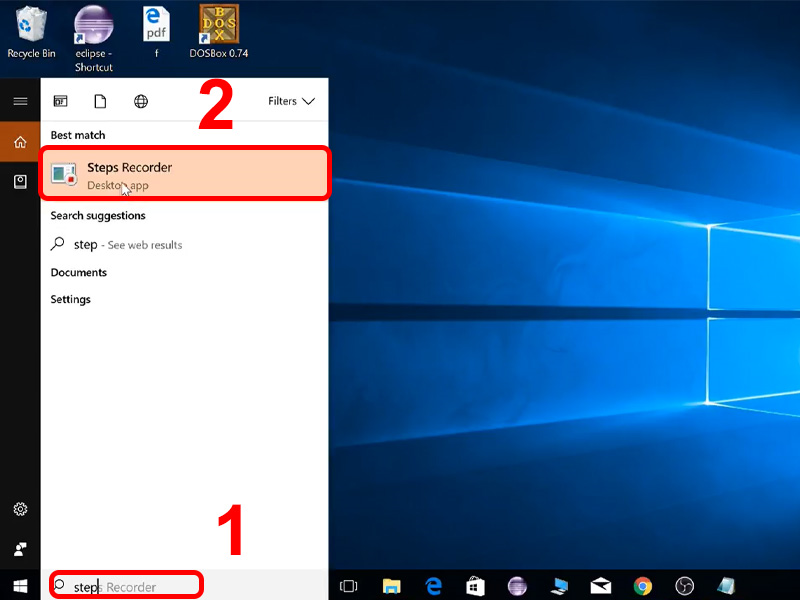 Mẹo chụp màn hình Windows kèm con trỏ chuột cho hướng dẫn thao tác trên Dell
7) Quy trình chú thích ảnh chụp màn hình làm việc hiệu quả
- Dán ảnh vào Paint/Photos/Snipping Tool để gắn mũi tên, đánh dấu, gõ chữ, cắt cúp.
- Làm mờ thông tin nhạy cảm: email, số điện thoại, mã đơn hàng.
- Đặt tên file rõ ràng: ngay-thang_noi-dung_ngan-gon.png để dễ tìm.
- Dùng Clipboard History (Win + V) để quản lý nhiều ảnh đã chép.
Thói quen chú thích và đặt tên chuẩn giúp tài liệu trông chuyên nghiệp, dễ đọc, dễ chia sẻ.
8) Khắc phục 12 lỗi thường gặp khi không chụp được màn hình
- Fn/Function: Thử Fn + PrtSc, hoặc Fn + Win + PrtSc; bật/tắt Fn Lock bằng Fn + Esc trên một số mẫu Dell.
- Bật mở Snipping Tool bằng phím Print Screen: Settings > Accessibility > Keyboard > Use the Print screen button to open Snipping Tool.
- Xung đột OneDrive/Dropbox/Lightshot: Tắt tính năng “bắt phím Print Screen” trong từng ứng dụng.
- Cập nhật driver bàn phím: Device Manager > Keyboards > Update driver.
- Cập nhật Windows và ứng dụng Dell (Dell Update, SupportAssist) để sửa lỗi hotkey.
- Khởi động lại Windows Explorer: Task Manager > Windows Explorer > Restart.
- Kiểm tra dung lượng ổ đĩa tại thư mục lưu mặc định.
- Tắt phần mềm bảo mật chặn clipboard (nếu có).
- Trên máy đa màn hình, thử Alt + PrtSc để chụp cửa sổ thay vì toàn cảnh quá lớn.
- Trong máy ảo/Remote Desktop, phím tắt có thể khác; dùng công cụ chụp của phiên bản host/remote tương ứng.
- Với Game Bar, bật Captures trong Settings > Gaming; kiểm tra quyền Privacy > Camera/Microphone khi quay.
- Kiểm tra phím cứng PrtSc có hoạt động bằng On-Screen Keyboard (osk) để loại trừ lỗi phần cứng.
Nếu sau các bước trên vẫn lỗi, hãy thử cài công cụ bên thứ ba (ShareX/Lightshot) để xác định do hệ thống hay phím cứng.
 Sửa lỗi không chụp được màn hình trên laptop Dell: kiểm tra phím Fn, thiết lập Print Screen, driver bàn phím
9) Tóm tắt phím tắt quan trọng
- Win + PrtSc: Lưu toàn màn hình vào Pictures/Screenshots.
- PrtSc: Chụp toàn màn hình vào Clipboard.
- Alt + PrtSc: Chụp cửa sổ đang mở vào Clipboard.
- Win + Shift + S: Mở Snipping Tool (chọn vùng, cửa sổ, toàn màn hình).
- Win + G: Mở Xbox Game Bar (chụp/ghi màn hình).
- Win + V: Lịch sử Clipboard (bật trong Settings > System > Clipboard).
Một khi nhớ các phím tắt này, bạn có thể chụp bất cứ tình huống nào chỉ trong vài giây.
10) Câu hỏi thường gặp
- Chụp màn hình Dell Win 11 khác Win 10 thế nào? Windows 11 tích hợp Snipping Tool mới, có tùy chọn mở bằng phím Print Screen và giao diện chỉnh sửa tốt hơn. Các phím tắt cơ bản vẫn giữ nguyên.
- Làm sao chụp cuộn trang dài? Dùng ShareX, PicPick hoặc tiện ích trình duyệt (Awesome Screenshot…) để chụp cuộn webpage, tài liệu dài.
- File lưu dạng gì tốt? PNG cho chất lượng sắc nét, text rõ; JPG nhẹ hơn với ảnh phong phú màu sắc. Mặc định Windows lưu PNG, bạn có thể chuyển đổi khi cần.
- Chụp một màn hình trong đa màn hình? Dùng Alt + PrtSc (cửa sổ), hoặc Win + Shift + S chọn vùng trên đúng màn hình. Một số công cụ bên thứ ba cho phép chọn màn hình đích nhanh hơn.
11) Gợi ý nhanh theo nhu cầu
- Cần ảnh nhanh để gửi chat: PrtSc hoặc Alt + PrtSc rồi Ctrl + V vào ứng dụng chat.
- Cần file tự lưu ngay: Win + PrtSc.
- Cần chọn vùng và chú thích: Win + Shift + S, mở Snipping Tool để vẽ và lưu.
- Cần chụp/ghi game, họp: Win + G (Xbox Game Bar).
- Cần chụp nâng cao, quy trình tự động: cài ShareX/Lightshot/Greenshot.
Với các phím tắt, công cụ và mẹo trên, bạn có thể chụp màn hình laptop Dell trên Windows 10/11 nhanh chóng, bài bản và phù hợp mọi tình huống công việc.

