
Điều chỉnh độ sáng màn hình đúng cách giúp bảo vệ mắt, tăng thời lượng pin trên laptop và cải thiện chất lượng hiển thị trong từng môi trường ánh sáng. Bài viết này hướng dẫn chi tiết các cách chỉnh độ sáng trên Windows 11/10, Windows 7, màn hình rời cho PC để bàn, MacBook/iMac, kèm mẹo tối ưu và khắc phục lỗi thường gặp.
Chỉnh độ sáng trên Windows 11/10 (laptop và PC)
Bạn có rất nhiều cách để tăng/giảm độ sáng trên Windows hiện đại. Hãy ưu tiên cách nhanh nhất trước, sau đó dùng cài đặt hệ thống khi cần độ chính xác hoặc đặt theo chế độ nguồn.
- Quick Settings/Action Center
- Windows 11: Nhấn tổ hợp Windows + A để mở Quick Settings, kéo thanh Brightness để chỉnh độ sáng.
- Windows 10: Nhấn Windows + A mở Action Center, bấm biểu tượng mặt trời hoặc kéo thanh độ sáng (tùy phiên bản).
- Cài đặt hệ thống
- Vào Settings > System > Display > Brightness để kéo thanh sáng tối.
- Bật/đặt “Change brightness automatically” nếu máy có cảm biến ánh sáng.
- Phím tắt trên bàn phím
- Nhiều laptop có phím Fn kết hợp với F1/F2, F5/F6, F11/F12… để điều chỉnh ngay lập tức.
- Windows Mobility Center (laptop)
- Nhấn Windows + X > Mobility Center (hoặc tìm Windows Mobility Center) > Brightness.
- Tự động theo nội dung và môi trường
- Windows 11/10 có Content Adaptive Brightness Control (CABC) và Ambient Light Sensor (ALS). Vào Settings > System > Display > Brightness để bật/tắt Auto-brightness hoặc Content adaptive brightness.
Sau khi kéo thanh sáng ở Quick Settings hoặc Action Center, hệ thống sẽ lưu lại mức bạn chọn cho từng chế độ nguồn, giúp chuyển đổi linh hoạt khi cắm sạc hoặc dùng pin.
/fptshop.com.vn/uploads/images/tin-tuc/139529/Originals/adjust-brighness-action-center.jpg) Thanh trượt chỉnh độ sáng trong Quick Settings Windows 11 trên laptop
Thanh trượt chỉnh độ sáng trong Quick Settings Windows 11 trên laptop
Trong trường hợp bạn không thấy thanh độ sáng, hãy kiểm tra lại driver màn hình và “Generic PnP Monitor” trong Device Manager như phần khắc phục lỗi ở bên dưới.
Chỉnh độ sáng cho màn hình rời (PC để bàn)
Khác với laptop (màn hình tích hợp), màn hình rời thường điều chỉnh độ sáng qua nút vật lý hoặc joystick trên cạnh dưới/hông thân màn hình.
- Dùng menu OSD (On-Screen Display)
- Nhấn nút Menu/joystick trên màn hình.
- Vào Brightness/Backlight và điều chỉnh theo nhu cầu.
- Bạn cũng có thể tinh chỉnh Contrast, Gamma, Color Temperature để tối ưu màu sắc.
- Bật DDC/CI để điều khiển qua phần mềm
- Trong menu OSD, bật DDC/CI (nếu có).
- Sử dụng phần mềm như Monitorian, ClickMonitorDDC để kéo thanh sáng ngay trên Windows cho từng màn hình rời.
- Lưu ý khi dùng phần mềm GPU
- Điều chỉnh Brightness/Contrast trong Intel/NVIDIA/AMD thường chỉ là hiệu chỉnh tín hiệu, không thay đổi đèn nền như OSD. Ưu tiên OSD để giữ chất lượng hình ảnh.
Các hãng màn hình khác nhau có bố trí menu khác nhau, nhưng vị trí Brightness/Backlight thường rất dễ tìm. Sau khi chỉnh, bạn có thể lưu thành preset để chuyển nhanh theo ngữ cảnh làm việc.
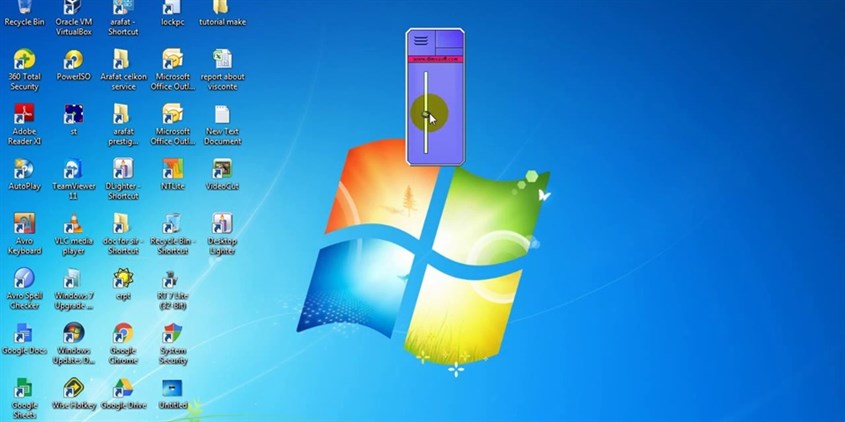 Hướng dẫn chỉnh tăng giảm độ sáng màn hình máy tính để bàn qua nút OSD
Chỉnh độ sáng trên Windows 7
Windows 7 vẫn có đủ công cụ cơ bản để điều chỉnh độ sáng, nhất là trên laptop.
- Control Panel
- Vào Control Panel > Hardware and Sound > Power Options.
- Chọn plan đang dùng > Adjust plan brightness để kéo thanh độ sáng cho On battery và Plugged in.
- Windows Mobility Center
- Nhấn Windows + X (hoặc vào Start, tìm “Windows Mobility Center”).
- Kéo thanh Display brightness.
- Ghi chú cho PC để bàn
- Windows 7 không thể điều khiển đèn nền màn hình rời qua hệ thống, hãy dùng nút OSD trực tiếp trên màn hình.
Nếu bạn dùng driver “Microsoft Basic Display Adapter”, thanh độ sáng có thể không xuất hiện. Hãy cài driver đồ họa chính hãng.
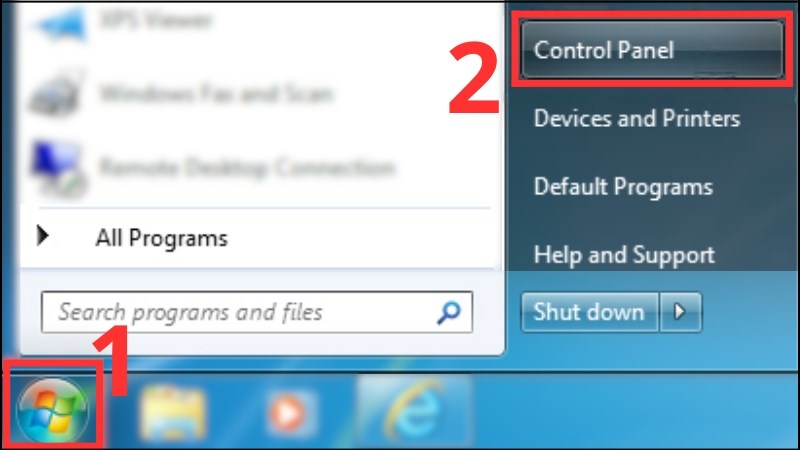 Tùy chọn Adjust plan brightness trong Power Options Windows 7 để tăng giảm độ sáng laptop
Chuyển sang một power plan khác nhau (Balanced/Power saver/High performance) có thể làm thay đổi mức sáng mặc định. Hãy đồng bộ lại theo thói quen sử dụng của bạn.
MacBook và iMac: tăng giảm độ sáng đơn giản
macOS cung cấp nhiều cách điều chỉnh sáng tối rất trực quan, đặc biệt là trên MacBook.
- Phím tắt trên bàn phím
- Nhấn F1 (giảm) và F2 (tăng) hoặc biểu tượng mặt trời trên dãy phím chức năng.
- Control Center và System Settings
- Bấm biểu tượng Control Center trên thanh menu > kéo Brightness.
- Vào System Settings > Displays > kéo thanh Brightness, bật “Automatically adjust brightness” nếu có.
- Night Shift và True Tone
- Vào System Settings > Displays > bật Night Shift để giảm ánh sáng xanh vào ban đêm.
- True Tone tự điều chỉnh màu/độ sáng theo môi trường (trên máy hỗ trợ).
- Màn hình rời cho Mac
- Bật DDC/CI trên màn hình và dùng phần mềm như MonitorControl để kéo sáng từ macOS.
Sau khi thiết lập, macOS sẽ nhớ mức sáng theo từng màn hình, giúp bạn chuyển đổi làm việc tại bàn hay di chuyển ngoài trời một cách mượt mà.
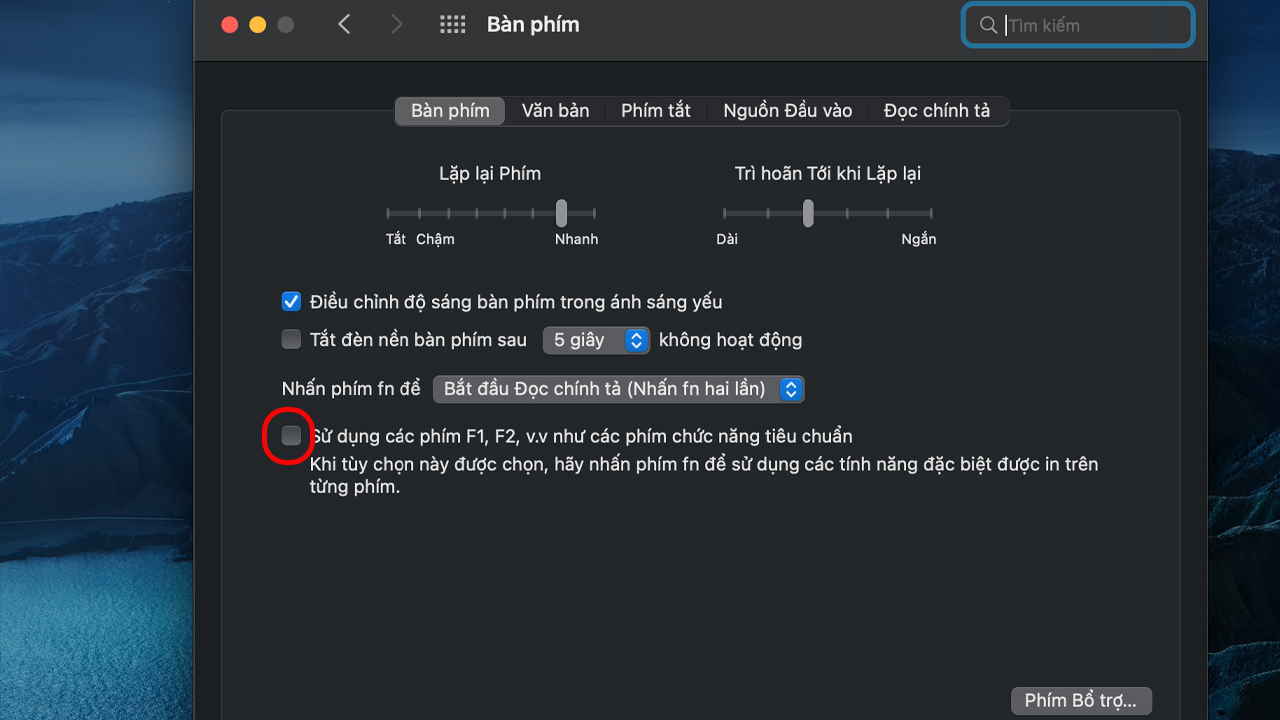 Cách chỉnh độ sáng màn hình MacBook bằng Control Center và phím F1 F2
Bạn cũng có thể kết hợp Dark Mode và Night Shift để giảm mỏi mắt khi làm việc vào buổi tối, đồng thời tối ưu thời lượng pin trên MacBook.
Tùy chỉnh nâng cao: phím tắt, lịch tự động, lọc ánh sáng xanh
Nếu bạn muốn tinh chỉnh sâu hơn hoặc tự động hóa việc thay đổi độ sáng theo thời gian/ngữ cảnh, hãy tham khảo các gợi ý sau:
- Phím tắt và macro
- Tạo phím tắt hệ thống hoặc dùng phần mềm hỗ trợ macro để tăng/giảm sáng theo mức cố định.
- Lịch tự động
- Dùng Task Scheduler và các tiện ích hỗ trợ để đặt lịch thay đổi sáng theo giờ làm việc/nghỉ ngơi.
- Chế độ Night light (Windows) hoặc Night Shift (macOS)
- Giảm ánh sáng xanh, dễ chịu hơn về đêm, hạn chế rối loạn nhịp sinh học.
- Bảng điều khiển GPU (Intel/NVIDIA/AMD)
- Tuy không thay đổi đèn nền trực tiếp, nhưng bạn có thể tinh chỉnh Gamma/Contrast để phù hợp công việc đồ họa. Đừng lạm dụng để tránh lệch màu.
Với Windows 11/10, kết hợp Night light và phím tắt sẽ giúp bạn chuyển đổi nhanh giữa các môi trường sáng tối mà không cần mở nhiều menu cài đặt.
/fptshop.com.vn/uploads/images/tin-tuc/139529/Originals/adjust-brightness-keyboard-shortcut.jpg) Phím tắt điều chỉnh độ sáng màn hình trên Windows 11 dành cho laptop
Phím tắt điều chỉnh độ sáng màn hình trên Windows 11 dành cho laptop
Nếu dùng nhiều màn hình, hãy thiết lập riêng từng màn để đảm bảo độ đồng đều khi làm việc đa nhiệm hoặc chỉnh sửa hình ảnh.
Khắc phục lỗi không chỉnh được độ sáng
Một số nguyên nhân phổ biến khiến thanh chỉnh sáng biến mất hoặc không hoạt động:
- Driver đồ họa bị lỗi hoặc dùng Microsoft Basic Display Adapter
- Thiếu/đã tắt “Generic PnP Monitor” trong Device Manager
- Xung đột phần mềm quản lý pin/điện năng của hãng
- Cảm biến ánh sáng hoặc CABC can thiệp mức sáng
- DDC/CI bị tắt (đối với màn hình rời)
Cách xử lý nhanh:
- Cập nhật driver đồ họa (Intel/AMD/NVIDIA) từ trang chủ nhà sản xuất
- Vào Device Manager > Monitors > bật Generic PnP Monitor (Enable)
- Tắt/ bật lại Adaptive brightness/CABC trong Settings > System > Display
- Kiểm tra BIOS/UEFI và ứng dụng hãng (HP, Dell, Lenovo, ASUS) liên quan quản lý nguồn
- Với màn hình rời, bật DDC/CI trong OSD hoặc dùng trực tiếp nút vật lý để chỉnh
Sau khi cập nhật driver và bật lại thiết bị màn hình trong Device Manager, khởi động lại máy để Windows nhận đúng phần cứng và trả lại thanh Brightness.
 Khắc phục lỗi không chỉnh được độ sáng trên Windows 10 bằng cập nhật driver hiển thị
Nếu vẫn không khắc phục được, hãy thử tạo tài khoản Windows mới để loại trừ lỗi cấu hình người dùng, hoặc sử dụng điểm khôi phục hệ thống (System Restore).
Mẹo tối ưu độ sáng để bảo vệ mắt và tiết kiệm pin
- Căn theo môi trường
- Trong phòng làm việc: 30–60% độ sáng là phù hợp với hầu hết laptop/màn hình, mục tiêu 80–120 nits.
- Ngoài trời: tăng sáng để đọc rõ, nhưng hạn chế tối đa thời gian nhìn màn hình trực tiếp dưới nắng.
- Lọc ánh sáng xanh
- Bật Night light (Windows) hoặc Night Shift (macOS) khoảng 3400–4200K vào buổi tối.
- Giảm độ chói
- Tránh ánh sáng chiếu trực tiếp vào màn hình, đặt màn vuông góc nguồn sáng.
- Tiết kiệm pin
- Hạ độ sáng là cách tức thời kéo dài thời lượng pin, đặc biệt khi kết hợp Power saver.
- Nghỉ mắt
- Quy tắc 20-20-20: Mỗi 20 phút, nhìn xa 20 feet (khoảng 6m) trong 20 giây để giảm mỏi mắt.
Thiết lập sẵn 2–3 mức độ sáng yêu thích (làm việc ban ngày, buổi tối, xem phim) sẽ giúp bạn chuyển nhanh và nhất quán trong mọi tình huống.
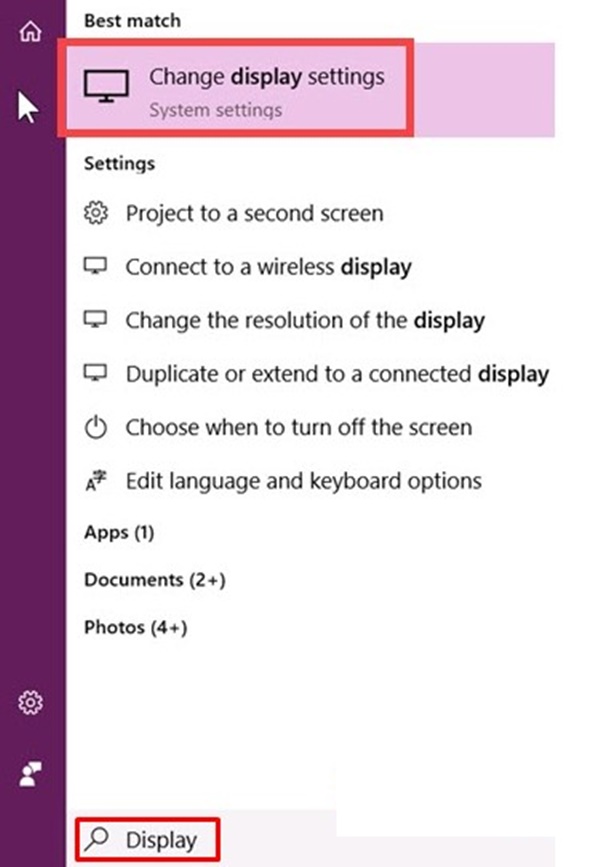 Bật Night light và điều chỉnh độ sáng giúp bảo vệ mắt khi dùng máy tính ban đêm
Câu hỏi thường gặp
- Vì sao thanh Brightness không hiển thị trên Windows?
- Do driver đồ họa/monitor, hãy cập nhật driver, bật Generic PnP Monitor và khởi động lại.
- PC để bàn có chỉnh sáng trong Windows như laptop được không?
- Không trực tiếp, bạn cần dùng nút OSD trên màn hình rời hoặc bật DDC/CI để dùng phần mềm điều khiển.
- Có chỉnh sáng khác nhau cho từng màn hình không?
- Có, với màn hình rời hỗ trợ DDC/CI hoặc phần mềm chuyên dụng. Laptop tích hợp điều chỉnh theo panel chính.
- Độ sáng tự thay đổi bất thường?
- Tắt Auto-brightness/CABC trong Settings > System > Display, kiểm tra phần mềm quản lý pin của hãng.
- Màn HDR bị “cháy” hoặc nhạt màu khi chỉnh sáng?
- Vào Settings > System > Display > HDR, điều chỉnh SDR content brightness và hiệu chỉnh HDR theo khuyến nghị của màn hình.

