
Máy In
Hướng dẫn chia sẻ máy in qua mạng LAN và Wi‑Fi trên Windows 10/11, macOS từ A đến Z
Điều kiện tiên quyết và khái niệm cơ bản
- Mọi thiết bị phải ở cùng mạng nội bộ (cùng dải IP/subnet). Với Wi‑Fi, nên dùng cùng băng tần và SSID; với LAN, nên cắm cùng switch/router.
- Trên Windows, đặt Network profile là Private, bật Network discovery và File and Printer Sharing. Tránh dùng Public khi ở văn phòng gia đình.
- Cập nhật driver máy in chính hãng tương thích Windows 10/11 (x64). Nếu có máy 32-bit trong mạng, cân nhắc cài Additional drivers trên máy chủ in.
- Quy ước đặt tên máy chủ và tên máy in ngắn gọn, không dấu, ví dụ: PC-KE-TOAN và LBP2900. Đường dẫn UNC sẽ là PC-KE-TOANLBP2900.
- Giao thức in phổ biến:
- SMB/Shared printer: máy in gắn USB vào một PC và share ra mạng.
- TCP/IP (RAW 9100/LPR) hoặc IPP/AirPrint: máy in có cổng LAN/Wi‑Fi, thêm bằng IP tĩnh ổn định.
- WSD: tự động nhưng kém ổn định hơn TCP/IP trong môi trường doanh nghiệp.
- Nên đặt IP tĩnh (hoặc DHCP reservation) cho máy in mạng để kết nối bền vững, tránh thay đổi IP.
 Sơ đồ chia sẻ máy in qua mạng LAN và Wi‑Fi trên Windows 10/11
Chia sẻ máy in trên Windows 11 (máy chủ chia sẻ)
Đây là kịch bản phổ biến khi máy in cắm USB vào một máy tính Windows 11 và bạn muốn các máy khác in qua mạng LAN/Wi‑Fi.
Bật Network discovery và File & Printer Sharing
- Vào Settings > Network & internet > Advanced network settings > Advanced sharing settings.
- Ở Private network, bật Network discovery và File and printer sharing.
- Ở All networks, bật Password protected sharing để chỉ người có tài khoản/mật khẩu mới in được.
Share máy in
- Vào Settings > Bluetooth & devices > Printers & scanners.
- Chọn máy in > Printer properties > tab Sharing.
- Tick Share this printer, đặt Share name ngắn gọn (ví dụ LBP2900). Tùy chọn thêm Drivers cho kiến trúc khác (x86) nếu cần.
Kết nối từ máy khách Windows 10/11
- Mở File Explorer, gõ Tên-máy-chủ (ví dụ PC-KE-TOAN) để thấy máy in share.
- Bấm đúp vào máy in để Windows tự tải driver và cài kết nối.
- Hoặc vào Settings > Bluetooth & devices > Printers & scanners > Add device > Add manually > Select a shared printer by name, nhập PC-KE-TOANLBP2900, xác thực bằng tài khoản máy chủ.
Sau khi kết nối, in thử trang Test page. Nếu được yêu cầu thông tin xác thực, dùng tài khoản cục bộ hoặc Microsoft account đã có quyền trên máy chủ.
/fptshop.com.vn/uploads/images/tin-tuc/140365/Originals/windows-11-share-this-printer-settings.png) Màn hình chia sẻ máy in trong Windows 11: Share this printer và tên share
Màn hình chia sẻ máy in trong Windows 11: Share this printer và tên share
Chia sẻ máy in trên Windows 10
Quy trình tương tự Windows 11, khác ở vị trí menu:
- Control Panel > Network and Sharing Center > Change advanced sharing settings > bật Network discovery và File and printer sharing cho Private.
- Control Panel > Devices and Printers > chuột phải máy in > Printer properties > Sharing > Share this printer.
- Trên máy khách: Win + R > gõ Tên-máy-chủ > bấm đúp máy in. Hoặc Settings > Devices > Printers & scanners > Add a printer > The printer that I want isn’t listed > Select a shared printer by name.
Khi in thử không ra lệnh, kiểm tra tường lửa Windows Defender, dịch vụ Print Spooler và quyền truy cập (Password protected sharing).
 Chia sẻ máy in trên Windows 10 qua đường dẫn \TENMAY\TenMayIn
Kết nối máy in mạng qua LAN/Wi‑Fi bằng IP tĩnh
Nếu máy in có cổng Ethernet/Wi‑Fi:
- Kết nối máy in vào router/switch, lấy IP từ bảng DHCP của router hoặc màn hình máy in.
- Đặt IP tĩnh hoặc DHCP reservation để IP cố định.
- Trên Windows: Add a printer > The printer that I want isn’t listed > Add a printer using a TCP/IP address or hostname > nhập IP (ví dụ 192.168.1.50). Chọn Device type: TCP/IP Device, Port: Standard TCP/IP (RAW 9100) hoặc LPR tùy model.
- Ưu tiên dùng TCP/IP hoặc IPP/AirPrint thay vì WSD để ổn định và dễ quản trị.
Nếu nhiều máy cần in, kết nối trực tiếp tới IP của máy in giúp bỏ qua phụ thuộc vào một máy chủ trung gian.
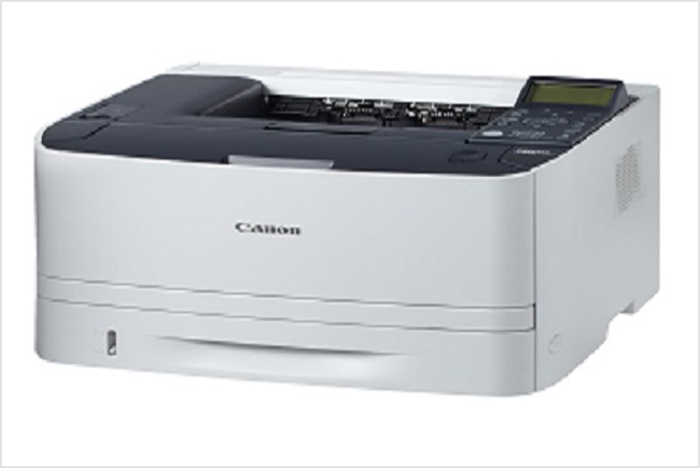
Chia sẻ máy in Canon LBP 2900 trên mạng nội bộ
Canon LBP 2900 rất phổ biến trong văn phòng. Cách làm:
- Tải và cài driver chính hãng cho Windows 10/11 x64 trên máy chủ.
- Share máy in như hướng dẫn ở trên, đặt tên share ngắn gọn LBP2900.
- Trên máy khách: kết nối qua PC-KE-TOANLBP2900. Nếu Windows không tự nhận driver, tải driver Canon LBP 2900 và chọn Have Disk để trỏ driver thủ công.
Khi driver Canon LBP 2900 cũ gây lỗi, chọn tương thích chế độ Windows cũ hoặc dùng gói driver mới nhất từ Canon.
 Chia sẻ máy in Canon LBP 2900 cho nhiều máy tính trong mạng nội bộ
Khắc phục lỗi phổ biến khi chia sẻ máy in
- Lỗi 0x0000011b trên Windows 10/11:
- Cập nhật Windows trên cả máy chủ và máy khách (vá PrintNightmare).
- Tạm thời sửa bằng Registry (nếu môi trường an toàn nội bộ): mở regedit, tới HKEY_LOCAL_MACHINESystemCurrentControlSetControlPrint, tạo DWORD RpcAuthnLevelPrivacyEnabled = 0, khởi động lại dịch vụ Print Spooler.
- Thêm máy in bằng TCP/IP trực tiếp (nếu máy in có LAN/Wi‑Fi) để tránh phụ thuộc SMB.
- “Windows cannot connect to the printer”:
- Kiểm tra tường lửa: bật File and Printer Sharing (Echo Request ICMP v4-in cũng hữu ích khi ping).
- Đảm bảo Password protected sharing bật; dùng tài khoản/mật khẩu hợp lệ trên máy chủ.
- Xóa kết nối cũ, vào Print Management xóa driver cũ rồi kết nối lại.
- Không thấy máy in share:
- Mạng phải ở Private, bật Network discovery.
- Kiểm tra hai máy cùng subnet, ping được nhau, không bật Isolation trên Wi‑Fi.
- Khác kiến trúc 32/64-bit:
- Trên máy chủ, tab Sharing > Additional Drivers để thêm gói driver phù hợp.
- Lệnh in kẹt/spooler lỗi:
- services.msc > khởi động lại Print Spooler; xóa file trong C:WindowsSystem32spoolPRINTERS, rồi in lại.
Tập trung ưu tiên kết nối bằng TCP/IP/IPP nếu máy in hỗ trợ, vừa ổn định vừa tránh lỗi SMB đặc thù.
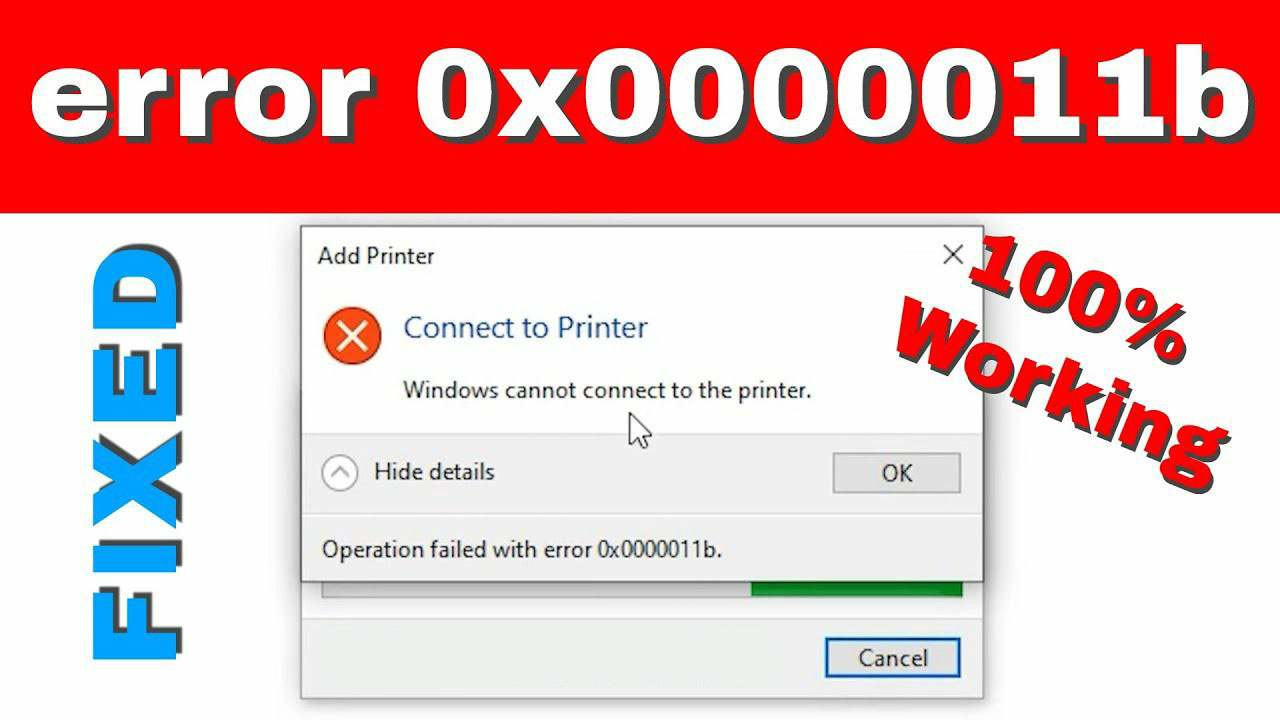 Sửa lỗi 0x0000011b khi kết nối máy in dùng Windows 10/11
Kết nối máy in chia sẻ từ Windows trên macOS
- System Settings > Printers & Scanners > Add Printer, Scanner, or Fax.
- Tab Windows: duyệt tới Workgroup > máy chủ Windows > chọn máy in share. Nếu không thấy, dùng tab IP:
- Gõ smb://PC-KE-TOAN/LBP2900 hoặc ipp://192.168.1.50 (nếu máy in IPP/AirPrint).
- Chọn Use: AirPrint nếu hỗ trợ, hoặc chọn driver model tương ứng.
- Nhập tài khoản/mật khẩu của máy chủ Windows khi được yêu cầu, in Test Page.
Nếu driver không có sẵn, tải từ hãng hoặc dùng Generic PCL/PS tùy máy in.
 Cài đặt máy in mạng trên MacBook qua AirPrint, IPP, SMB
Bảo mật và tối ưu vận hành
- Bật Password protected sharing, tắt Guest. Cấp quyền in cho nhóm Users cụ thể hoặc tạo tài khoản in dùng chung có mật khẩu mạnh.
- Đặt IP tĩnh cho máy in, cấu hình DNS nội bộ nếu có.
- Tắt các dịch vụ/port không cần trên máy in; cập nhật firmware định kỳ.
- Với văn phòng lớn, cân nhắc tách VLAN cho máy in; bật logging/quota nếu máy in hỗ trợ; dùng máy chủ in (Print Server) để quản trị tập trung.
Câu hỏi thường gặp
- Có cần bật SMB1 không? Không. SMB1 kém an toàn; dùng SMB hiện đại, IPP/AirPrint hoặc TCP/IP.
- Máy in USB có thể chia sẻ qua router? Chỉ nếu router hỗ trợ Print Server; hiệu quả và tương thích kém hơn cắm vào PC hoặc dùng máy in mạng.
- Nên chọn WSD hay TCP/IP? TCP/IP tĩnh ổn định và dễ quản trị hơn WSD.
- In chậm khi qua Wi‑Fi? Dùng băng tần 5 GHz, đặt router gần máy in/PC, ưu tiên kết nối LAN có dây với máy in mạng.
Checklist nhanh theo kịch bản
-
Chia sẻ máy in USB qua Windows 10/11
- Private network + bật Network discovery, File & Printer Sharing
- Cài driver mới nhất, Share this printer, đặt tên share ngắn gọn
- Máy khách: kết nối qua TÊN-MÁYTÊN-MÁY-IN, xác thực tài khoản
-
Kết nối máy in mạng (LAN/Wi‑Fi)
- Đặt IP tĩnh/DHCP reservation
- Add printer via TCP/IP (RAW 9100) hoặc IPP/AirPrint
- In Test Page và đặt mặc định
-
Canon LBP 2900
- Driver x64 chính hãng, share trên máy chủ
- Máy khách cài qua UNC; nếu lỗi, trỏ driver “Have Disk”
-
Sửa lỗi 0x0000011b
- Update Windows; tùy chọn Registry RpcAuthnLevelPrivacyEnabled=0
- Kết nối bằng TCP/IP trực tiếp nếu có thể
- Khởi động lại Print Spooler, kiểm tra tường lửa và quyền truy cập

