
Hikvision
Hướng dẫn cấu hình Hikvision A-Z: xem từ xa, bảo mật và tối ưu lưu trữ
Hệ thống camera Hikvision có nhiều tùy chọn cấu hình phù hợp gia đình, cửa hàng và doanh nghiệp. Bài viết này tổng hợp đầy đủ các bước chuẩn hóa từ khâu kích hoạt thiết bị, đặt IP, mở port/NAT, dùng Hik-Connect trên điện thoại, iVMS-4200 trên máy tính cho đến bảo mật, tối ưu ghi hình, cập nhật firmware và xử lý sự cố. Bạn có thể áp dụng cho camera IP, DVR/NVR có PoE, camera Wi-Fi và các thiết bị chuông cửa, báo động Hikvision.
1) Chuẩn bị trước khi cấu hình
- Xác định mô hình: Camera IP trực tiếp, NVR/DVR + camera analog/IP, camera Wi‑Fi, có/không PoE.
- Hạ tầng mạng: Modem/router Internet ổn định, cáp mạng chuẩn Cat5e trở lên, switch PoE (nếu dùng PoE), sóng Wi‑Fi ổn định.
- Tài nguyên: Máy tính trong cùng mạng (LAN), trình duyệt hiện đại, ứng dụng Hik-Connect trên điện thoại, phần mềm iVMS-4200, công cụ SADP Tool.
- Thông số cần có: Mật khẩu quản trị mạnh, dải IP nội bộ, DNS (1.1.1.1/8.8.8.8), NTP (pool.ntp.org), cổng NAT mặc định (HTTP 80, RTSP 554, Server 8000) hoặc tùy chỉnh.
- Lưu ý an toàn: Ghi chú mật khẩu/Verification Code, đổi cổng mặc định, bật mã hóa luồng, cập nhật firmware chính hãng.
2) Kích hoạt và đặt IP bằng SADP Tool
SADP Tool giúp phát hiện thiết bị Hikvision trong mạng LAN, kích hoạt lần đầu (set mật khẩu) và cấu hình IP tĩnh/DHCP hàng loạt. Sau khi cài SADP, mở phần mềm để:
- Quét thiết bị và chọn camera/NVR cần kích hoạt.
- Đặt mật khẩu quản trị mạnh (gồm chữ hoa, chữ thường, số, ký tự đặc biệt).
- Chọn đặt IP: DHCP (tự động) hoặc Static (khuyến nghị đặt tĩnh cho ổn định).
- Áp dụng DNS và Gateway đúng với mạng nội bộ để sẵn sàng truy cập Web.
 SADP Tool Hikvision dùng để kích hoạt thiết bị và đặt địa chỉ IP tĩnh
3) Truy cập giao diện Web và cấu hình cơ bản
Mở trình duyệt, nhập địa chỉ IP của thiết bị để đăng nhập giao diện Web:
- Đổi ngôn ngữ nếu cần, kiểm tra phiên bản firmware, đặt múi giờ, ngày giờ.
- Tạo người dùng phụ (viewer/operator) thay vì dùng admin cho mục đích giám sát.
- Kiểm tra trạng thái ổ cứng trên NVR/DVR và khởi tạo (Initialize) trước khi ghi hình.
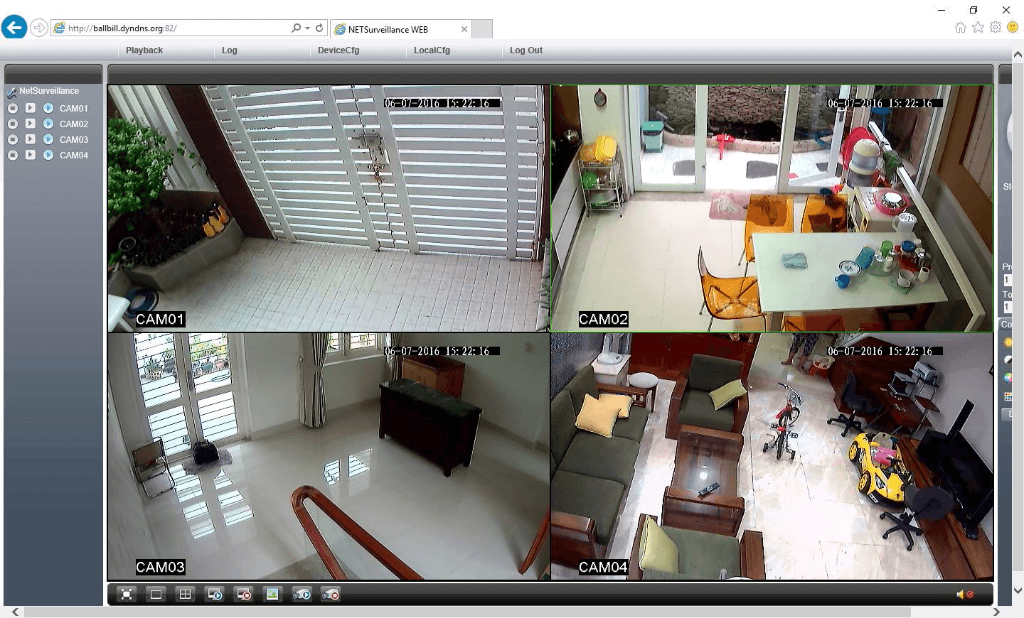 Giao diện cấu hình web của camera/đầu ghi Hikvision giúp thiết lập nhanh thông số cơ bản
4) Cấu hình mạng: LAN, DNS, NAT port và P2P
- LAN/DNS: Đặt IP tĩnh cho camera/NVR, DNS 1.1.1.1/8.8.8.8, Gateway là IP router.
- P2P Hik‑Connect: Vào Configuration > Network > Platform Access, bật Enable, tạo/set Verification Code, trạng thái Online là ok.
- NAT Port (nếu truy cập qua IP công cộng): Mở các port cần thiết trên router (Server 8000, HTTP 80/8080, RTSP 554). Nên đổi port mặc định để tăng bảo mật.
- Ưu tiên P2P Hik-Connect vì đơn giản và an toàn hơn so với port forwarding thủ công.
 Màn hình kiểm tra địa chỉ IP và thông số NAT port cho đầu ghi Hikvision
5) Xem từ xa trên điện thoại bằng Hik‑Connect
Cài Hik‑Connect (iOS/Android), đăng ký/đăng nhập tài khoản, sau đó:
- Mở ứng dụng > dấu “+” > quét QR trên thiết bị/tem/qua Web giao diện.
- Đặt tên thiết bị, kiểm tra trạng thái Online.
- Cho phép thông báo push đối với sự kiện chuyển động, cảnh báo.
Ứng dụng hỗ trợ xem trực tiếp, xem lại, tải clip, chia sẻ quyền xem theo tài khoản.
 Giao diện cài đặt ứng dụng Hik-Connect trên điện thoại để xem camera từ xa
6) Xem trên máy tính với iVMS‑4200
Tải và cài iVMS‑4200 trên Windows/macOS, đăng nhập/tạo tài khoản local:
- Add Device: theo Hik‑Connect (Cloud P2P) hoặc IP/Domain + port 8000.
- Tạo View nhóm, tùy chỉnh layout, xem trực tiếp, Playback, xuất video.
- Quản lý lưu trữ cục bộ, nhận cảnh báo ngay trên PC.
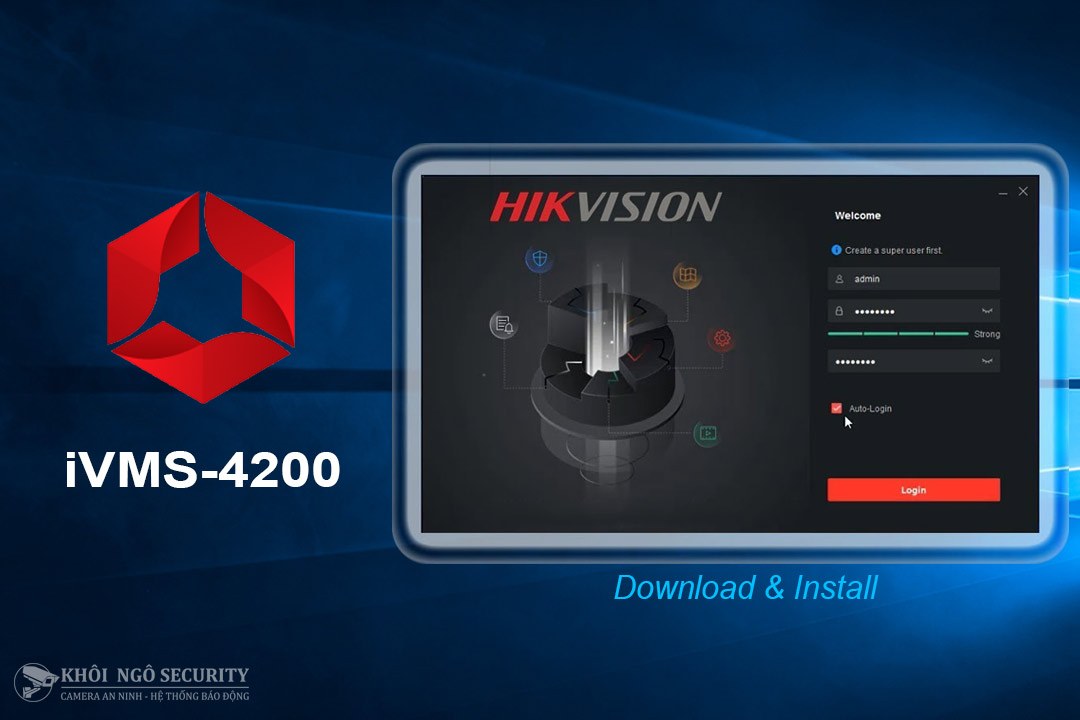 Tải iVMS-4200 – phần mềm xem camera Hikvision trên máy tính Windows
7) Thêm camera IP và ONVIF vào NVR/DVR
- Cùng hệ Hikvision: Add bằng IP/Cloud, nhập đúng user/pass camera.
- Khác hãng: Bật ONVIF trên camera, tạo user ONVIF, sau đó Add qua chuẩn ONVIF trên NVR/DVR.
- Đảm bảo dải IP camera trùng với dải LAN PoE/NVR hoặc cấp IP phù hợp.
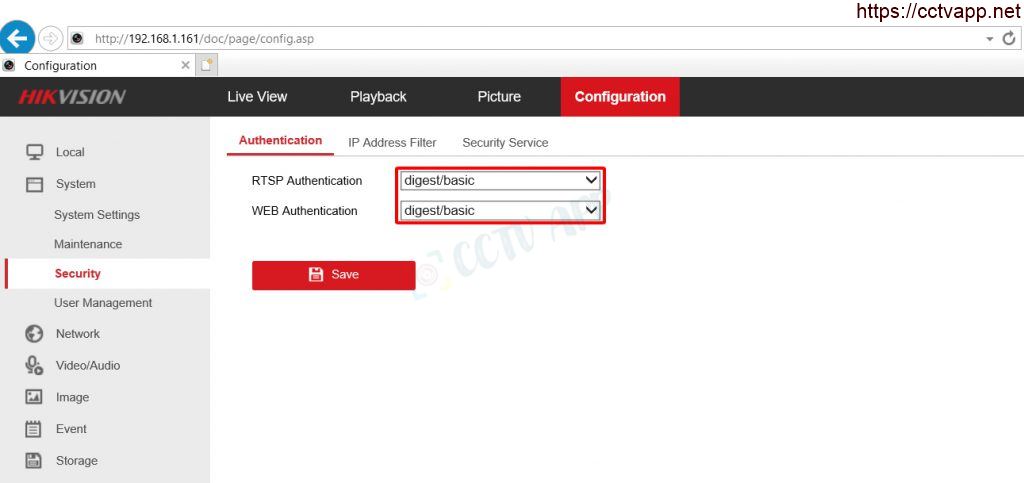 Bật ONVIF trên camera Hikvision để thêm vào đầu ghi hãng khác
8) Cấu hình camera IP Wi‑Fi Hikvision
- Kết nối tạm thời bằng dây LAN để kích hoạt và setup Wi‑Fi.
- Vào Network > Wi‑Fi: chọn SSID, nhập mật khẩu, Save, rút cáp LAN và kiểm tra kết nối không dây.
- Đặt IP tĩnh cho Wi‑Fi để tránh nhảy IP khi router khởi động lại.
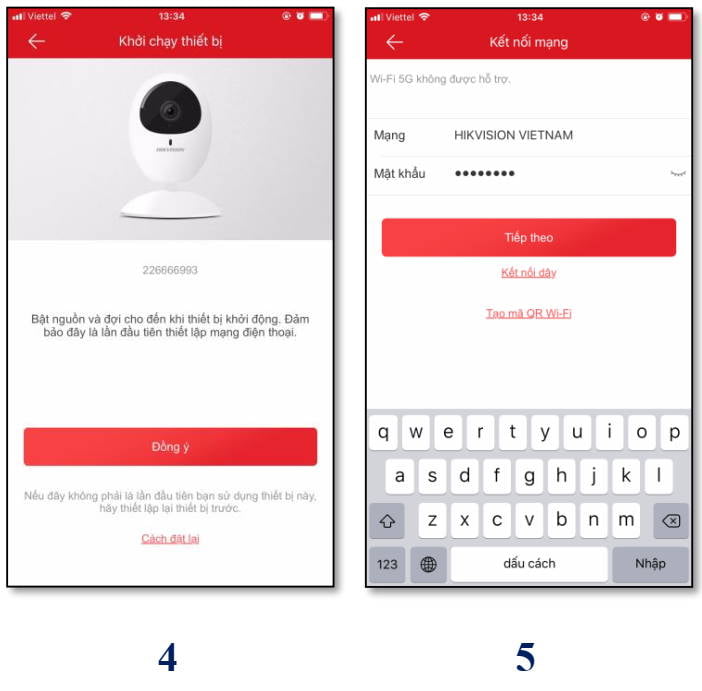 Cấu hình camera IP Wi-Fi Hikvision kết nối mạng không dây
9) Tăng cường bảo mật hệ thống
- Đổi mật khẩu mặc định, dùng pass mạnh, khác nhau giữa các thiết bị.
- Bật mã hóa luồng, Verification Code cho Hik‑Connect, tắt dịch vụ không dùng (UPnP).
- Dùng HTTPS/SSL trên giao diện Web nếu hỗ trợ.
- Phân quyền người dùng theo vai trò (viewer/operator/admin), bật log.
 Thiết lập mã xác thực và mã hóa dữ liệu tăng bảo mật cho camera Hikvision
10) Thiết lập ghi hình và tối ưu lưu trữ
- HDD: Vào Storage > HDD > Initialize trước khi ghi hình.
- Lịch ghi: Schedule theo 24/7, Motion, Event để tiết kiệm dung lượng.
- Motion/Intrusion/Line Crossing: Bật vùng phát hiện, độ nhạy, liên kết cảnh báo.
- ANR (nếu hỗ trợ): Lưu tạm trên thẻ khi mất mạng, tự đồng bộ về NVR khi có mạng.
- Ghi hình dự phòng: Thiết lập sao lưu sang ổ cứng/thẻ nhớ/thiết bị dự phòng.
 Thiết lập ghi hình dự phòng trên đầu ghi Hikvision đảm bảo an toàn dữ liệu
11) Đồng bộ thời gian, múi giờ, NTP
- Múi giờ Việt Nam: GMT+7.
- Bật NTP với server pool.ntp.org hoặc time.google.com để đồng bộ giờ chuẩn.
- Bật DST nếu khu vực sử dụng và đảm bảo mọi thiết bị cùng chuẩn thời gian.
 Cài đặt ngày giờ và đồng bộ NTP cho hệ thống camera Hikvision
12) Cập nhật firmware an toàn
- Kiểm tra model cụ thể, tải firmware chính hãng phù hợp phiên bản khu vực.
- Sao lưu cấu hình trước khi update, tránh mất điện trong quá trình cập nhật.
- Cập nhật tuần tự nếu firmware cách quá xa, khởi động lại và kiểm tra chức năng sau update.
 Cập nhật firmware cho đầu ghi và camera IP Hikvision qua trình duyệt
13) DDNS: truy cập bằng tên miền riêng
Nếu không dùng P2P, bạn có thể cấu hình DDNS:
- Đăng ký tên miền DDNS (CameraDDNS, No-IP, Dyn…).
- Gán IP động của mạng Internet vào DDNS trên router hoặc ngay trong thiết bị.
- NAT các port cần thiết; truy cập từ xa qua http(s)://tenmien:port hoặc qua iVMS-4200.
 Nhập thông số DDNS để truy cập camera Hikvision qua tên miền
14) Xử lý sự cố thường gặp
- P2P Offline: Kiểm tra DNS/Gateway đúng, không chặn firewall, cập nhật firmware, thử đổi DNS 1.1.1.1/8.8.8.8.
- Nhảy IP camera Wi‑Fi: Gán IP tĩnh theo MAC hoặc đặt Static IP trong camera.
- Không xem được ngoài mạng: Kiểm tra P2P Online; nếu dùng DDNS, kiểm tra NAT port, CGNAT ISP, thử chuyển sang Hik‑Connect.
- Hình giật/lag: Hạ bitrate/độ phân giải luồng phụ, ưu tiên H.265+, nâng cấp băng thông uplink.
- HDD không ghi: Chưa Initialize, HDD lỗi, lịch ghi sai; thử đổi khe/ổ khác.
- Quên mật khẩu: Dùng phương án reset qua SADP/QR theo hướng dẫn chính hãng hoặc liên hệ hỗ trợ.
15) Mẹo tối ưu hệ thống
- Dùng PoE switch chuẩn, dây mạng chất lượng, đặt camera xa router Wi‑Fi hợp lý.
- Chọn chuẩn nén H.265/H.265+ để tiết kiệm băng thông và dung lượng.
- Phân tách mạng camera và mạng văn phòng, dùng VLAN nếu có.
- Định kỳ kiểm tra log, lưu lượng, sức khỏe HDD; sao lưu clip quan trọng ra NAS/đám mây.
16) Câu hỏi thường gặp (FAQ)
- Có nên mở port khi đã dùng Hik‑Connect? Không cần, P2P đủ cho hầu hết nhu cầu và an toàn hơn.
- Nên đặt IP tĩnh hay DHCP? Tĩnh cho thiết bị camera/NVR để tránh đổi IP gây mất kết nối.
- Không xem được trên 4G nhưng Wi‑Fi xem được? Kiểm tra P2P Online, thử tắt/đổi VPN, kiểm tra nhà mạng chặn port/proxy.
- Tại sao xem lại không có video? Do chưa khởi tạo HDD, lịch ghi sai, phát hiện chuyển động chưa bật hoặc dung lượng đầy chưa ghi đè.
- Có cần đồng bộ thời gian? Bắt buộc, để tem thời gian chính xác, tìm kiếm playback và chứng cứ hợp lệ.
Chỉ cần làm lần lượt các bước trên, bạn sẽ cấu hình Hikvision đúng chuẩn, xem từ xa ổn định, bảo mật cao và tối ưu hiệu năng lưu trữ cho mọi quy mô hệ thống.

