
Hikvision
Hướng Dẫn Cấu Hình Đầu Thu Hikvision A–Z: Cài Đặt Nhanh, Xem Từ Xa, Bảo Mật Và Khắc Phục Lỗi
1) Tổng quan: Phân biệt DVR TVI và NVR IP Hikvision
- DVR (Turbo HD/TVI): Dùng cho camera analog HD-TVI/analog CVBS; nhận tín hiệu qua cáp đồng trục (BNC). Mã phổ biến: DS-72xxHGHI, iDS-72xxHTHI.
- NVR (IP): Dùng cho camera IP; kết nối qua mạng LAN/PoE. Mã phổ biến: DS-76xxNI, DS-77xxNI, DS-96xxNI. Một số NVR có PoE tích hợp.
- Số kênh: 4/8/16/32/64 kênh. Kiểm tra khả năng băng thông (incoming/outgoing) và số khay HDD (1/2/4/8) để lên kế hoạch dung lượng lưu trữ.
- Firmware V4/V5: Giao diện hơi khác nhau nhưng quy trình cài đặt tương tự. Ưu tiên bản firmware mới nhất để tăng ổn định, vá lỗi bảo mật.
2) Chuẩn bị trước khi cấu hình
- Sơ đồ mạng: Xác định modem/router chính, switch, VLAN/PoE, khoảng IP.
- Thiết bị: Đầu ghi, camera, HDD (chuẩn SATA 3.5”/2.5” tùy model), dây mạng/cáp đồng trục, nguồn chuẩn.
- Tài khoản: Email quản trị, tài khoản Hik-Connect, ghi chú mã xác thực (Verification Code).
- Phần mềm: Hik-Connect (điện thoại), iVMS-4200 (máy tính), SADP Tool (quét IP trong LAN).
- Bảo mật: Mật khẩu mạnh, bật mã hóa P2P, chuẩn bị DNS đáng tin (1.1.1.1/8.8.8.8), dự phòng nguồn UPS.
3) Kích hoạt lần đầu và thiết lập cơ bản
- Kết nối đầu ghi với màn hình/chuột hoặc truy cập Web GUI trong LAN.
- Đặt mật khẩu quản trị mạnh (tối thiểu 8 ký tự, có chữ hoa, thường, số, ký tự đặc biệt).
- Tạo mật khẩu mở khóa mẫu (Pattern) nếu được yêu cầu; lưu trữ cẩn thận.
- Cài múi giờ, định dạng ngày giờ, bật NTP (pool.ntp.org hoặc time.google.com), đồng bộ thời gian chính xác.
- Thiết lập Verification Code để dùng Hik-Connect/P2P; ghi chú cẩn thận vì liên quan mã hóa luồng.
.jpg) Màn hình kích hoạt đầu ghi Hikvision với tạo mật khẩu mạnh và mã xác thực ban đầu
Màn hình kích hoạt đầu ghi Hikvision với tạo mật khẩu mạnh và mã xác thực ban đầu
4) Cấu hình mạng LAN/Internet đúng chuẩn
- IP tĩnh: Gán IP tĩnh cho đầu ghi trong dải LAN, gateway và DNS đúng. Tránh xung đột IP bằng cách dự trù dải DHCP riêng.
- Hai cổng mạng (NVR dual NIC): Có thể tách LAN camera và LAN người dùng; bật chế độ độc lập để cô lập lưu lượng.
- PoE tích hợp vs Switch PoE ngoài: Nếu NVR có PoE, camera cắm trực tiếp vào cổng PoE; nếu không, dùng Switch PoE ngoài để nuôi camera IP.
- Kiểm tra Ping từ PC đến đầu ghi; đảm bảo truy cập Web qua IP LAN hoạt động.
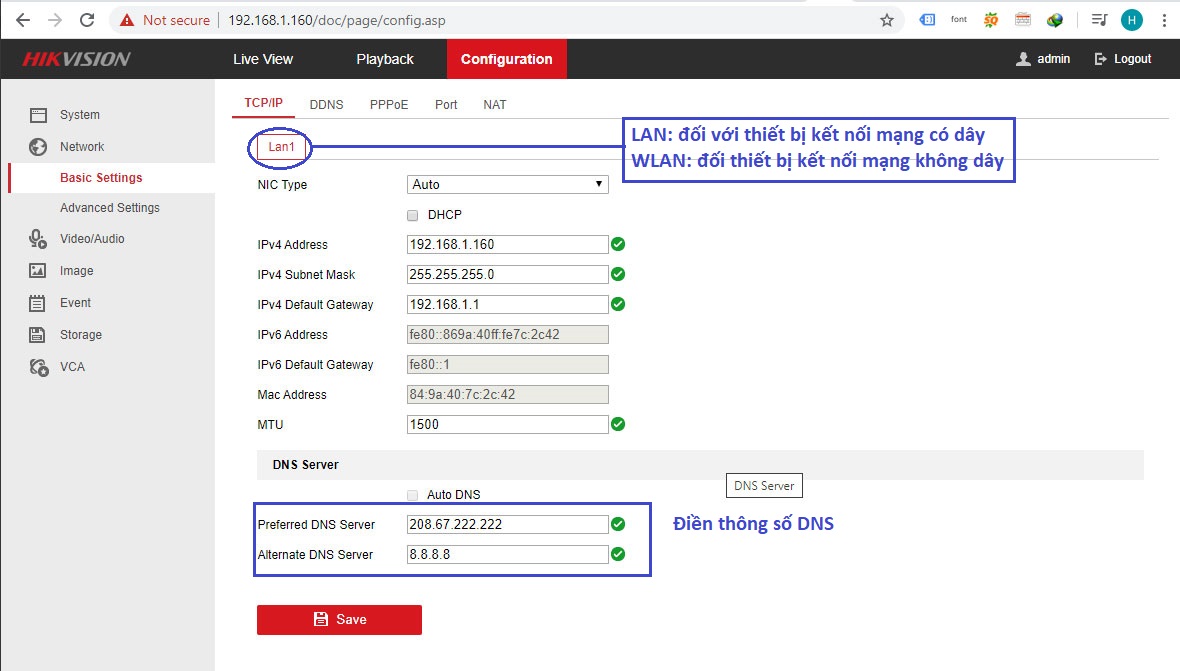 Giao diện cấu hình mạng đầu ghi Hikvision trên firmware V4 – đặt IP tĩnh, gateway và DNS
- Với NVR 2 cổng mạng/2 NIC: Thiết lập dải IP riêng cho camera và dải IP cho người xem để tối ưu hiệu năng và bảo mật phân đoạn.
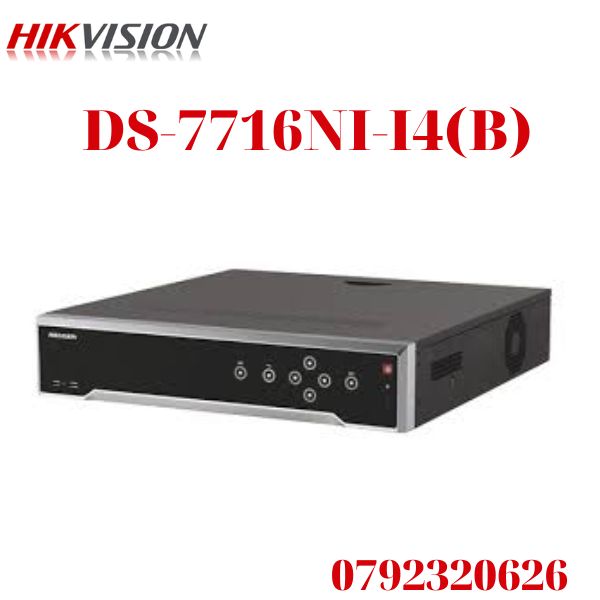 NVR Hikvision 16 kênh hỗ trợ nhiều ổ cứng và cổng mạng, phù hợp mô hình tách subnet
5) Xem từ xa qua Hik-Connect (P2P)
- Bật Platform Access/Hik-Connect trên đầu ghi, nhập Verification Code đã tạo.
- Đăng ký tài khoản Hik-Connect (email/số điện thoại) và thêm thiết bị bằng mã QR/serial.
- Trên điện thoại, cài app Hik-Connect, đăng nhập, thêm thiết bị và kiểm tra Live View/Playback.
 Thiết lập Hik-Connect trên ứng dụng điện thoại để xem camera Hikvision từ xa mọi lúc
6) DDNS và NAT Port để xem qua tên miền
- DDNS: Tạo tên miền động để truy cập từ xa qua trình duyệt/iVMS. Có thể dùng Hikvision DDNS hoặc nhà cung cấp khác.
- NAT/Port Forwarding: Mở cổng ngoài internet (thường 80/8000/554) và ánh xạ về IP đầu ghi. Nên đổi port mặc định để tăng bảo mật.
- Kiểm tra từ mạng 4G bằng tên miền:port để xác nhận hoạt động.
 Tạo tên miền DDNS để truy cập đầu ghi Hikvision từ xa qua internet ổn định
7) Thêm camera IP vào đầu ghi Hikvision
- Nội mạng: Quét camera bằng chức năng “Add” trong NVR; đặt mật khẩu cho camera (nếu chưa kích hoạt), đồng bộ giao thức Hik/ONVIF.
- Khác hãng: Bật ONVIF trên camera, tạo user ONVIF; thêm theo chuẩn ONVIF hoặc RTSP.
- Từ xa: Thêm bằng tên miền/IP WAN và port; đảm bảo NAT đúng trên site camera.
- EZVIZ sang Hikvision: Một số model cho phép gán camera EZVIZ; kiểm tra tương thích firmware.
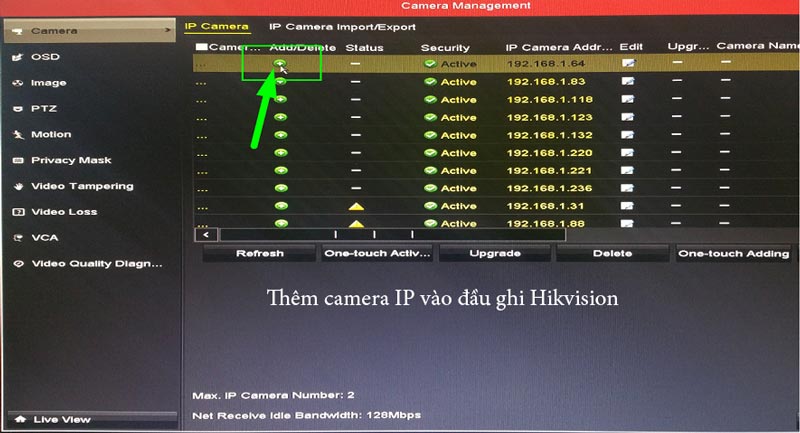 Màn hình thêm camera IP vào đầu ghi Hikvision bằng IP/ONVIF nhanh chóng
8) Ghi hình, lịch trình và cảnh báo
- Phân vùng HDD và định dạng ổ cứng lần đầu.
- Lịch ghi: Thiết lập Continuous/Motion/Event theo từng kênh, từng khung giờ; tối ưu dung lượng.
- Phát hiện chuyển động (VMD) và sự kiện AI (nếu hỗ trợ): Chọn vùng nhạy, ngưỡng, tránh báo giả.
- Cảnh báo: Gửi đẩy (push) qua Hik-Connect, gửi email (SMTP), còi/relay.
 Cấu hình gửi email cảnh báo chuyển động và sự kiện trên đầu ghi Hikvision
9) Bảo mật hệ thống
- Mật khẩu mạnh, đổi định kỳ; tắt tài khoản mặc định/ẩn nếu có.
- Bật mã hóa luồng P2P với Verification Code; cân nhắc bật HTTPS và giới hạn IP truy cập từ WAN.
- Phân quyền user theo vai trò; bật nhật ký audit; cập nhật firmware định kỳ.
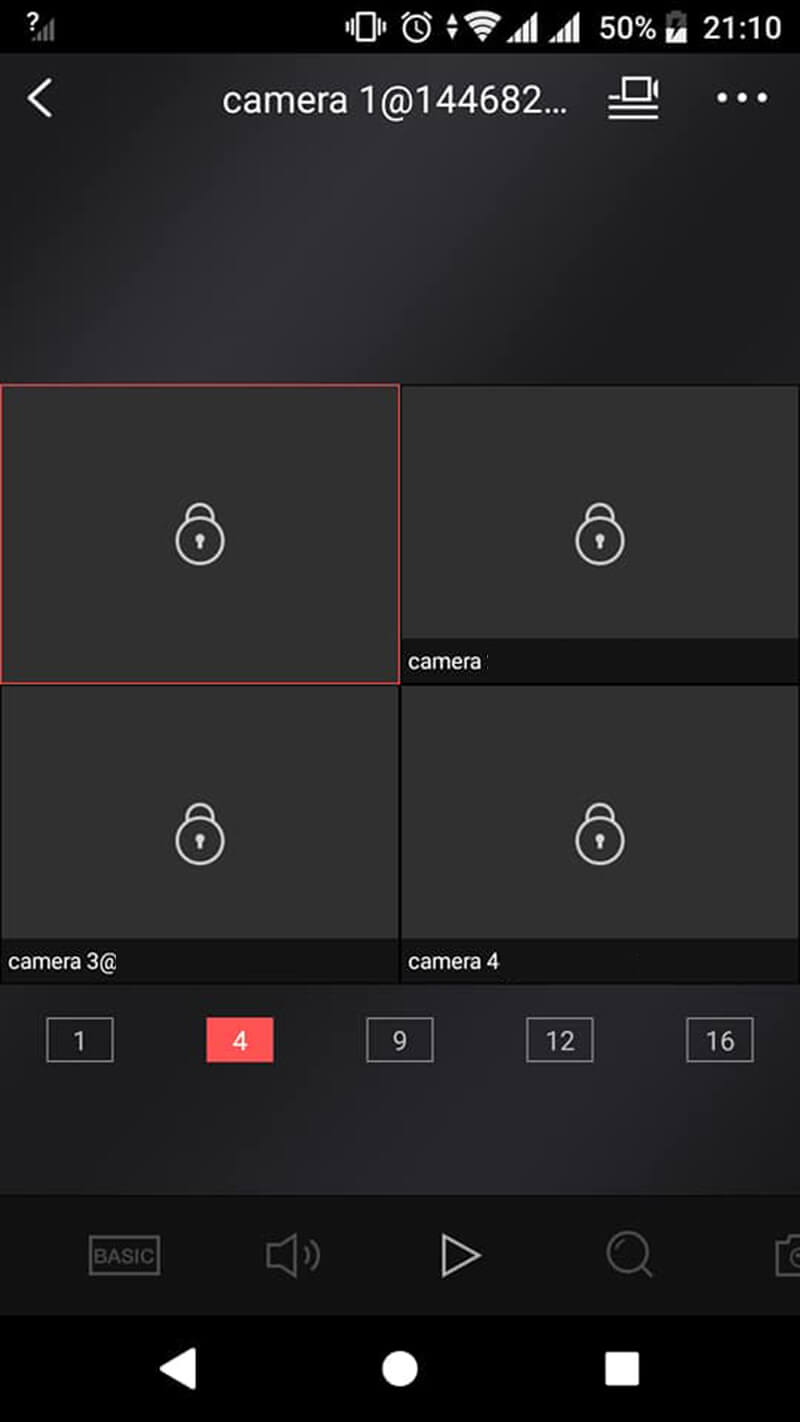 Mã xác thực Verification Code giúp mã hóa luồng Hik-Connect chống truy cập trái phép
10) Cập nhật firmware và bảo trì
- Tải firmware đúng model từ trang chính hãng/đối tác tin cậy.
- Nâng cấp qua Web GUI/USB hoặc công cụ; không tắt nguồn khi update.
- Sao lưu cấu hình trước khi nâng cấp; sau nâng cấp kiểm tra tương thích kênh/camera.
 Cập nhật firmware đầu ghi/camera IP Hikvision trực tiếp trên trình duyệt an toàn
11) Sao lưu, phát lại và dự phòng
- Playback: Lọc theo kênh, thời gian, loại sự kiện; dùng timeline để tua nhanh.
- Xuất file: Chọn định dạng MP4/AVI, kèm Player; sao lưu ra USB/NAS.
- Dự phòng: Một số NVR hỗ trợ ghi Redundancy hoặc RAID (tùy model), tăng an toàn dữ liệu.
 Thiết lập ghi hình dự phòng (redundancy) trên đầu ghi Hikvision để bảo vệ dữ liệu
12) Khắc phục lỗi thường gặp
- Hik-Connect Offline: Kiểm tra DNS, thời gian hệ thống (NTP), cập nhật firmware, reset P2P và nhập lại mã xác thực.
- Không hiển thị kênh trên TV/HDMI: Kiểm tra độ phân giải output phù hợp màn hình, bật/ẩn kênh hiển thị, dây HDMI/VGA.
- Camera Wi-Fi nhảy IP: Đặt IP tĩnh/Reserved DHCP, khóa băng tần, cập nhật firmware AP/camera.
- HDD không nhận: Kiểm tra cáp/nguồn, thay cổng SATA, định dạng lại, thử HDD mới.
- Reset mật khẩu: Dùng Hik-Connect/SADP theo đúng quy trình xác thực.
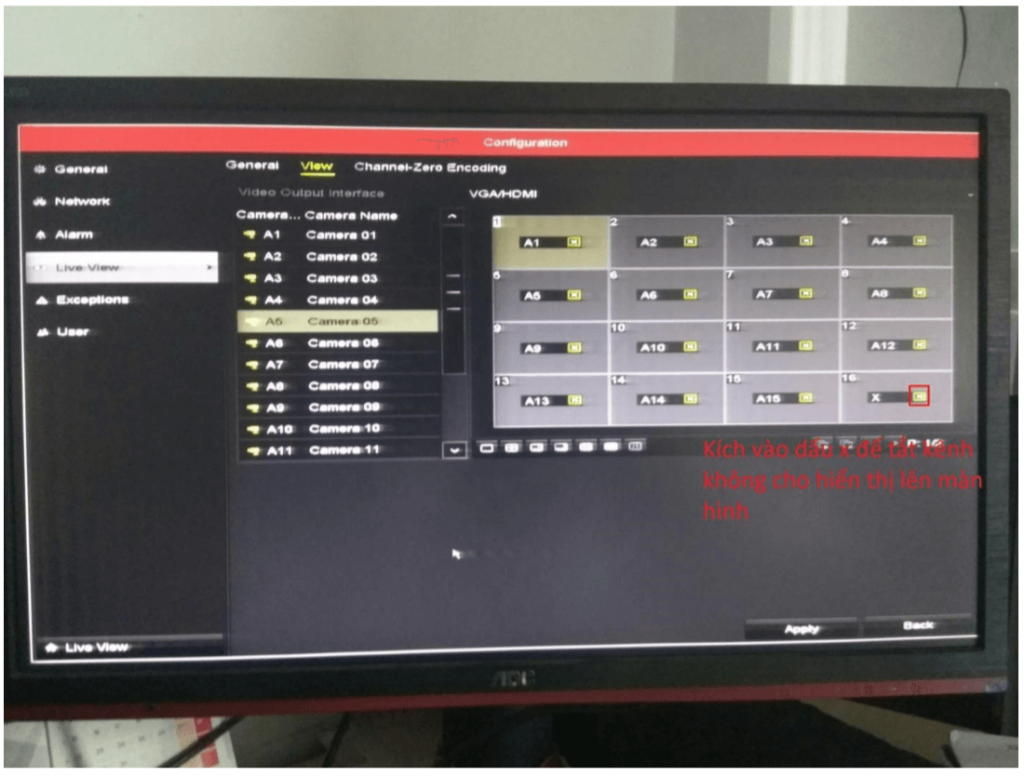 Hướng dẫn bật hiển thị kênh camera trên tivi khi đầu ghi Hikvision không lên hình
 Quy trình reset mật khẩu đầu ghi Hikvision bằng ứng dụng Hik-Connect an toàn
13) Tối ưu chất lượng hình ảnh và băng thông
- Codec: Ưu tiên H.265/H.265+ để giảm băng thông và dung lượng.
- Bitrate: Dùng VBR với giới hạn cao hợp lý; giảm khi mạng yếu.
- Độ phân giải/fps: Cân đối theo mục tiêu giám sát; kênh quan trọng dùng 1080p/4MP với fps cao, kênh phụ 720p/fps thấp.
- Hình ảnh: Bật WDR/3D DNR/Sharpness phù hợp ánh sáng; chỉnh vùng quan trọng (ROI).
- Sub-stream: Tối ưu cho xem từ xa; main-stream cho ghi hình chất lượng cao.
14) Xem trên điện thoại và máy tính
- Điện thoại: Hik-Connect cho Live, Playback, nhận cảnh báo, đàm thoại 2 chiều (nếu hỗ trợ).
- Máy tính: iVMS-4200 để quản trị, xem đa kênh, tải clip; Web GUI cho cấu hình nhanh.
- Trình duyệt: Dùng bản hỗ trợ plugin hoặc phần mềm client nếu Chrome chặn plugin.
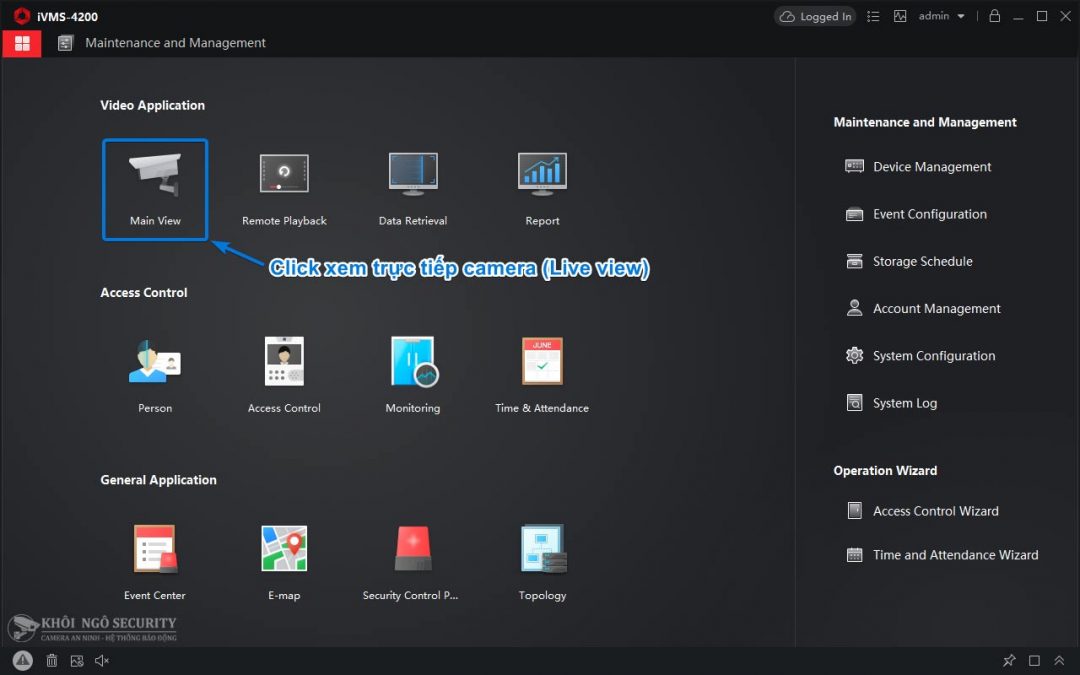 Xem trực tiếp camera Hikvision trên máy tính qua iVMS-4200 với giao diện Main View
15) Kế hoạch lưu trữ: Chọn đầu ghi và HDD phù hợp
- Ước tính dung lượng theo số kênh, codec, bitrate, ngày lưu mong muốn.
- Chọn NVR nhiều khay nếu cần lưu dài ngày/độ phân giải cao; cân nhắc băng thông tổng.
- Dùng HDD chuyên dụng cho giám sát (Surveillance HDD) để tăng độ bền.
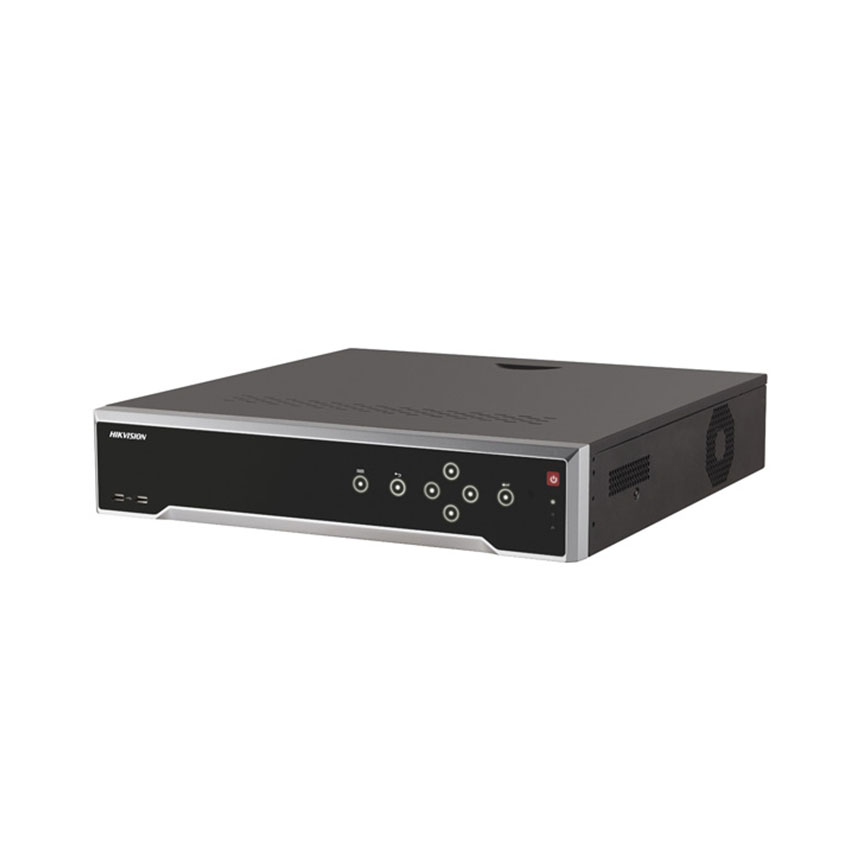 NVR Hikvision 32 kênh DS-7732NI-K4 phù hợp hệ thống nhiều camera và lưu trữ lớn
Câu hỏi thường gặp
-
Hỏi: Không dùng NAT, chỉ dùng Hik-Connect có ổn định không?
Đáp: P2P Hik-Connect đủ cho đa số nhu cầu. Tuy nhiên, với yêu cầu truy cập chuyên sâu qua máy tính/SDK, NAT/DDNS vẫn hữu ích. -
Hỏi: Có nên bật H.265+ cho tất cả kênh?
Đáp: Có nếu camera và đầu ghi đều hỗ trợ; kiểm tra tương thích phần mềm xem lại. -
Hỏi: Đầu ghi có 2 cổng mạng nên cấu hình thế nào?
Đáp: Dùng cổng riêng cho mạng camera (PoE/VLAN) và cổng còn lại cho người dùng/Internet để tách lưu lượng, tăng bảo mật. -
Hỏi: Khi nào cần cập nhật firmware?
Đáp: Khi gặp lỗi, thêm tính năng, vá bảo mật hoặc nâng cao tương thích; luôn sao lưu cấu hình trước khi cập nhật. -
Hỏi: Không xem được trên TV sau khi đổi màn hình?
Đáp: Hạ độ phân giải đầu ra HDMI/VGA xuống mức màn hình hỗ trợ (ví dụ 1080p/60Hz), thay cáp, thử cổng khác.
Tóm lại, cấu hình đầu thu Hikvision hiệu quả phụ thuộc vào quy trình kích hoạt an toàn, mạng ổn định, phương án xem từ xa phù hợp, chính sách bảo mật chặt chẽ và bảo trì định kỳ. Thực hiện theo từng bước ở trên sẽ giúp hệ thống chạy ổn định, hình ảnh sắc nét, cảnh báo kịp thời và dữ liệu được bảo vệ.

