
Kbvision
Hướng Dẫn Cấu Hình Camera KBVISION A-Z: Máy tính, Điện thoại, IP/WiFi, Đầu ghi, Xem từ xa
Bạn đang lắp mới hoặc tối ưu hệ thống camera KBVISION? Bài viết này tổng hợp đầy đủ các bước cấu hình từ cơ bản đến nâng cao cho camera IP/WiFi KBVISION, đầu ghi DVR/NVR, ứng dụng KBiVMS trên máy tính và DMSS/KBView Lite trên điện thoại. Đồng thời kèm theo mẹo tối ưu băng thông, bảo mật, trích xuất video, xử lý sự cố thường gặp để bạn triển khai nhanh, ổn định, an toàn.
1) Chuẩn bị trước khi cấu hình
- Thiết bị: camera KBVISION (IP/WiFi/Analog), đầu ghi (DVR/NVR), switch/PoE, router, dây mạng/cáp nguồn, thẻ nhớ (với camera WiFi), ổ cứng (cho đầu ghi).
- Thông tin mạng: dải IP nội bộ, gateway, DNS, băng thông upload Internet, chế độ cấp IP (DHCP hay IP tĩnh).
- Tài khoản quản trị: thay mật khẩu mặc định, ghi nhớ user/pass cho đầu ghi và từng camera IP.
- Phần mềm:
- Máy tính: KBiVMS, Config Tool (quét và đặt IP hàng loạt).
- Điện thoại: DMSS, KBView Lite (KBVISION), KBONE (cho dòng KBONE).
- Cập nhật firmware nếu cần để vá lỗi và tối ưu hiệu năng.
2) Sơ đồ kết nối tham khảo
- Hệ thống analog: Camera analog → DVR KBVISION → Router → Internet.
- Hệ thống IP: Camera IP → Switch/PoE → NVR KBVISION → Router → Internet.
- Camera WiFi: Camera KBVISION/KBONE → WiFi Router → Internet.
- Lưu ý: Ưu tiên đi dây mạng và PoE cho độ ổn định; WiFi nên dùng 5GHz cho môi trường ít nhiễu.
3) Cài và thêm thiết bị trên KBiVMS (máy tính)
- Cài KBiVMS, đăng nhập bằng tài khoản local.
- Thêm thiết bị:
- P2P/Cloud (khuyến nghị): quét QR/nhập SN để online ngay, không cần mở port.
- IP nội bộ: nhập IP, cổng, user/pass để quản trị trong LAN.
- ONVIF: cho camera hãng khác tương thích.
- Kiểm tra Live View, Playback, điều chỉnh bitrate, ghi hình, sơ đồ nhóm kênh.
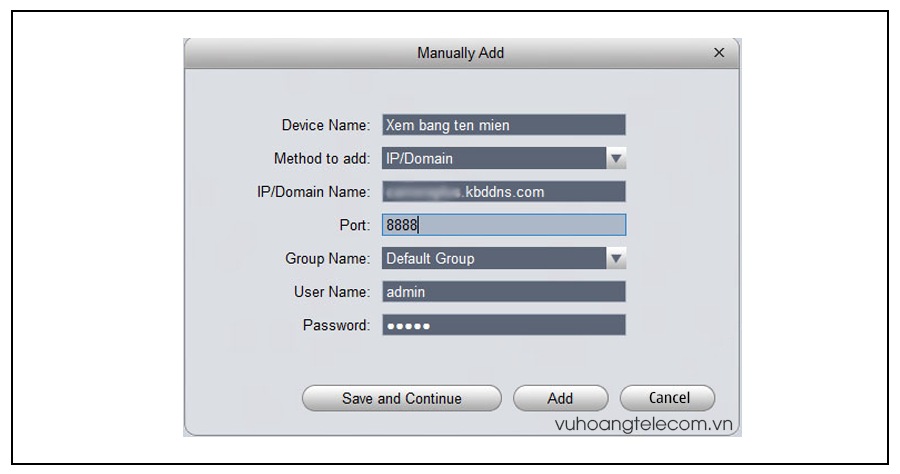 Màn hình cấu hình KBiVMS khi thêm thiết bị camera KBVISION trên máy tính
Khi thấy thiết bị “Online”, hãy đặt tên nhóm kênh theo khu vực (cổng, nhà xe, cửa chính) để quản lý thuận tiện. Bật chế độ tự khởi động cùng Windows cho máy trạm giám sát.
4) Cấu hình trực tiếp camera/đầu ghi trên trình duyệt
- Đổi mật khẩu mặc định ngay lần đầu.
- Đặt IP tĩnh (cùng dải mạng), DNS 8.8.8.8/1.1.1.1, tắt UPnP nếu không dùng.
- Video: chọn H.265/H.265+ (tiết kiệm băng thông), FPS 15–25, bitrate phù hợp 1024–4096 Kbps tùy độ phân giải, đặt I-Frame=FPS.
- Hình ảnh: bật WDR/DWDR nếu ngược sáng, chọn chế độ ban đêm (IR/Full Color), điều chỉnh ROI nếu cần.
- Âm thanh: bật mic/đàm thoại 2 chiều (nếu camera hỗ trợ).
 Giao diện web cấu hình camera IP KBVISION: đổi IP, cổng, mật khẩu quản trị
Luôn đồng bộ giờ hệ thống, chọn đúng múi giờ và kiểm tra trạng thái ổ cứng/thẻ nhớ trước khi lên lịch ghi.
5) Xem camera KBVISION trên điện thoại (DMSS/KBView Lite/KBONE)
- Tải ứng dụng: DMSS hoặc KBView Lite cho đầu ghi/camera KBVISION; KBONE app cho camera KBONE.
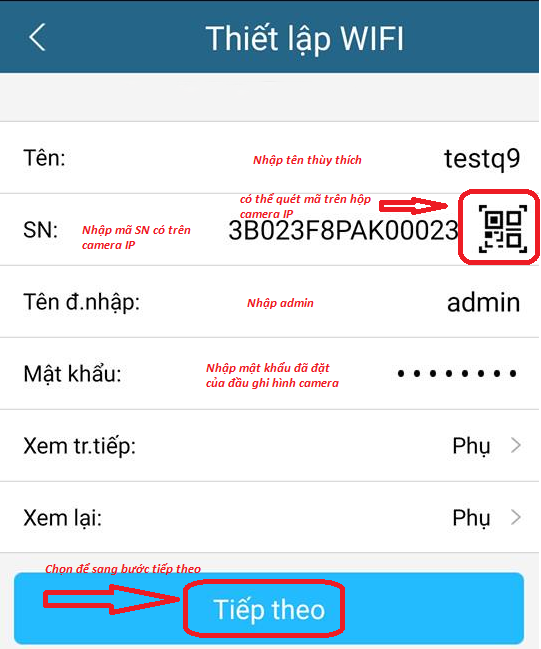
- Tạo tài khoản, quét QR mã SN trên tem thiết bị hoặc từ giao diện đầu ghi.
- Chọn chế độ xem: Mainstream (HD) khi WiFi mạnh, Substream (SD) khi 3G/4G yếu.
- Bật thông báo đẩy cho cảnh báo chuyển động/AI.
 Thêm và xem camera KBVISION trên điện thoại bằng ứng dụng DMSS/KBView Lite
Nếu có nhiều thiết bị, tạo nhóm theo “Nhà”, “Văn phòng”, “Kho” để chuyển đổi nhanh giữa các địa điểm.
6) Xem từ xa: P2P hay DDNS/Port Forwarding?
- P2P/Cloud:
- Ưu điểm: dễ, không cần mở port, hoạt động tốt với NAT, CGNAT nhà mạng.
- Nhược điểm: phụ thuộc máy chủ cloud, cần Internet 2 chiều ổn định.
- DDNS/Port Forwarding:
- Dùng khi cần RTSP/ONVIF trực tiếp, tích hợp với phần mềm NVR khác.
- Mở các cổng: HTTP (80/8080), TCP (37777), RTSP (554) tùy model; bật DDNS.
- Bảo mật: đổi port mặc định, giới hạn IP truy cập, dùng VPN nếu có thể.
 Thiết lập tên miền DDNS cho đầu ghi KBVISION để xem từ xa qua Internet
Nếu nhà mạng cấp CGNAT (IP WAN dạng 100.x), bạn không mở port được. Khi đó dùng P2P, thuê IP tĩnh, hoặc dựng VPN/ZeroTier.
7) Đặt IP tĩnh bằng Config Tool
- Quét toàn mạng để tìm camera/đầu ghi KBVISION.
- Đổi IP hàng loạt theo dải nội bộ (ví dụ 192.168.1.x), đặt gateway và DNS chuẩn.
- Đặt cổng dịch vụ riêng (HTTP, TCP, RTSP) để tránh xung đột với router.
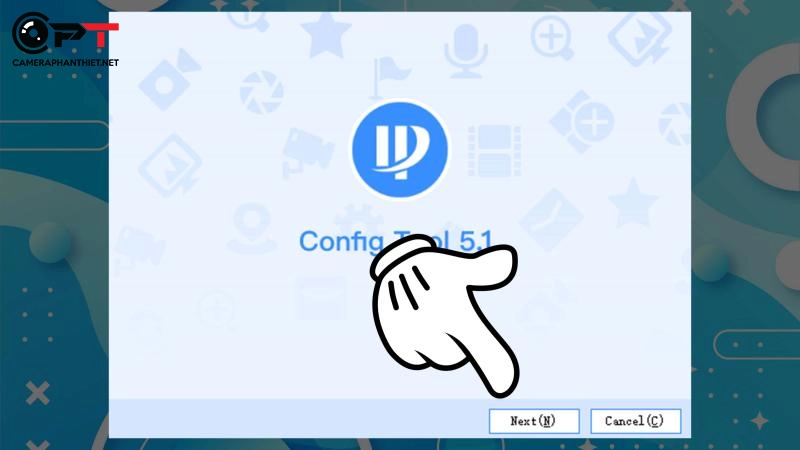 Phần mềm Config Tool đặt IP tĩnh cho camera KBVISION, KBONE, Dahua
Khuyến nghị bật DHCP reservation trên router để cố định IP theo MAC nếu không dùng IP tĩnh thủ công.
8) Thêm camera IP vào đầu ghi NVR KBVISION
- Truy cập mục Camera/Channel → Add.
- Giao thức: ONVIF/TCP, nhập IP, cổng, user/pass của camera.
- Kiểm tra trạng thái “Online” và xem thử.
- Với NVR PoE: cắm camera vào cổng PoE, NVR sẽ cấp IP riêng, chỉ cần đổi mật khẩu và đồng bộ thời gian.
 Thao tác add camera IP vào đầu ghi NVR KBVISION qua giao thức ONVIF
Có thể thêm camera Imou/KBONE hoặc hãng khác nếu camera hỗ trợ ONVIF và cùng codec.
9) Cài đặt ghi hình và dung lượng
- Lịch ghi: 24/7 cho kênh quan trọng; ghi theo chuyển động (Motion) để tiết kiệm dung lượng.
- Trước/sau sự kiện: Pre 5–10s, Post 10–30s.
- Ghi đè: bật Overwrite để luôn ghi mới khi đầy ổ cứng.
- Kiểm tra S.M.A.R.T HDD, đặt cảnh báo đầy/ lỗi ổ.
Sau khi thiết lập, ước lượng thời gian lưu bằng bitrate x số kênh x dung lượng HDD để tối ưu cấu hình.
10) Phát hiện chuyển động, AI và các tính năng thông minh
- Motion detection: chọn vùng, độ nhạy, liên kết cảnh báo (đẩy tin, email, còi/đèn).
- Intrusion/Line Crossing/People Counting: bật trên model hỗ trợ AI.
- Face Detection: bật nhận diện khuôn mặt, chọn chế độ snapshot và lưu trữ.
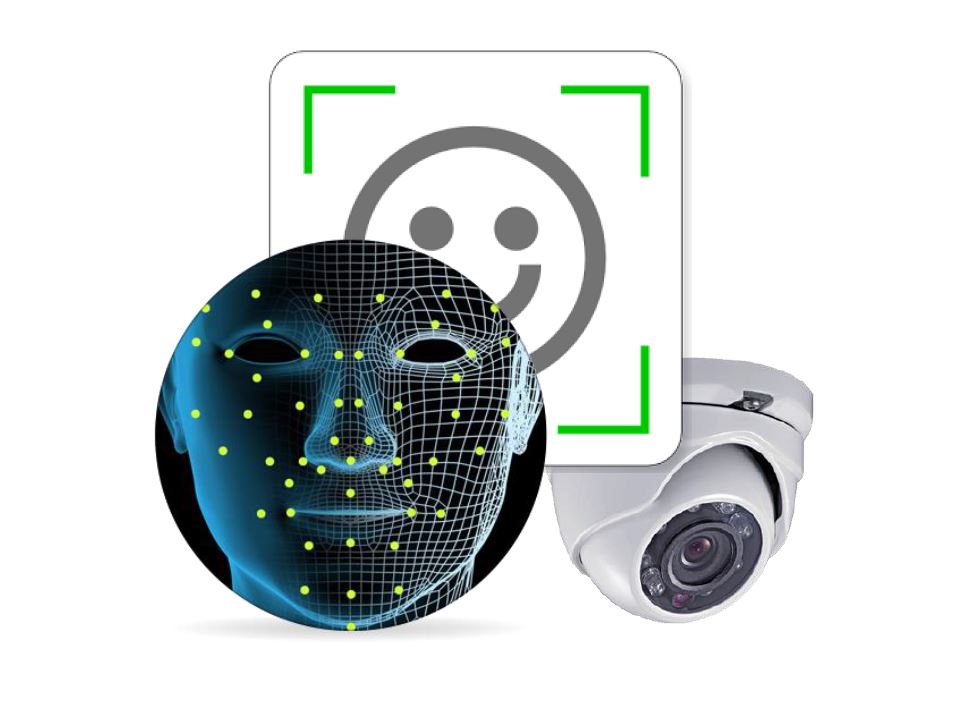 Bật và cấu hình tính năng Face Detection trên đầu ghi/camera KBVISION
Hãy thử nghiệm độ nhạy theo từng môi trường để giảm báo động giả do mưa, lá cây, vật nuôi.
11) Đồng bộ thời gian, múi giờ, NTP
- Múi giờ Việt Nam: GMT+7, tắt Daylight Saving.
- Bật đồng bộ NTP: pool.ntp.org, time.google.com hoặc NTP nội bộ.
- Đồng bộ thời gian đồng loạt cho camera IP từ đầu ghi/KBiVMS.
 Đồng bộ thời gian NTP và chỉnh múi giờ cho hệ thống KBVISION
Giờ sai sẽ gây lỗi lịch ghi, khó khớp video khi trích xuất; nên bật đồng bộ tự động mỗi 24 giờ.
12) Trích xuất video đúng chuẩn
- Trên đầu ghi: Playback → chọn kênh, khoảng thời gian → Export ra USB (MP4/AVI/ASF).
- Trên KBiVMS: Remote Playback → Clip → Export; bật kèm file Player nếu định dạng đặc thù.
- Đặt tên file theo “Kênh_YYYYMMDD_HHMM” để dễ tra cứu.
 Trích xuất video camera KBVISION ra USB/MP4 bằng KBiVMS và đầu ghi
Đảm bảo đồng bộ thời gian và kiểm tra CRC/Watermark nếu cần chứng thực dữ liệu.
13) Bảo mật hệ thống KBVISION
- Đổi user/pass mạnh cho đầu ghi và từng camera; vô hiệu hóa tài khoản không dùng.
- Đổi cổng mặc định, tắt UPnP, giới hạn IP truy cập từ xa, ưu tiên P2P hoặc VPN.
- Bật mã hóa luồng, cập nhật firmware mới nhất, sao lưu cấu hình định kỳ.
 Đổi mật khẩu, reset bảo mật thiết bị KBVISION để tăng cường an toàn hệ thống
Nếu quên mật khẩu, sử dụng email khôi phục/QC code hoặc liên hệ hỗ trợ chính hãng để reset an toàn.
14) Xử lý sự cố thường gặp
- Thiết bị “Offline” trên DMSS/P2P: kiểm tra Internet, DNS, block cloud trên router, đồng bộ giờ.
- Không ghi hình: kiểm tra HDD/thẻ nhớ, lịch ghi, dung lượng còn lại, quyền ghi.
- Nhiễu hình/đen trắng: xem lại chế độ IR, WDR, ánh sáng nền, phản xạ hồng ngoại, che ống kính.
- WiFi chập chờn: đổi kênh, băng tần 5GHz, rút ngắn khoảng cách, thêm mesh/AP, ưu tiên đi dây.
- Không mở port: kiểm tra CGNAT, thử P2P/VPN, DMZ tạm thời để test, tắt UPnP, định tuyến chính xác.
- Không có tiếng: bật Audio In/Mic, chọn codec G.711A/U, kiểm tra thiết bị có mic.
15) Câu hỏi thường gặp
- Dùng app nào để xem KBVISION trên điện thoại? DMSS hoặc KBView Lite; riêng KBONE dùng app KBONE.
- Có nên mở port hay dùng P2P? Với hộ gia đình/SMB nên dùng P2P; mở port khi cần RTSP/ONVIF chuyên sâu và hiểu rõ bảo mật.
- H.265+ có giảm chất lượng? Không, nếu cấu hình chuẩn; nó tối ưu nén cho cảnh tĩnh, giữ chi tiết tốt.
- Lưu được bao lâu? Phụ thuộc số kênh, độ phân giải/bitrate và dung lượng HDD; có thể 7–90 ngày tùy cấu hình.
- Có xem đa nền tảng? Có, KBiVMS (Windows), web (trình duyệt tương thích), DMSS/KBView Lite (iOS/Android).
Tối ưu theo quy mô thực tế, ưu tiên an toàn, ổn định và dễ bảo trì. Khi triển khai số lượng lớn, nên chuẩn hóa dải IP, template cấu hình, và lưu nhật ký thay đổi để quản trị hiệu quả lâu dài.

