
Kbvision
Hướng Dẫn Cấu Hình Camera IP KBVision: Chi Tiết, Cập Nhật Mới Nhất
Trong bài viết này, chúng tôi sẽ hướng dẫn bạn cách cài đặt và cấu hình camera IP KBVision một cách chi tiết, giúp bạn dễ dàng sử dụng hệ thống giám sát an ninh hiệu quả. KBVision là một trong những thương hiệu camera hàng đầu, nổi bật với chất lượng hình ảnh sắc nét và các tính năng thông minh. Hãy cùng khám phá các bước cấu hình đơn giản nhưng hiệu quả này nhé.
Top 20 Video Hướng Dẫn Cấu Hình Camera IP KBVision
Dưới đây là một số video hướng dẫn hữu ích giúp bạn cài đặt và cấu hình camera KBVision:
-
Hướng Dẫn Cài Đặt Cấu Hình Trọn Bộ Camera IP và Đầu Thu KBVision
Xem Video #1 -
Hướng Dẫn Khởi Tạo Nhanh CAMERA IP
Xem Video #2 -
Cài Đặt Camera KBVision Trên Điện Thoại Di Động
Xem Video #3 -
Cài Đặt Phần Mềm Xem Camera KBVision Trên Máy Tính, Điện Thoại
Xem Video #4 -
Cách Cấu Hình Và Khởi Tạo Camera IP Cho Người Mới
Xem Video #5
Hướng Dẫn Cài Đặt Camera IP KBVision Trên Máy Tính và Điện Thoại
Việc cấu hình camera KBVision không quá phức tạp nếu bạn làm theo các bước hướng dẫn dưới đây. Dưới đây là các bước cơ bản để cài đặt camera KBVision trên máy tính và điện thoại:
Cài Đặt Camera KBVision Trên Máy Tính
Đầu tiên, bạn cần tải và cài đặt phần mềm quản lý camera của KBVision lên máy tính. Sau đó, làm theo các bước sau:
-
Kết Nối Camera Với Mạng LAN: Cắm camera vào cổng mạng LAN và cấp nguồn cho nó. Đảm bảo rằng camera và máy tính của bạn đang kết nối cùng một mạng.
-
Cài Đặt Phần Mềm Quản Lý: Sử dụng phần mềm KBVision VMS để cấu hình các thông số cơ bản cho camera như địa chỉ IP, cài đặt quay quét, chất lượng hình ảnh.
-
Xem Camera Trực Tuyến: Sau khi cài đặt, bạn có thể xem camera trực tiếp qua phần mềm hoặc trình duyệt web bằng địa chỉ IP của camera.
 Cài đặt camera IP KBVision trên máy tính
Cài Đặt Camera KBVision Trên Điện Thoại
Để xem camera từ điện thoại, bạn chỉ cần cài đặt ứng dụng KBView Lite. Sau đây là các bước:
-
Tải Ứng Dụng KBView Lite: Truy cập Google Play hoặc App Store và tải ứng dụng KBView Lite.
-
Đăng Nhập Và Kết Nối Camera: Sau khi mở ứng dụng, bạn sẽ cần nhập thông tin đăng nhập của camera (ID và mật khẩu). Sau đó, camera sẽ được kết nối với ứng dụng và bạn có thể xem trực tiếp qua điện thoại.
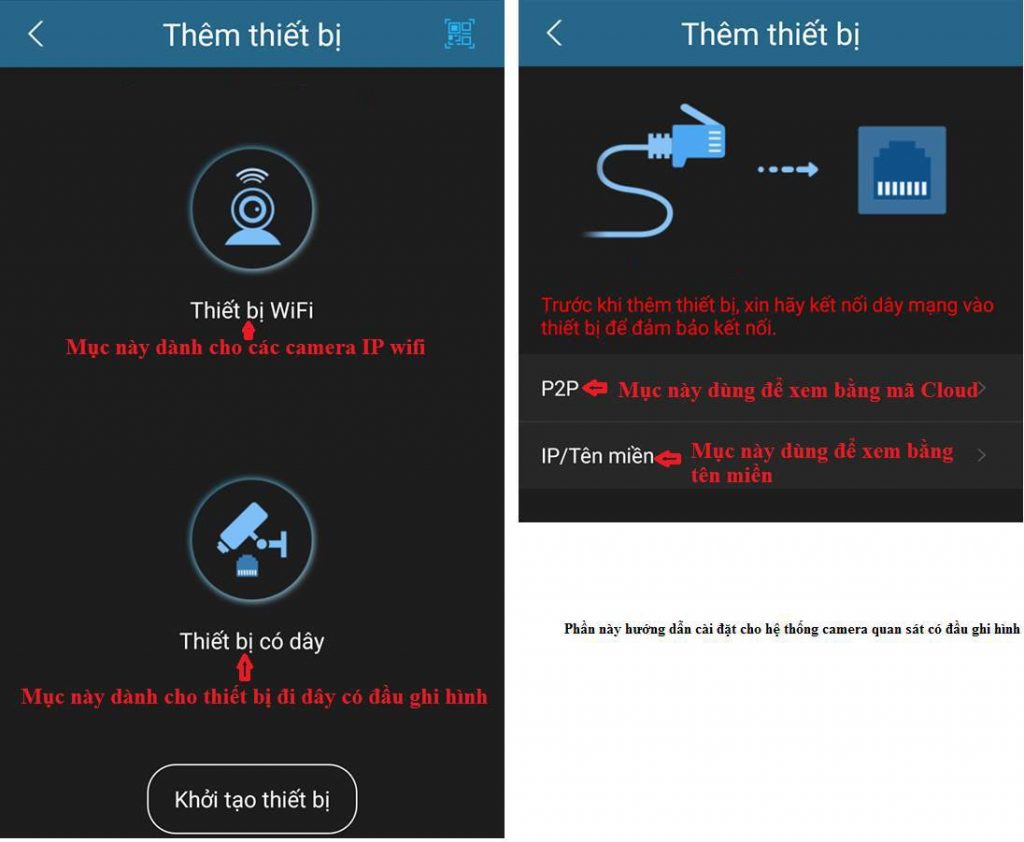 Cài đặt camera KBVision trên điện thoại
Các Lỗi Thường Gặp Và Cách Khắc Phục
Trong quá trình sử dụng camera KBVision, có thể bạn sẽ gặp một số lỗi nhỏ. Dưới đây là một số lỗi thường gặp và cách khắc phục:
1. Không Xem Được Hình Ảnh Từ Camera
- Nguyên Nhân: Địa chỉ IP không đúng, mạng không ổn định.
- Cách Khắc Phục: Kiểm tra lại kết nối mạng, đảm bảo rằng camera và thiết bị của bạn đang kết nối cùng một mạng nội bộ. Nếu vẫn không được, reset lại camera và cấu hình lại từ đầu.
2. Mất Kết Nối Wi-Fi
- Nguyên Nhân: Camera mất kết nối với mạng Wi-Fi.
- Cách Khắc Phục: Thực hiện lại việc kết nối camera với Wi-Fi qua phần mềm KBVision, đảm bảo mật khẩu Wi-Fi đúng và ổn định.
 Hướng dẫn cài đặt camera WiFi KBVision
Kết Luận
Việc cài đặt và cấu hình camera KBVision có thể trở nên rất đơn giản nếu bạn làm theo các bước hướng dẫn chi tiết ở trên. Dù bạn muốn cài đặt trên máy tính hay điện thoại, các tính năng của hệ thống camera này đều rất hữu ích trong việc giám sát và bảo vệ ngôi nhà, văn phòng của bạn.
Hãy thử áp dụng những hướng dẫn này và bạn sẽ dễ dàng hoàn tất việc cài đặt camera một cách nhanh chóng và hiệu quả.

