
Windows Server 2016 vẫn là nền tảng ổn định và phổ biến cho doanh nghiệp Việt Nam nhờ tính tương thích phần mềm rộng, tài liệu phong phú và chi phí hợp lý. Bài viết này hướng dẫn bạn từ A-Z: tải ISO chính hãng, tạo USB boot, cài đặt trên máy chủ vật lý hoặc máy ảo (VMware/Hyper‑V), cấu hình cơ bản sau cài đặt, triển khai các vai trò quan trọng như Active Directory, DNS, DHCP, IIS, tối ưu bảo mật, kích hoạt bản quyền, cũng như khắc phục lỗi thường gặp.
1) Yêu cầu hệ thống và lựa chọn phiên bản
- CPU: 64-bit, hỗ trợ NX, DEP, CMPXCHG16b, LAHF/SAHF, PrefetchW
- RAM tối thiểu: 2 GB (khuyến nghị 4 GB+ cho lab, 8 GB+ cho môi trường thực)
- Ổ đĩa: 60 GB tối thiểu (khuyến nghị 120 GB+), hỗ trợ SSD/RAID
- Mạng: NIC 1 Gbps trở lên, ổn định
- Firmware: UEFI (khuyến nghị GPT) hoặc BIOS (MBR)
Chọn phiên bản:
- Standard: phù hợp hầu hết doanh nghiệp SMB, hỗ trợ số lượng VM giới hạn theo bản quyền
- Datacenter: đầy đủ tính năng ảo hóa (Shielded VMs, Storage Spaces Direct), thích hợp ảo hóa quy mô lớn
- Server Core vs Desktop Experience: Server Core nhẹ, bảo mật tốt; Desktop Experience có GUI dễ thao tác cho người mới
2) Chuẩn bị bộ cài ISO, kiểm tra tính toàn vẹn và tạo USB boot
- Tải ISO Windows Server 2016 từ Microsoft (hoặc Volume Licensing Service Center)
- Kiểm tra checksum SHA-1/SHA-256 để đảm bảo ISO nguyên gốc
- Tạo USB cài đặt bằng Rufus:
- Partition scheme: GPT (UEFI) hoặc MBR (BIOS/Legacy)
- File system: NTFS
- Boot selection: chọn ISO Windows Server 2016
Với máy ảo:
- VMware Workstation/ESXi hoặc Hyper‑V: tạo VM 2 vCPU, 4–8 GB RAM, 60–120 GB disk, gắn ISO, bật virtualization extensions trong BIOS/UEFI máy chủ
 Tải ISO Windows Server 2016 chính hãng từ Microsoft để chuẩn bị cài đặt máy chủ và kiểm tra checksum SHA
3) Quy trình cài đặt Windows Server 2016 chi tiết
Trên máy chủ vật lý: cắm USB boot, chọn khởi động từ USB/UEFI. Trên máy ảo: gắn ISO rồi power on.
- Chọn ngôn ngữ, định dạng thời gian, kiểu bàn phím
- Install Now, nhập key (có thể Skip và kích hoạt sau)
- Chọn edition: Standard/Datacenter (Desktop Experience nếu cần GUI)
- Accept license, chọn Custom: Install Windows only
- Chia phân vùng: với UEFI dùng GPT; với BIOS dùng MBR. Tạo phân vùng hệ thống và phân vùng dữ liệu riêng
- Quá trình copy file và cài đặt diễn ra tự động. Máy sẽ khởi động lại vài lần
- Đặt mật khẩu Administrator theo chính sách độ phức tạp
- Đăng nhập phiên đầu tiên, chuẩn bị Server Manager
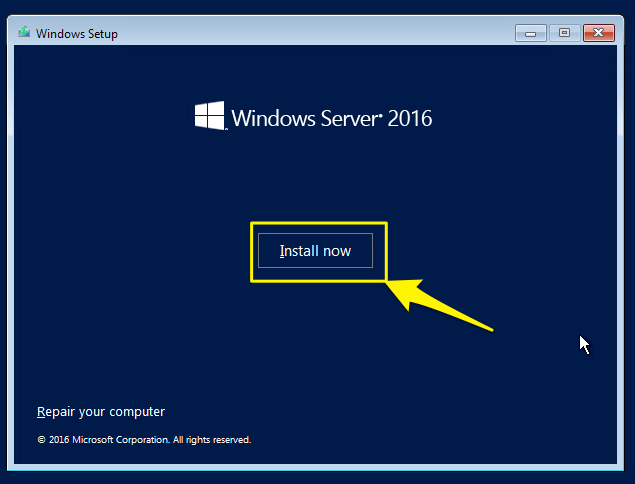 Màn hình trình cài đặt Windows Server 2016 với tùy chọn ngôn ngữ và bàn phím cho quá trình cài đặt
Khi cài theo chuẩn UEFI, Windows tự tạo phân vùng EFI. Nếu dùng ổ mới, bạn có thể xóa toàn bộ phân vùng cũ để Windows tạo cấu trúc phù hợp; nếu cần chia ổ dữ liệu riêng, hãy tạo thêm phân vùng ngay tại bước này để tối ưu quản lý.
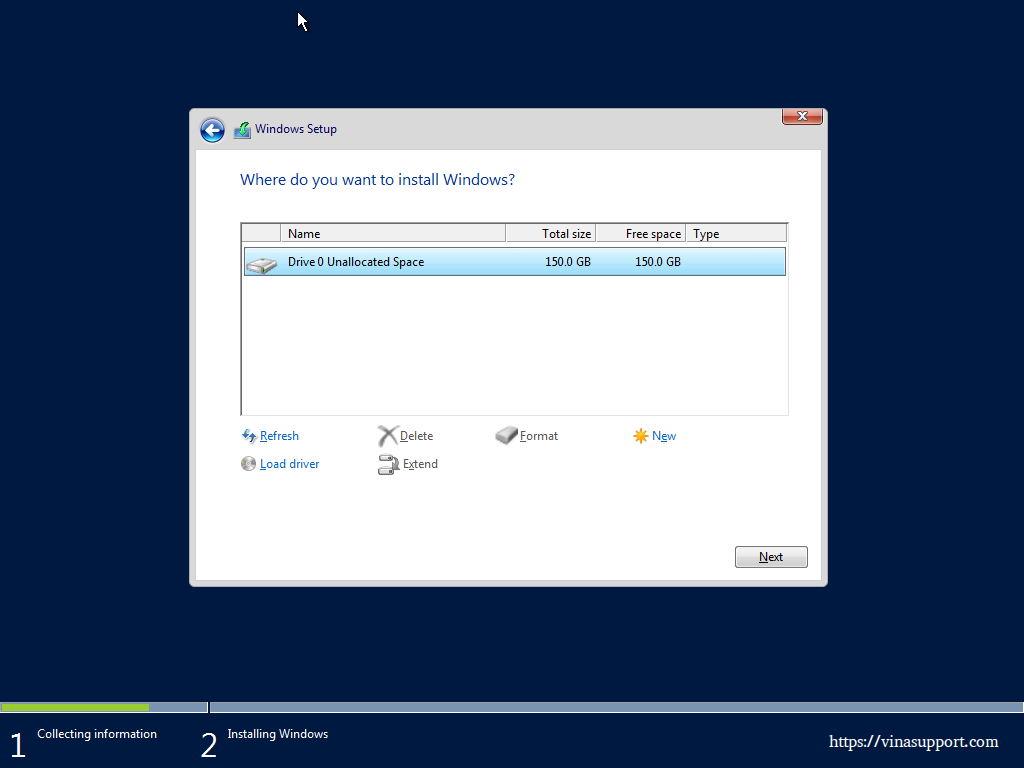 Chọn ổ đĩa và tạo phân vùng theo chuẩn UEFI/GPT khi cài đặt Windows Server 2016 để tối ưu hiệu năng và khả năng khởi động
4) Cấu hình cơ bản sau cài đặt (Post‑install)
Trong Server Manager > Local Server:
- Đổi tên máy (Computer Name) theo chuẩn đặt tên nội bộ
- Cấu hình IP tĩnh, DNS (trỏ tạm về 8.8.8.8/1.1.1.1 hoặc DNS nội bộ nếu có)
- Bật Remote Desktop và chỉ cho phép NLA, giới hạn IP nguồn qua Firewall
- Cập nhật Windows Update, cài driver NIC/Storage từ OEM nếu cần
- Thiết lập múi giờ, NTP, ngôn ngữ bàn phím bổ sung
 Bảng điều khiển Server Manager trên Windows Server 2016 giúp cài đặt vai trò, tính năng và cấu hình hệ thống nhanh chóng
5) Cài đặt vai trò (Roles) và tính năng (Features) phổ biến
5.1 Active Directory Domain Services (AD DS) và DNS
- Add Roles and Features > Server Roles > AD DS và DNS
- Promote this server to a domain controller:
- Add a new forest (ví dụ: contoso.local)
- Chọn mức độ tương thích Forest/Domain (2016), bật DNS, Global Catalog
- Đặt DSRM password, kiểm tra NetBIOS, đường dẫn DB/Log/SYSVOL
- Cài đặt và khởi động lại
- Sau khi lên DC, DNS nội bộ sẽ trỏ về chính server (127.0.0.1 hoặc IP tĩnh của server)
 Thiết lập Domain Controller trong Active Directory trên Windows Server 2016 với các tùy chọn Forest và DNS tích hợp
5.2 Dịch vụ DHCP
- Add Roles and Features > DHCP Server
- Authorize DHCP trong AD
- Tạo scope: dải IP, gateway, DNS, lease time
- Cấu hình DHCP Failover để tăng tính sẵn sàng (nếu có server thứ hai)
5.3 Dịch vụ IIS (Web Server)
- Add Roles and Features > Web Server (IIS)
- Thêm Features cần thiết: .NET Extensibility, ASP.NET 4.6, CGI nếu dùng PHP qua FastCGI
- Kiểm tra bằng http://localhost, cấu hình site, binding, SSL/TLS, HTTP/2, logging
 Trang mặc định IIS xác nhận cài đặt Web Server thành công trên Windows Server 2016, sẵn sàng triển khai website
5.4 .NET Framework 3.5
- Add Features > .NET Framework 3.5
- Trỏ nguồn cài đặt tới thư mục SxS trong ISO (sourcessxs) để tránh lỗi thiếu source
5.5 Windows Server Backup
- Add Features > Windows Server Backup
- Thiết lập lịch sao lưu toàn hệ thống (Bare Metal Recovery) tới ổ rời/NAS
- Kiểm tra khôi phục (test restore) định kỳ để đảm bảo tính sẵn sàng
 Cấu hình Windows Server Backup lên lịch sao lưu hệ thống và dữ liệu định kỳ cho Windows Server 2016
6) Bảo mật và tối ưu hiệu năng cho Windows Server 2016
- Tường lửa: chỉ mở port dịch vụ cần thiết (RDP 3389, DNS 53, HTTP/HTTPS 80/443…), lọc IP nguồn
- Chính sách tài khoản: mật khẩu mạnh, khóa tài khoản, dùng LAPS cho local admin, triển khai MFA ở tầng ứng dụng
- Cập nhật: WSUS/Windows Update, áp dụng Security Baseline cho Windows Server 2016
- Gỡ bỏ vai trò/tính năng không dùng, tắt SMBv1, bật TLS 1.2+, hạn chế dịch vụ khởi động cùng hệ thống
- Antivirus/EDR: bật Windows Defender hoặc giải pháp bên thứ ba tương thích máy chủ
- Thời gian/NTP: đồng bộ với NTP chuẩn (pool.ntp.org) hoặc DC giữ vai trò PDC Emulator
- Lưu trữ: dùng RAID phần cứng, phân tách Volume hệ thống và dữ liệu, theo dõi S.M.A.R.T, bật Write Caching đúng cách
7) Kích hoạt bản quyền, chuyển edition và giấy phép
- Kích hoạt bằng MAK hoặc KMS key hợp lệ cho Standard/Datacenter
- Chuyển từ Evaluation sang Full: dùng DISM Set-Edition với key chính hãng, khởi động lại để hoàn tất
- Nâng cấp edition Standard lên Datacenter: hỗ trợ chuyển đổi in‑place bằng key Datacenter (tuân thủ điều khoản bản quyền)
- Với môi trường ảo hóa, đảm bảo tuân thủ licensing về số lượng CPU socket/core, số lượng VM và CALs
8) Khắc phục lỗi cài đặt thường gặp
- Không cài được lên đĩa MBR khi dùng UEFI: chuyển đĩa sang GPT (dọn sạch phân vùng bằng DiskPart nếu cần), hoặc đổi sang Legacy BIOS/MBR
- Thiếu driver NIC/Storage: tải driver OEM (Intel/Realtek/RAID) và nạp trong trình cài (Load driver)
- Key không hợp lệ: kiểm tra edition khớp với key (Standard vs Datacenter, Eval vs Retail/VL)
- Không đăng nhập được RDP: bật NLA, mở port 3389 trên Firewall, kiểm tra group “Remote Desktop Users”
- Vòng lặp khởi động sau update: vào WinRE, sửa boot records, gỡ bản cập nhật lỗi, kiểm tra driver
9) Checklist cài đặt nhanh
- Tải ISO chính hãng, kiểm tra checksum
- Chọn UEFI/GPT, tạo USB boot bằng Rufus
- Cài đặt Windows Server 2016 (Desktop Experience hoặc Core)
- Đặt mật khẩu Administrator, đổi hostname, IP tĩnh, DNS
- Bật RDP, cập nhật Windows, cài driver
- Cài roles: AD DS/DNS, DHCP, IIS, .NET 3.5, Windows Server Backup
- Thiết lập bảo mật: Firewall, chính sách tài khoản, Defender, tắt SMBv1
- Lên lịch sao lưu, kiểm tra khôi phục
- Kích hoạt bản quyền, lưu lại key và hồ sơ cấp phép
10) Câu hỏi thường gặp
- Có nên chọn Server Core không? Server Core nhẹ, an toàn, phù hợp admin quen PowerShell/RSAT. Mới bắt đầu nên dùng Desktop Experience để thao tác nhanh, sau đó chuyển dần sang Core.
- So với Windows Server 2019/2022? Bản 2019/2022 có cải tiến bảo mật, container, hiệu năng. Nếu ứng dụng yêu cầu 2016 hoặc cần tương thích cũ, 2016 vẫn tốt; còn lại nên cân nhắc 2019/2022 cho vòng đời dài hơn.
- Có nâng cấp tại chỗ từ 2012 R2 lên 2016 không? Có, nhưng khuyến nghị triển khai mới song song và di trú dịch vụ (AD, DNS, DHCP, IIS) để giảm rủi ro.
- Dung lượng đĩa bao nhiêu là đủ? Tối thiểu 60 GB cho lab; thực tế nên từ 120 GB trở lên, tách riêng dữ liệu/log, bật sao lưu định kỳ.
- Làm sao cài .NET 3.5 khi lỗi thiếu source? Mount ISO và trỏ source tới thư mục sourcessxs trong ISO, hoặc dùng WSUS/SCCM phân phối feature on demand.
Với hướng dẫn chi tiết ở trên, bạn có thể cài đặt và vận hành Windows Server 2016 an toàn, tối ưu và sẵn sàng mở rộng theo nhu cầu doanh nghiệp. Hãy xây dựng checklist nội bộ, chuẩn hóa cấu hình và sao lưu định kỳ để hệ thống luôn ổn định trong dài hạn.

