
Windows 11 mang đến một giao diện hiện đại và nhiều tính năng hấp dẫn. Tuy nhiên, quá trình cài đặt có thể gặp phải một số khó khăn đối với người dùng mới. Bài viết này sẽ cung cấp hướng dẫn chi tiết về cách cài đặt Windows 11, giúp bạn dễ dàng thực hiện và trải nghiệm hệ điều hành mới mẻ này.
Các Phương Pháp Cài Đặt Windows 11
Có nhiều cách để cài đặt Windows 11, tùy thuộc vào phần cứng và yêu cầu sử dụng của người dùng. Dưới đây là các phương pháp phổ biến:
1. Cài Đặt Windows 11 Qua ISO
Cài đặt Windows 11 bằng file ISO là một trong những cách đơn giản và dễ dàng nhất. Bạn chỉ cần tải về file ISO từ trang chính thức của Microsoft, sau đó tạo một USB boot và thực hiện cài đặt.
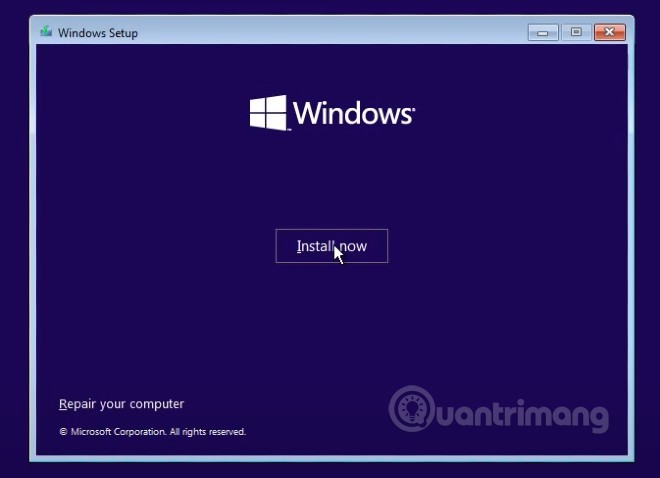 Hướng dẫn cài đặt Windows 11 qua file ISO
2. Cài Đặt Windows 11 Tự Động
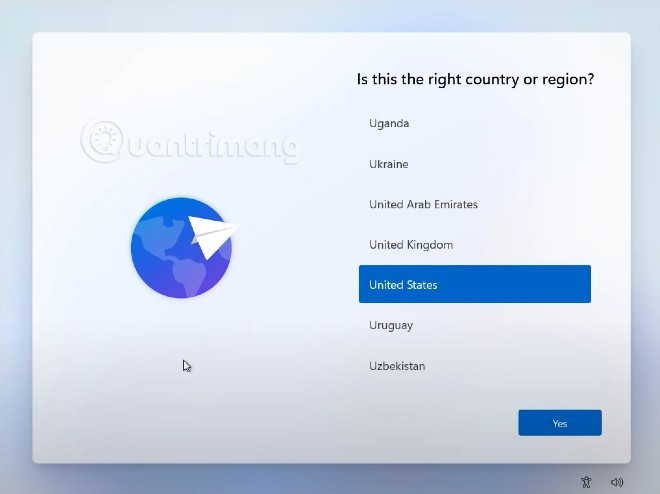
Nếu bạn muốn cài đặt nhanh và tự động, có thể sử dụng công cụ cài đặt tự động của Windows 11. Đây là cách nhanh chóng và ít gặp lỗi khi thực hiện quá trình cài đặt.
 Cách cài đặt Windows 11 tự động
3. Nâng Cấp Từ Windows 10 Lên Windows 11
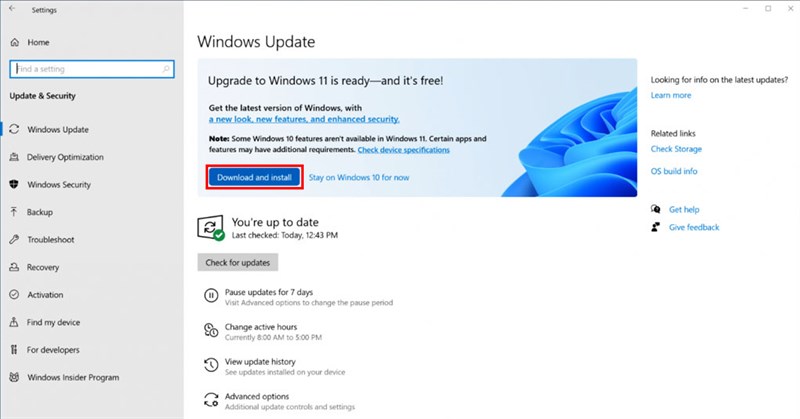
Đối với những người đang sử dụng Windows 10, việc nâng cấp lên Windows 11 rất đơn giản và không mất nhiều dữ liệu. Điều này giúp bạn tận dụng được tất cả các tính năng mới mà không phải cài đặt lại hệ điều hành từ đầu.
 Nâng cấp từ Windows 10 lên Windows 11
4. Cài Đặt Windows 11 Trên Máy Không Hỗ Trợ TPM
Nhiều máy tính không hỗ trợ TPM 2.0, điều này có thể gây khó khăn khi cài đặt Windows 11. Tuy nhiên, bạn vẫn có thể thực hiện cài đặt bằng cách bỏ qua yêu cầu TPM.
 Cài Windows 11 trên máy không hỗ trợ TPM
Những Lưu Ý Quan Trọng Khi Cài Đặt Windows 11
- Kiểm Tra Cấu Hình Máy Tính: Trước khi cài đặt, bạn cần kiểm tra xem máy tính của mình có đủ cấu hình yêu cầu cho Windows 11 hay không.
- Sao Lưu Dữ Liệu: Mặc dù Windows 11 hỗ trợ nâng cấp mà không mất dữ liệu, nhưng việc sao lưu luôn là một bước quan trọng để đảm bảo an toàn cho các dữ liệu quan trọng.
- Cập Nhật Driver: Sau khi cài đặt Windows 11, bạn cần kiểm tra và cập nhật driver để đảm bảo tất cả các phần cứng hoạt động đúng cách.
 Hướng dẫn cập nhật driver trên Windows 11
Lý Do Nên Cài Đặt Windows 11
Windows 11 không chỉ có giao diện đẹp mắt, mà còn mang đến nhiều tính năng hữu ích như hỗ trợ đa nhiệm tốt hơn, cải thiện hiệu suất và bảo mật vượt trội. Cài đặt Windows 11 giúp bạn tận dụng những tính năng mới này, mang đến trải nghiệm mượt mà và hiện đại hơn.
Một Số Tính Năng Nổi Bật Của Windows 11
- Snap Layouts: Tính năng chia cửa sổ dễ dàng, giúp bạn làm việc hiệu quả hơn.
- Chế Độ Chơi Game: Windows 11 được tối ưu hóa để chơi game mượt mà với DirectStorage và Auto HDR.
- Tính Năng Virtual Desktops: Giúp bạn dễ dàng quản lý nhiều màn hình làm việc cùng lúc.
 Chế độ chơi game trên Windows 11
Kết Luận
Cài đặt Windows 11 không phải là một quá trình khó khăn nếu bạn làm theo các hướng dẫn chi tiết và chuẩn bị sẵn sàng. Hãy chắc chắn rằng máy tính của bạn đáp ứng yêu cầu và luôn sao lưu dữ liệu trước khi bắt đầu. Chúc bạn cài đặt thành công và có những trải nghiệm tuyệt vời với hệ điều hành Windows 11!

