
Windows 7 đã kết thúc hỗ trợ chính thức, nhưng vẫn được nhiều người dùng ưa chuộng bởi giao diện thân thiện và hiệu năng ổn định trên máy cũ. Bài viết này hướng dẫn chi tiết cách cài Win 7 bằng USB và ISO, thiết lập UEFI/Legacy đúng chuẩn GPT/MBR, xử lý lỗi thường gặp, cùng mẹo tối ưu sau khi cài đặt để hệ thống chạy mượt và an toàn hơn.
Trong suốt bài viết, bạn sẽ tìm thấy:
- Chuẩn bị cần thiết trước khi cài Windows 7
- Cách tạo USB cài Win 7 chuẩn MBR/GPT
- Cấu hình BIOS/UEFI để boot thành công
- Từng bước cài đặt Windows 7 bằng USB và từ ổ cứng
- Xử lý lỗi thiếu driver USB 3.0, NVMe, GPT/MBR
- Cập nhật, cài driver, tối ưu bảo mật sau khi cài
- Hướng dẫn cài Win 7 trên máy ảo để học tập, test phần mềm
Sau đây là hướng dẫn chi tiết, kèm mẹo thực tế giúp bạn cài đặt thành công ngay từ lần đầu.
1) Chuẩn bị trước khi cài Windows 7
- Kiểm tra cấu hình tối thiểu:
- CPU 1 GHz, RAM 2 GB (64-bit khuyến nghị), HDD/SSD trống từ 25 GB
- Với ổ NVMe đời mới, cần tích hợp driver NVMe vào bộ cài
- Tải bộ cài Windows 7 SP1 64-bit để tương thích tốt hơn phần cứng và UEFI
- Sao lưu toàn bộ dữ liệu quan trọng sang ổ khác hoặc cloud
- Chuẩn bị key bản quyền hợp lệ nếu bạn kích hoạt online
- Tải sẵn driver mạng LAN/Wi-Fi cho máy (đề phòng thiếu mạng sau khi cài)
- Dụng cụ:
- USB 8 GB trở lên
- Phần mềm tạo USB boot (Rufus/Ventoy)
- Nếu cài UEFI: ISO Win 7 64-bit đã tích hợp USB 3.0/NVMe càng tốt
Các phương án cài đặt phổ biến:
- Cài Win 7 bằng USB boot từ file ISO
- Cài trực tiếp từ ổ cứng (không cần USB)
- Cài trên máy ảo (VMware/VirtualBox) để thử nghiệm an toàn
 Giao diện hướng dẫn cài Windows 7 bằng USB và file ISO chi tiết cho người mới bắt đầu
2) UEFI vs Legacy và GPT vs MBR: chọn đúng ngay từ đầu
- UEFI + GPT:
- Hỗ trợ tốt cho ổ đĩa lớn, khởi động nhanh
- Windows 7 chỉ hỗ trợ UEFI ở bản 64-bit, không hỗ trợ Secure Boot
- Phải tích hợp driver USB 3.0/NVMe nếu máy đời mới
- Legacy (CSM) + MBR:
- Phù hợp máy cũ, đơn giản, ít lỗi
- Giới hạn kích thước và số phân vùng theo chuẩn MBR
Cách chọn nhanh:
- Máy đời cũ: Legacy + MBR
- Máy đời mới (UEFI): UEFI + GPT, tắt Secure Boot, ưu tiên dùng ISO Win 7 64-bit có tích hợp driver USB 3.0/NVMe
 Chọn Legacy BIOS hay UEFI khi cài Windows 7 và quyết định định dạng MBR/GPT phù hợp
3) Tạo USB cài Win 7 bootable
Cách làm bằng Rufus (đơn giản, phổ biến):
- Cắm USB 8 GB
- Mở Rufus:
- Device: chọn USB
- Boot selection: chọn ISO Windows 7 SP1
- Partition scheme:
- GPT (nếu cài UEFI)
- MBR (nếu cài Legacy)
- Target system: UEFI hoặc BIOS (tự đổi theo scheme bạn chọn)
- File system: NTFS (nếu file install.wim > 4 GB), hoặc FAT32 khi cần UEFI và wim không quá lớn
- Nhấn Start, chờ hoàn tất
Mẹo quan trọng:
- Máy đời mới thiếu USB 3.0/NVMe: hãy dùng bộ cài đã tích hợp driver hoặc công cụ của hãng main (ví dụ EZ Installer của ASUS, MSI Smart Tool) để chèn driver vào ISO trước khi tạo USB.
 Tạo USB Boot cài Windows 7 bằng Rufus với thiết lập Partition Scheme và File System chuẩn
4) Thiết lập BIOS/UEFI trước khi cài
- Vào BIOS/UEFI: thường nhấn Del, F2, F10, F12, Esc khi mở máy
- Đổi thứ tự boot ưu tiên USB
- Nếu cài UEFI:
- Tắt Secure Boot
- Để UEFI hoặc UEFI first
- Nếu cài Legacy:
- Bật CSM/Legacy Support
- Chế độ SATA: AHCI (khuyến nghị)
Lưu lại và khởi động từ USB.
5) Cài đặt Windows 7 bằng USB: từng bước
- Boot vào USB, chọn ngôn ngữ và bàn phím
- Chọn Install Now
- Khi được hỏi:
- Upgrade: không khuyến nghị cho máy cũ
- Custom (Advanced): nên dùng để cài mới sạch
- Ở màn hình phân vùng:
- Sao lưu xong rồi mới Delete/Format
- Nếu cài GPT (UEFI), chọn phân vùng trống và để Windows tự tạo EFI/MSR
- Nếu cài MBR (Legacy), tạo phân vùng Primary để cài
- Chọn phân vùng cài đặt và nhấn Next
- Chờ quá trình Copying files, Expanding files, Installing features…
 Màn hình phân vùng ổ cứng trong trình cài đặt Windows 7 (Custom Install) với các ổ đĩa và phân vùng
Sau khi máy tự khởi động vài lần:
- Thiết lập tên máy, tài khoản, múi giờ, ngày giờ
- Tắt tính năng tự động cập nhật trong bước đầu nếu máy chưa có driver mạng
- Vào desktop và bắt đầu cài driver
 Quá trình sao chép và cài đặt Windows 7 từ USB đang diễn ra trên màn hình
6) Cài Windows 7 trực tiếp từ ổ cứng (không cần USB)
Dành cho trường hợp máy không tạo được USB:
- Chép file ISO Win 7 vào phân vùng khác phân vùng hệ điều hành dự định cài
- Dùng công cụ giải nén ISO (7-Zip/WinRAR) và chạy setup.exe từ trong Windows đang dùng
- Chọn Custom, trỏ đến phân vùng cài mới
- Nếu máy không vào được Windows hiện tại, có thể dùng WinPE/WinToHDD để triển khai ISO từ ổ cứng
Lưu ý:
- Cách này cần cẩn thận để không xóa nhầm phân vùng chứa bộ cài
- Nên sao lưu dữ liệu trước khi thao tác
 Cài Windows 7 trực tiếp từ ổ cứng không cần USB hoặc DVD bằng file ISO
7) Cài driver, cập nhật và tối ưu sau khi cài
Thứ tự cài driver khuyến nghị:
- Chipset, Management Engine
- VGA (Intel/NVIDIA/AMD)
- LAN/Wi-Fi, Bluetooth
- Audio, USB 3.0, Storage/NVMe
- Touchpad/Hotkeys (laptop)
Mẹo cập nhật và bảo mật cho Windows 7:
- Windows 7 đã hết hỗ trợ, nên hạn chế dùng Internet trên máy chính hoặc tách biệt nhiệm vụ nhạy cảm
- Cập nhật bản vá offline (ví dụ các gói tổng hợp cộng đồng) nếu cần phần mềm mới
- Cài .NET Framework 4.8, Visual C++ Redistributable cho phần mềm hiện đại
- Sử dụng trình duyệt còn hỗ trợ Win 7 (bản ESR/dự án cộng đồng) hoặc cân nhắc máy ảo
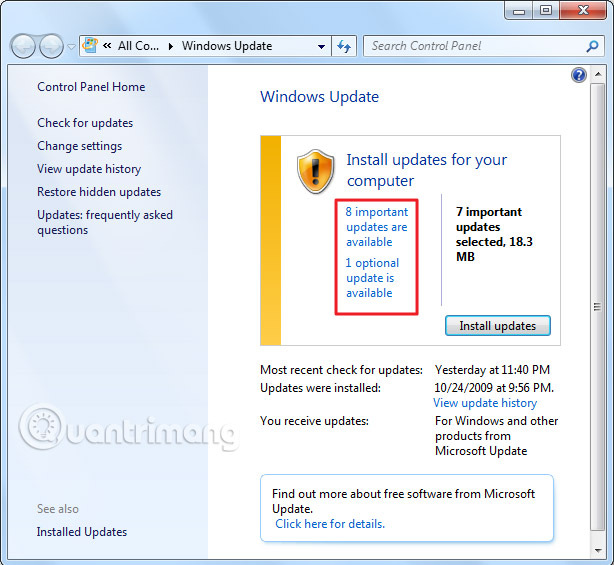 Giao diện Windows Update trên Windows 7 sau khi cài đặt để cập nhật bản vá và driver
Nếu không vào được Wi-Fi sau khi cài:
- Dùng USB khác chép bộ driver mạng đã tải sẵn
- Cài LAN trước để có mạng, sau đó cài Wi-Fi
- Kiểm tra Device Manager: cài đặt đúng driver theo mã VEN/DEV
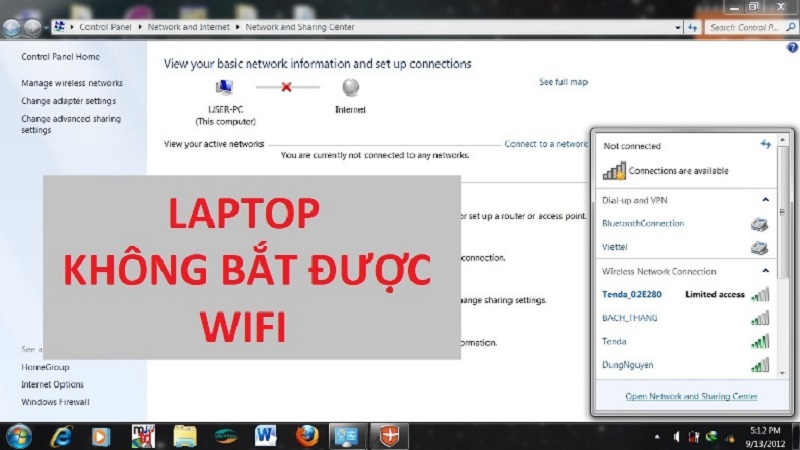 Khắc phục lỗi sau khi cài Win 7 không vào được Wi-Fi do thiếu driver mạng
8) Lỗi thường gặp khi cài Win 7 và cách khắc phục nhanh
- A required CD/DVD drive device driver is missing:
- Thiếu driver USB 3.0 khi cài từ cổng USB 3.0
- Cắm sang cổng USB 2.0 hoặc tích hợp driver USB 3.0 vào ISO
- Windows cannot be installed to this disk. The selected disk is of the GPT partition style:
- Bạn đang cài theo Legacy vào ổ GPT
- Giải pháp: chuyển sang boot UEFI hoặc chuyển ổ sang MBR (xóa dữ liệu)
- Setup bị treo ở Starting Windows:
- Thiếu driver chipset/USB, ISO lỗi hoặc xung đột BIOS
- Cập nhật BIOS, dùng ISO khác, tạo lại USB
- Không nhận SSD NVMe:
- Tích hợp driver NVMe vào ISO hoặc cài driver qua WinPE
- Không kích hoạt được:
- Kiểm tra key đúng phiên bản/edition, trạng thái mạng, múi giờ
Mẹo tăng tỉ lệ thành công:
- Dùng ISO Windows 7 SP1 64-bit uy tín, đã tích hợp USB 3.0/NVMe cho máy đời mới
- Tạo USB bằng Rufus đúng scheme MBR/GPT phù hợp BIOS
- Tắt Secure Boot trước khi cài
9) Cài Windows 7 trên máy ảo (VMware/VirtualBox)
Ưu điểm:
- An toàn, không ảnh hưởng hệ điều hành chính
- Phù hợp chạy phần mềm cũ, học tập, kiểm thử
Các bước nhanh với VMware Workstation:
- Tạo máy ảo mới, chọn ISO Windows 7
- Cấp RAM 2–4 GB, 1–2 vCPU, ổ ảo 40–60 GB
- Cài đặt như trên máy thật
- Cài VMware Tools để tối ưu hiệu năng, chia sẻ clipboard, kéo thả file
 Cài Windows 7 trên máy ảo VMware Workstation để test phần mềm và học tập an toàn
10) Câu hỏi thường gặp
- Có nên dùng Win 7 làm hệ điều hành chính?
- Không khuyến nghị vì đã hết hỗ trợ. Nếu bắt buộc, hãy hạn chế truy cập web, cập nhật bản vá offline, và dùng tường lửa/antivirus còn hỗ trợ.
- Có cài dual-boot Win 7 với Win 10/11 được không?
- Được. Nên cài Win 7 trước, sau đó Win 10/11; hoặc dùng trình quản lý boot để sắp xếp menu.
- Dùng USB 3.0 hay 2.0 khi cài Win 7?
- Ưu tiên USB 2.0. Nếu chỉ có USB 3.0, cần ISO đã tích hợp driver USB 3.0.
- Chọn bản 32-bit hay 64-bit?
- 64-bit để tương thích UEFI và tận dụng RAM > 4 GB.
- Làm sao chuyển MBR <-> GPT?
- Xóa sạch dữ liệu/convert bằng công cụ chuyên dụng. Hãy sao lưu trước khi thao tác.
Kết luận
Cài Win 7 không khó nếu bạn:
- Chọn đúng UEFI/Legacy và GPT/MBR phù hợp phần cứng
- Tạo USB chuẩn với ISO chất lượng, có tích hợp driver USB 3.0/NVMe khi cần
- Thực hiện phân vùng cẩn trọng và cài driver đúng thứ tự
Dù Win 7 đã hết hỗ trợ, bạn vẫn có thể khai thác ổn định cho nhu cầu đặc thù, hoặc chạy trong máy ảo để đảm bảo an toàn. Nếu sử dụng hàng ngày, hãy cân nhắc nâng cấp lên Win 10/11 để nhận đầy đủ tính năng và bản vá bảo mật mới.

