
Tplink
Hướng dẫn cài WiFi TP-Link toàn tập: Thiết lập, tối ưu và sửa lỗi cho mọi thiết bị
Bạn đang muốn tự cài đặt bộ phát WiFi TP-Link, mở rộng sóng bằng repeater, dựng WiFi Mesh Deco, hay cài USB WiFi trên máy tính? Bài viết này tổng hợp các bước thực hành tốt nhất, kèm mẹo tối ưu tốc độ, bảo mật và khắc phục sự cố thường gặp. Áp dụng cho nhiều dòng phổ biến: Archer C20/C50/C54/AX10/AX53, WR840N/WR841N/WR940N, RE205/RE315/WA850RE/WA855RE, Deco M4, USB WiFi TL-WN725N/TL-WN823N/Archer T2U.
Chuẩn bị trước khi cài đặt
- Xác định loại kết nối Internet từ nhà mạng: PPPoE (có user/pass), DHCP/Động (cắm vào là có mạng), IP tĩnh (có đủ dải IP, gateway, DNS)
- Chuẩn bị thông tin đăng nhập router mặc định: địa chỉ quản trị tplinkwifi.net hoặc 192.168.0.1/192.168.1.1; tài khoản lần đầu thường sẽ tự tạo
- Cập nhật firmware mới nhất sau khi thiết lập cơ bản để tăng ổn định và bảo mật
- Tải ứng dụng TP-Link Tether (Android/iOS) để cài nhanh bằng điện thoại nếu router hỗ trợ
Cài đặt nhanh bằng điện thoại với TP-Link Tether
TP-Link Tether cho phép phát hiện thiết bị trong mạng, cấu hình Internet, WiFi hai băng tần, đổi mật khẩu, bật tường lửa, quản lý thiết bị con, cập nhật firmware chỉ trong vài phút.
/fptshop.com.vn/uploads/images/tin-tuc/144741/Originals/cach-ket-noi-WiFi-TP-Link-1.jpg) Cài đặt router TP-Link bằng điện thoại qua ứng dụng Tether
Cài đặt router TP-Link bằng điện thoại qua ứng dụng Tether
Các bước cài nhanh:
- Kết nối nguồn cho router, gắn cáp từ modem nhà mạng vào cổng WAN màu xanh/đỏ
- Dùng điện thoại kết nối WiFi mặc định của TP-Link (SSID ghi dưới đáy máy)
- Mở app Tether, đăng nhập/đăng ký TP-Link ID, chọn biểu tượng router, làm theo trợ lý cài đặt
- Chọn kiểu kết nối Internet (PPPoE nhập user/pass, DHCP để mặc định, IP tĩnh nhập thủ công)
- Đặt tên WiFi và mật khẩu mạnh cho cả 2.4 GHz và 5 GHz
- Lưu cấu hình, chờ router khởi động lại
Mẹo: Bật Smart Connect để router gộp SSID 2.4/5 GHz giúp thiết bị tự chọn băng tần tối ưu.
Cấu hình TP-Link qua trình duyệt web
Cách này áp dụng cho mọi model. Dùng máy tính/điện thoại truy cập tplinkwifi.net hoặc 192.168.0.1, rồi đi theo trình thuật sĩ (Quick Setup).
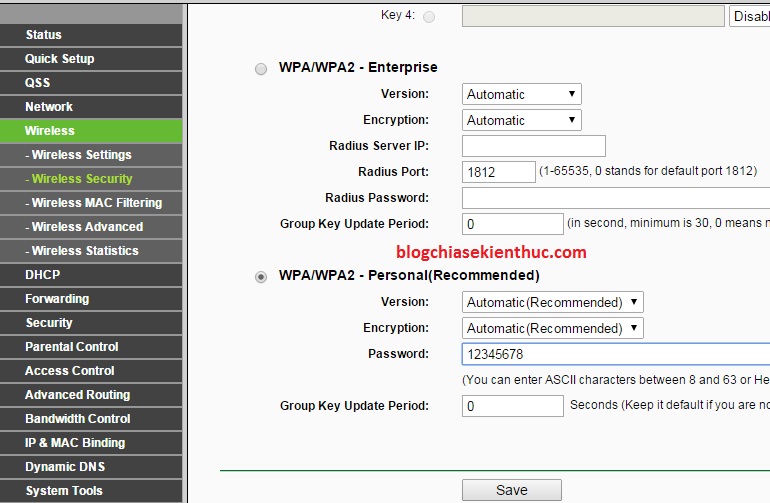 Giao diện cấu hình TP-Link qua trình duyệt tplinkwifi.net
Quy trình chung:
- Kết nối dây WAN từ modem nhà mạng vào router TP-Link
- Kết nối máy tính với WiFi mặc định của router hoặc cổng LAN
- Truy cập trang quản trị, tạo mật khẩu quản trị mạnh riêng với WiFi
- Chọn loại Internet: PPPoE/DHCP/IP tĩnh, nhập thông số nếu cần
- Đặt SSID, mật khẩu WiFi, chọn mã hóa WPA2/WPA3, lưu cài đặt
- Vào System Tools/Update kiểm tra firmware
Gợi ý tối ưu:
- Ổn định sóng: đặt kênh 1/6/11 cho 2.4 GHz, kênh thấp 36–48 cho 5 GHz; băng thông 20 MHz cho 2.4 GHz để tránh nhiễu
- Bật QoS/Adaptive QoS nếu có để ưu tiên game, họp video
Thiết lập các chế độ hoạt động phổ biến
Chế độ Router (mặc định):
- Dùng khi nhà mạng cấp Internet qua cổng WAN và bạn muốn NAT/Phát WiFi
- PPPoE: nhập user/pass của nhà mạng; DHCP: để Auto
Chế độ Access Point:
- Dùng khi có sẵn modem/router chính, muốn dùng TP-Link chỉ phát WiFi
- Cắm cáp từ mạng chính vào cổng LAN TP-Link, tắt DHCP trên TP-Link
Chế độ Repeater/Range Extender:
- Dùng để kích sóng WiFi khi nhà chính quá xa
- Trên menu: chọn Wireless Repeating/Range Extender, dò SSID gốc, nhập mật khẩu, chọn kênh/cùng băng tần
 Thiết lập bộ mở rộng sóng TP-Link TL-WA850RE ở chế độ Repeater
Mẹo repeater:
- Đặt bộ kích sóng ở vị trí còn 2–3 vạch sóng từ router chính
- Ưu tiên backhaul 5 GHz nếu cả hai thiết bị hỗ trợ để tăng băng thông
Cài đặt theo từng thiết bị thông dụng
Archer C50/C54 dual-band AC1200
Dành cho căn hộ vừa, hỗ trợ 2.4 GHz và 5 GHz. Nên bật Smart Connect, Beamforming nếu có, đặt mật khẩu mạnh, cập nhật firmware.
 Cấu hình TP-Link Archer C50 băng tần kép qua giao diện web
WR841N/WR840N làm Repeater không dây
Dùng khi bạn muốn tận dụng router cũ để kích sóng:
- Đặt IP tĩnh cùng lớp với router chính, tắt DHCP
- Bật WDS/Repeater, quét và kết nối đến SSID gốc, nhập mật khẩu, chọn kênh trùng
 Cấu hình TP-Link WR841N làm Repeater thu phát lại sóng WiFi
Bộ kích sóng RE205/RE315/WA850RE/WA855RE
- Cài bằng nút WPS: nhấn WPS trên router chính, rồi WPS trên repeater
- Cài bằng app Tether/web: chọn SSID gốc, nhập mật khẩu, đặt SSID mở rộng
 Bộ kích sóng TP-Link RE315: hướng dẫn cài đặt mở rộng sóng WiFi ổn định
Cấu hình WiFi Mesh TP-Link Deco
Hệ thống Deco M4/M5/X20 tạo mạng Mesh đồng nhất, roaming mượt. Yêu cầu tối thiểu 2 cục Deco, kết nối node phụ bằng dây hoặc không dây tùy mặt bằng.
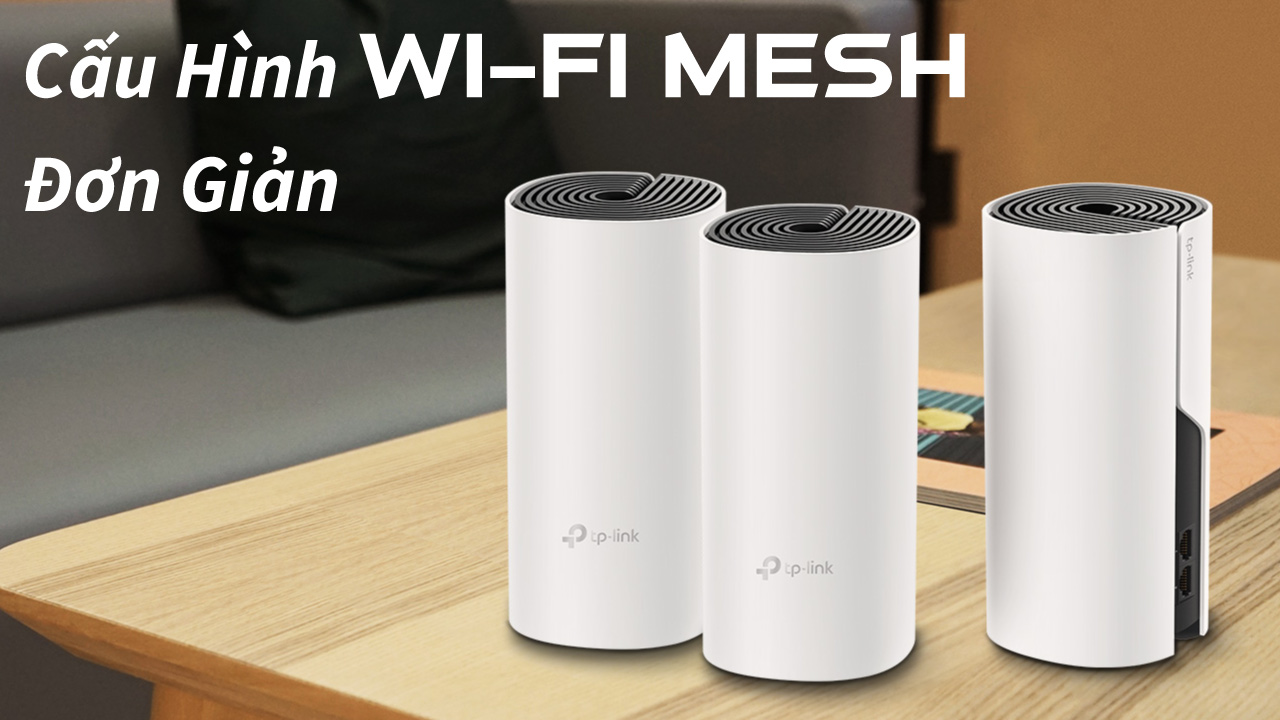 Cài đặt hệ thống WiFi Mesh TP-Link Deco M4 bằng ứng dụng Deco
Các bước nhanh:
- Tải app TP-Link Deco, đăng nhập TP-Link ID
- Cắm nguồn Deco chính, nối cổng WAN vào modem nhà mạng
- Thêm thiết bị trong app, đặt tên mạng WiFi Mesh và mật khẩu
- Bố trí node phụ ở vị trí còn sóng tốt, thêm vào hệ thống
- Bật tính năng Self-Healing, Fast Roaming, Band Steering
Cài đặt USB WiFi TP-Link trên Windows
Áp dụng cho TL-WN725N, TL-WN823N, Archer T2U/T3U:
- Tải driver từ trang TP-Link theo đúng mã phần cứng/Windows
- Cắm USB WiFi, cài driver, khởi động lại máy
- Kết nối SSID, ưu tiên WPA2/WPA3
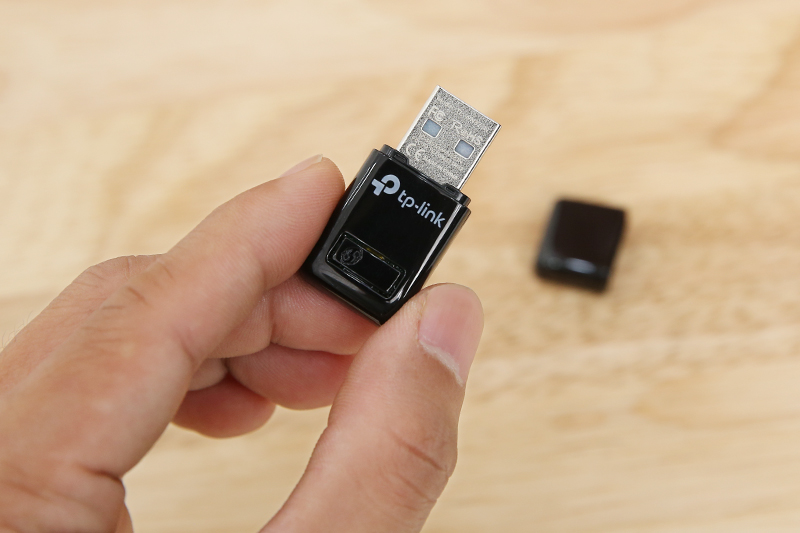 Cài đặt USB WiFi TP-Link trên Windows cho TL-WN725N/TL-WN823N/Archer T2U
Mẹo tối ưu:
- Dùng cổng USB 3.0 cho adapter AC/AX
- Di chuyển USB WiFi ra xa vỏ máy bằng cáp nối để giảm nhiễu
Bảo mật và tối ưu hiệu năng WiFi
- Đổi mật khẩu quản trị khác với mật khẩu WiFi; tắt quản trị từ xa nếu không dùng
- Mã hóa WPA2-PSK hoặc WPA3-Personal; tránh WEP
- Tắt WPS nếu không cần; bật Guest Network cho khách, giới hạn băng thông
- Bật QoS để ưu tiên họp video/stream; bật OFDMA/160 MHz/Beamforming trên Wi‑Fi 6 nếu thiết bị hỗ trợ
 Đổi tên WiFi, mật khẩu và chuẩn bảo mật trên router TP-Link Wi‑Fi 6 Archer
Mẹo chọn kênh:
- 2.4 GHz: ưu tiên 1/6/11, băng thông 20 MHz
- 5 GHz: kênh 36–48 hoặc 149–161; thử Auto trước, sau đó cố định kênh ít nhiễu theo công cụ WiFi Analyzer
Khắc phục sự cố thường gặp
Không vào được mạng dù WiFi đã kết nối:
- Kiểm tra đèn Internet/WAN; thử reboot modem và router
- Với PPPoE: xác minh user/pass từ nhà mạng
- Kiểm tra cấu hình VLAN nếu nhà mạng yêu cầu (một số gói FTTH)
Không vào được trang quản trị:
- Dùng dây LAN cắm trực tiếp, truy cập 192.168.0.1 hoặc tplinkwifi.net
- Tắt VPN/Proxy/DNS lọc; dùng trình duyệt khác
Quên mật khẩu hoặc cấu hình rối:
- Nhấn giữ nút Reset 10–15 giây đến khi đèn nháy, rồi cài lại từ đầu
-800x500.jpg) Reset router WiFi TP-Link bằng nút cứng để khôi phục cài đặt gốc
Reset router WiFi TP-Link bằng nút cứng để khôi phục cài đặt gốc
WiFi chập chờn, tốc độ thấp:
- Đổi kênh, tách SSID 2.4/5 GHz để thiết bị cũ vào 2.4; đặt router cao, thoáng
- Nếu nhà nhiều tầng, dùng Mesh Deco hoặc thêm bộ kích sóng backhaul 5 GHz
Tối ưu vị trí đặt router và mở rộng vùng phủ
- Đặt router ở khu vực trung tâm, thoáng, cách sàn ~1.2–1.5 m; tránh để trong tủ kín
- Tránh cạnh lò vi sóng, tường bê tông dày, gương lớn
- Nhà nhiều tầng: ưu tiên Mesh; nếu dùng repeater, đặt điểm trung gian ở vùng còn sóng mạnh
 Vị trí đặt router TP-Link hợp lý để tối ưu vùng phủ và cường độ sóng WiFi
Hỏi đáp nhanh
- TP-Link không nhận Internet sau khi thay router? Hãy clone MAC của router cũ nếu nhà mạng khóa theo MAC, hoặc gọi nhà mạng reset phiên PPPoE.
- Có nên bật Smart Connect? Có, nếu nhà bạn có thiết bị đa dạng; nếu gặp lỗi roaming thì tách SSID để điều khiển thủ công.
- Dùng router làm Access Point có cần tắt DHCP? Có, để tránh trùng cấp phát IP với modem chính.
- Repeater có làm giảm tốc độ? Có, dạng 1 băng tần có thể giảm ~50%. Nên dùng repeater hỗ trợ backhaul 5 GHz hoặc Mesh để tối ưu.
- Có nên bật WPA3? Nếu tất cả thiết bị tương thích, bật WPA3-Personal; nếu không, dùng WPA2/WPA3 Mixed để tương thích rộng.

