
Tplink
Hướng Dẫn Cài Wifi TP-Link WR841N Từ A–Z: Cấu Hình, Bảo Mật, Tối Ưu Tốc Độ
Tổng quan TP-Link WR841N
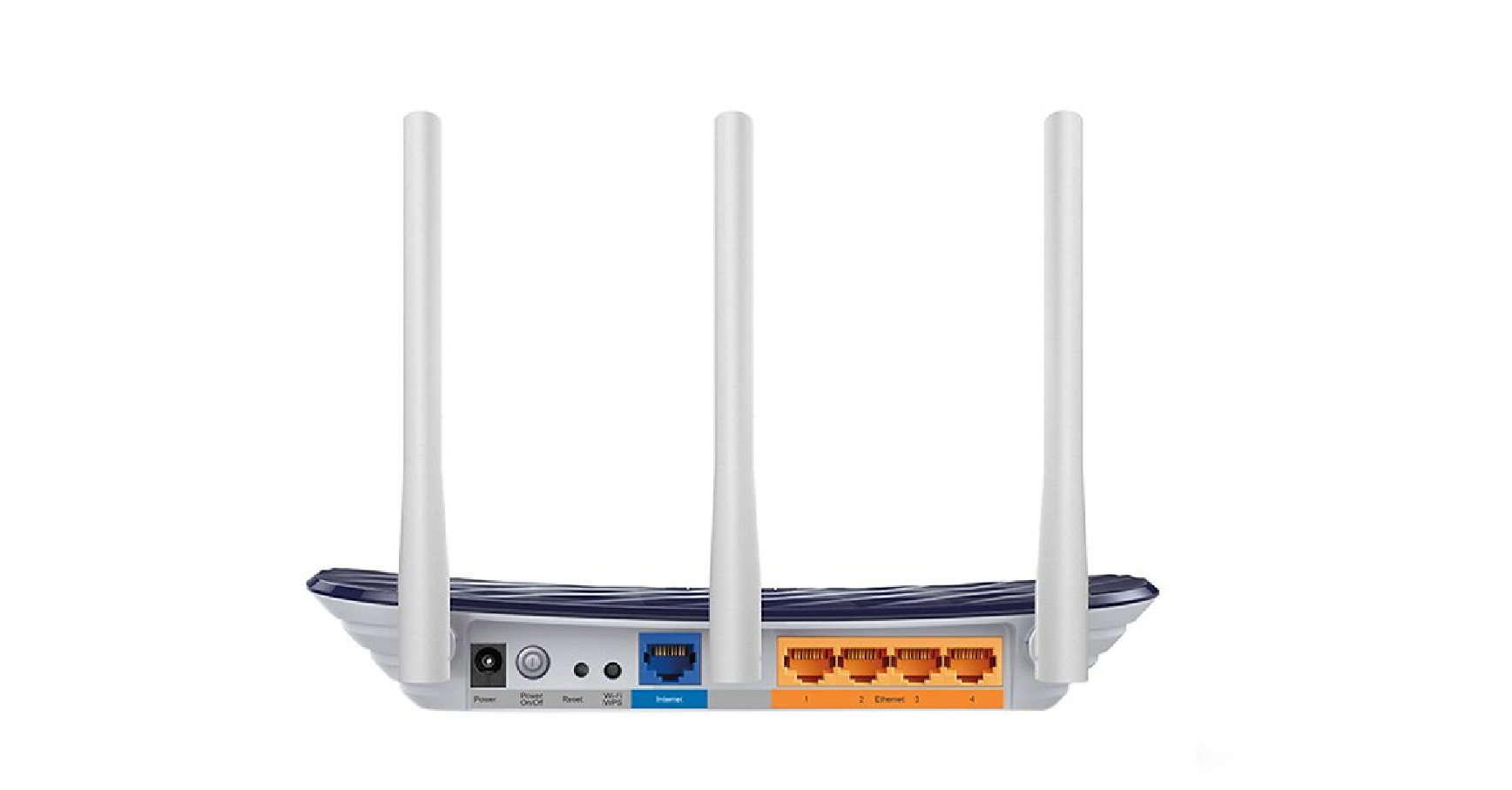
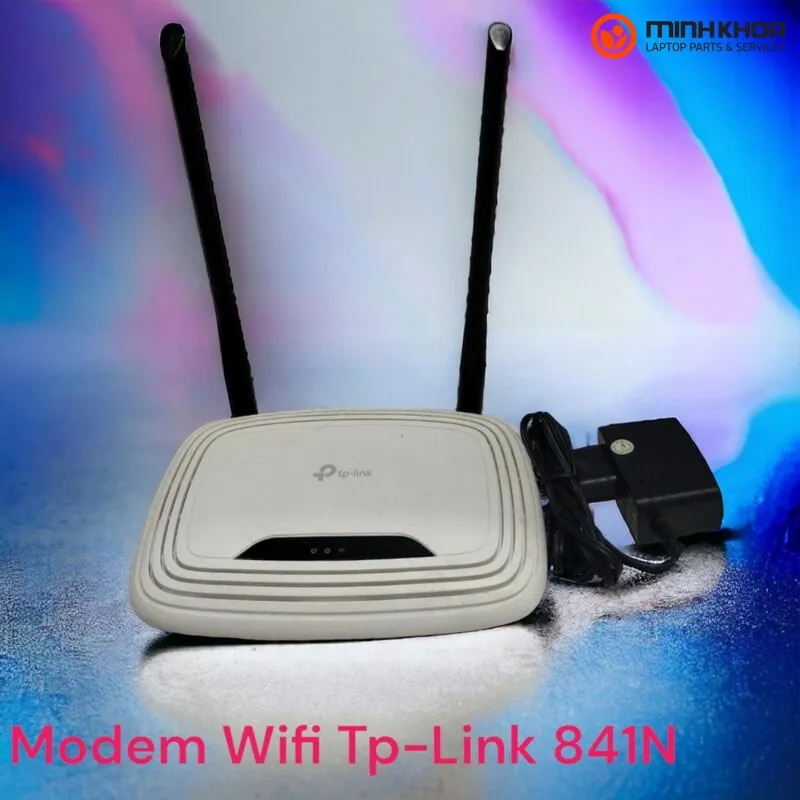
TP-Link WR841N là bộ phát Wi-Fi chuẩn N 2.4GHz tốc độ 300Mbps, trang bị 2 anten ngoài giúp phủ sóng ổn định trong căn hộ, cửa hàng nhỏ và văn phòng gia đình. Thiết bị có 4 cổng LAN 10/100Mbps, 1 cổng WAN, hỗ trợ các chế độ hoạt động đa dạng như Router, Access Point (AP), WDS Bridging/Repeater (tùy phiên bản firmware), Guest Network, QoS/Bandwidth Control và Virtual Server (mở port). Đây là lựa chọn bền bỉ, dễ cài đặt, chi phí hợp lý cho nhu cầu Internet phổ thông.
 Router Wi-Fi TP-Link TL-WR841N 2 râu, chuẩn N 300Mbps phiên bản EU 14.0 phù hợp gia đình và cửa hàng nhỏ
Chuẩn bị trước khi cài đặt
- Xác định mục đích sử dụng: làm Router chính, Access Point nối sau modem nhà mạng, hay Repeater mở rộng sóng.
- Chuẩn bị thông tin kết nối Internet:
- PPPoE (FPT/VNPT/Viettel): cần tài khoản và mật khẩu do nhà mạng cấp.
- IP động (Dynamic IP) hoặc tĩnh (Static IP): kiểm tra trên hợp đồng/ONT.
- Dây mạng Ethernet, nguồn điện, thiết bị cài đặt (máy tính/điện thoại).
- Địa chỉ đăng nhập mặc định: http://tplinkwifi.net hoặc 192.168.0.1 (có thể là 192.168.1.1 tùy phiên bản – xem nhãn sau thiết bị).
- Tạo/ghi nhớ mật khẩu quản trị (admin) mạnh, riêng biệt với mật khẩu Wi-Fi.
Cài đặt theo mục đích sử dụng
1) Cài đặt làm Router chính (PPPoE/Dynamic IP)
- Kết nối phần cứng:
- Cắm nguồn.
- Dây Internet/ONT vào cổng WAN (màu xanh).
- Dây LAN từ WR841N sang máy tính (nếu cài bằng PC).
- Truy cập trang quản trị:
- Mở trình duyệt vào http://tplinkwifi.net hoặc 192.168.0.1.
- Phiên bản mới sẽ yêu cầu tạo mật khẩu quản trị; phiên bản cũ: user/pass mặc định là admin/admin.
- Thiết lập Internet:
- Chọn Quick Setup > PPPoE nếu dùng tài khoản nhà mạng, nhập Username/Password.
- Nếu modem/ONT đã cấp IP động: chọn Dynamic IP (DHCP).
- Trường hợp IP tĩnh: nhập IP/Mask/Gateway/DNS theo nhà mạng.
- Lưu lại cài đặt (Save/Finish).
- Cấu hình Wi-Fi:
- SSID (Tên Wi-Fi): đặt tên dễ nhớ, không trùng hàng xóm.
- Region: Viet Nam.
- Channel: 1, 6 hoặc 11; chọn kênh ít nhiễu (xem phần tối ưu bên dưới).
- Channel Width: 20MHz (ưu tiên ổn định) hoặc 20/40MHz (ưu tiên tốc độ).
- Security: WPA2-PSK/AES; mật khẩu tối thiểu 12 ký tự (chữ hoa, chữ thường, số, ký tự đặc biệt).
- DHCP:
- Bật DHCP Server (nếu là Router chính).
- IP range: 192.168.0.100–192.168.0.199 (ví dụ).
- Dự phòng IP tĩnh cho các thiết bị quan trọng (IP Address Reservation).
- Kiểm tra Internet:
- Đèn WAN/Internet sáng.
- Thiết bị kết nối Wi-Fi có thể truy cập web.
 Giao diện cấu hình TP-Link WR841N: Quick Setup, Wireless, DHCP giúp cài router nhanh chóng
2) Cài đặt làm Access Point (AP) nối sau modem nhà mạng
Khi modem/ONT nhà mạng đã phát Wi-Fi, bạn có thể dùng WR841N làm AP để mở rộng vùng phủ bằng dây LAN:
- Vào Network > LAN, đổi địa chỉ LAN của WR841N cùng lớp với modem (ví dụ modem 192.168.1.1 thì đặt 192.168.1.2), tránh trùng IP.
- Tắt DHCP Server trên WR841N (Vào DHCP > DHCP Settings > Disable).
- Cấu hình Wi-Fi (SSID, mật khẩu, kênh) giống hoặc khác SSID chính tùy nhu cầu roaming.
- Kết nối dây LAN từ modem vào cổng LAN của WR841N (LAN–LAN), không dùng cổng WAN.
- Khởi động lại thiết bị, kiểm tra Internet và roaming.
 Màn hình cấu hình mạng TP-Link: đổi địa chỉ LAN, tắt DHCP để biến WR841N thành Access Point
3) Cài đặt làm Repeater/Mở rộng sóng (WDS/Range Extender)
Tùy phiên bản WR841N có hỗ trợ WDS Bridging hoặc mục “Range Extender”:
- Đặt WR841N tại vị trí nhận được tín hiệu Wi-Fi gốc ở mức tốt (độ suy hao khoảng -60 đến -70 dBm).
- Vào Wireless > WDS (hoặc Range Extender):
- Survey/Scan > chọn SSID Wi-Fi gốc.
- Nhập mật khẩu Wi-Fi gốc (WPA2-PSK/AES).
- Đặt SSID phát lại (có thể giống hoặc khác tên).
- Tắt DHCP trên WR841N (nếu dùng WDS).
- Đổi IP LAN của WR841N cùng lớp mạng với router gốc, tránh trùng (ví dụ 192.168.1.3).
- Lưu và khởi động lại, kiểm tra tốc độ thực tế ở khu vực cần phủ sóng.
- Mẹo ổn định:
- Chọn kênh phát trùng kênh gốc để WDS ổn định.
- Tránh đặt repeater quá xa nguồn phát (tốc độ sẽ giảm một nửa theo cơ chế lặp).
 Thiết lập chế độ Repeater cho TP-Link WR841N: thu phát sóng Wi-Fi để mở rộng vùng phủ
Cài đặt bằng điện thoại với ứng dụng TP-Link Tether
- Tải TP-Link Tether trên App Store/Google Play.
- Kết nối vào Wi-Fi mặc định của WR841N (hoặc cắm LAN vào điện thoại qua adapter).
- Mở Tether > Add Device > chọn WR841N, làm theo wizard để cài Internet, SSID, mật khẩu.
- Dùng Tether để:
- Đổi tên/mật khẩu Wi-Fi.
- Bật tắt Guest Network.
- Quản lý người dùng, chặn thiết bị lạ.
- Cập nhật firmware (nếu hỗ trợ qua app).
 Ứng dụng TP-Link Tether quản lý TP-Link WR841N trên điện thoại: cài đặt SSID, mật khẩu, Guest Network, kiểm soát người dùng
Bảo mật Wi-Fi và quản trị
- Đổi mật khẩu quản trị (Admin) mạnh, khác mật khẩu Wi-Fi.
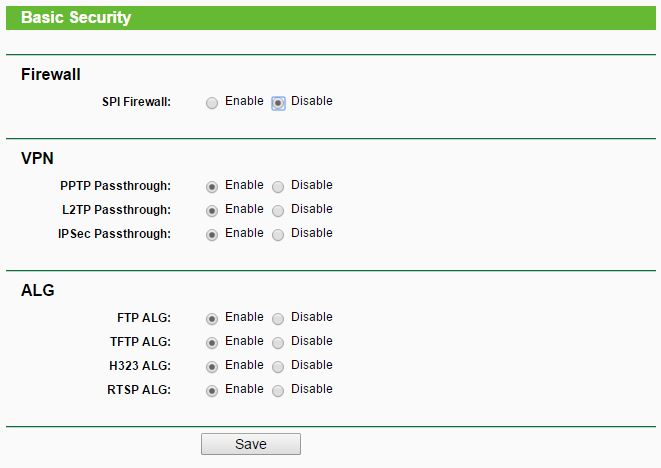
- Bảo mật Wi-Fi: chọn WPA2-PSK/AES; tắt WPS để tránh lỗ hổng bảo mật.
- Guest Network: bật mạng cho khách, chặn truy cập vào mạng nội bộ (LAN Isolation).
- Access Control/MAC Filter:
- Chặn thiết bị lạ truy cập.
- Giới hạn thời gian truy cập cho trẻ em (Parental Controls/Time Schedule).
- Tắt Remote Management (Quản lý từ xa) nếu không cần; nếu bật, giới hạn IP được phép truy cập.
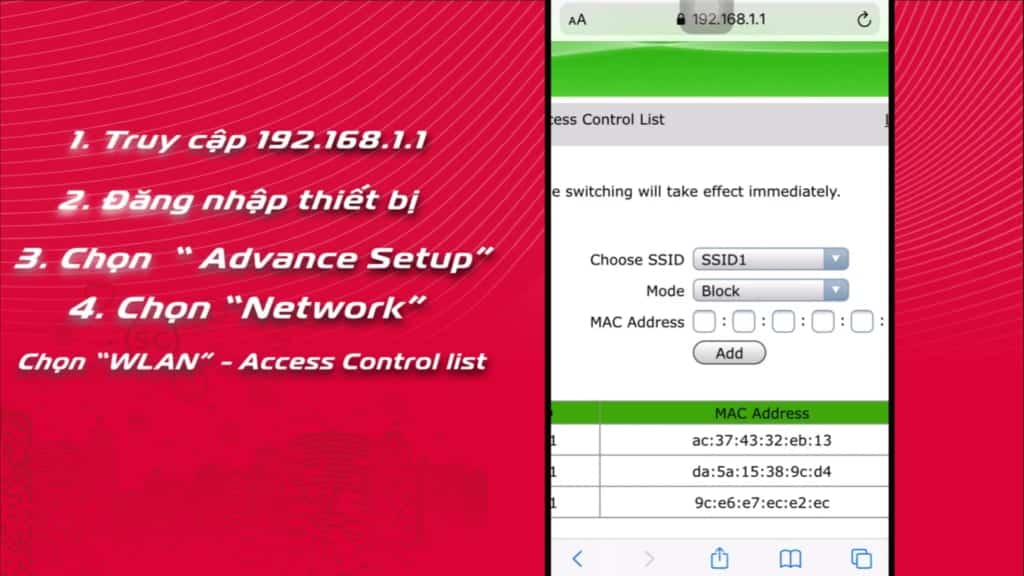 Chặn thiết bị lạ truy cập Wi-Fi bằng Access Control/MAC Filter trên router TP-Link để bảo vệ mạng gia đình
Nâng cao: mở port, DDNS, QoS
- Mở port (Virtual Server) cho camera/IP phone/game:
- Đặt IP tĩnh hoặc DHCP Reservation cho thiết bị nội bộ (ví dụ 192.168.1.100).
- Vào Forwarding/Virtual Server > Add New > nhập cổng ngoài (External Port) và cổng trong (Internal Port), IP thiết bị, Protocol (TCP/UDP), Enable.
- Kiểm tra bằng 4G hoặc công cụ kiểm tra port ngoài.
- DDNS (No-IP, TP-Link DDNS):
- Dùng tên miền động để truy cập từ Internet khi IP WAN thay đổi.
- QoS/Bandwidth Control:
- Giới hạn tốc độ theo IP/MAC để tránh nghẽn khi nhiều thiết bị tải nặng.
- DMZ: chỉ dùng khi cần thử nghiệm; không an toàn cho thiết bị đặt trong DMZ.
- Lưu ý: WR841N là thiết bị phổ thông, không hỗ trợ VLAN nâng cao; kiểm tra mục IGMP Proxy nếu cần truyền IPTV qua mạng.
 Mở port NAT trên TP-Link TL-WR841N để xem camera IP từ xa và tối ưu kết nối game online
Tối ưu tốc độ và vùng phủ
- Vị trí đặt:
- Đặt router ở trung tâm khu vực, cao thoáng, tránh tường bê tông, kim loại, gương.
- Tránh gần lò vi sóng, máy Bluetooth, điện thoại DECT gây nhiễu 2.4GHz.
- Anten:
- Xoay anten thẳng đứng, điều chỉnh góc để phủ đều tầng.
- Kênh Wi-Fi:
- Dùng ứng dụng WiFi Analyzer chọn kênh 1/6/11 ít trùng.
- Channel Width:
- 20MHz để ổn định, 20/40MHz khi môi trường nhiễu thấp.
- Chế độ phát:
- Wireless Mode: 11n only nếu tất cả thiết bị hỗ trợ 802.11n, giúp tốc độ tốt hơn.
- Kỳ vọng tốc độ:
- 300Mbps là lý thuyết; thực tế 2.4GHz thường 40–90Mbps tùy khoảng cách và nhiễu.
- Cập nhật firmware:
- Tải đúng phiên bản theo Hardware Version (V7/V8/V9/…); sao lưu cấu hình trước khi cập nhật; dùng cáp LAN để an toàn.
Xử lý sự cố nhanh
- Không vào được trang quản trị:
- Kiểm tra đã kết nối đúng mạng WR841N.
- Xem Default Gateway trên PC/điện thoại; thử 192.168.0.1, 192.168.1.1 hoặc http://tplinkwifi.net.
- Tạm tắt VPN/Proxy; thử trình duyệt khác.
- Không có Internet:
- PPPoE báo lỗi: kiểm tra lại tài khoản/mật khẩu nhà mạng, thử MAC Clone nếu ISP khóa MAC.
- Nếu dùng AP/Repeater, đảm bảo DHCP tắt đúng và IP LAN không trùng.
- Wi-Fi yếu/gián đoạn:
- Đổi kênh, giảm Channel Width về 20MHz, đặt lại vị trí.
- Kiểm tra số thiết bị kết nối đồng thời; hạn chế tải nặng.
- Repeater không ổn định:
- Di chuyển WR841N gần nguồn phát hơn; kiểm tra mật khẩu/giao thức bảo mật trùng khớp.
- Khôi phục cài đặt gốc:
- Dùng nút Reset, nhấn giữ 8–10 giây cho đến khi đèn nháy; sau đó cài lại từ đầu.
-800x500.jpg) Nhấn nút Reset trên router TP-Link WR841N để khôi phục cài đặt gốc khi quên mật khẩu hoặc lỗi cấu hình
Nhấn nút Reset trên router TP-Link WR841N để khôi phục cài đặt gốc khi quên mật khẩu hoặc lỗi cấu hình
 Sửa lỗi modem Wi-Fi TP-Link không vào mạng: kiểm tra đèn WAN/Internet, reset mềm, đổi kênh Wi-Fi, cập nhật firmware
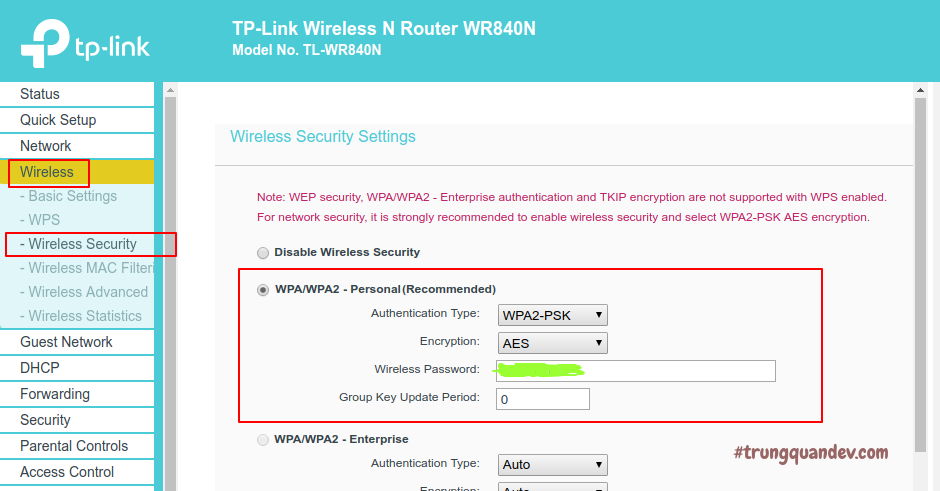
Đổi tên mạng và mật khẩu Wi-Fi
- Vào Wireless > Wireless Settings:
- Đặt SSID mới, Region Viet Nam, Channel tối ưu.
- Vào Wireless > Wireless Security:
- Chọn WPA2-PSK/AES, nhập mật khẩu mạnh (ít nhất 12 ký tự).
- Lưu, khởi động lại hoặc ngắt/đặt lại kết nối trên thiết bị.
Thiết lập SSID và mật khẩu WPA2-PSK/AES trên TP-Link WR841N để bảo mật và tối ưu kết nối
Câu hỏi thường gặp
- Địa chỉ IP mặc định của WR841N là gì?
- Thường là 192.168.0.1 hoặc http://tplinkwifi.net; xem nhãn sau thiết bị để chắc chắn.
- WR841N hỗ trợ bao nhiêu thiết bị?
- Khuyến nghị khoảng 10–15 thiết bị đồng thời tùy tải; nhiều hơn nên tách băng tải hoặc dùng thêm AP.
- Có hỗ trợ WPA3?
- Không, WR841N hỗ trợ WPA/WPA2-PSK; nên dùng WPA2/AES.
- Có nên bật 40MHz trên 2.4GHz?
- Chỉ khi môi trường nhiễu thấp; với khu đông dân cư, 20MHz ổn định hơn.
- Dùng cùng modem nhà mạng thì có bị “double NAT”?
- Có thể. Nếu muốn tránh, chuyển WR841N sang chế độ AP (tắt DHCP, LAN–LAN).
Checklist cài đặt nhanh trong 5 phút
- Cập nhật firmware (nếu cần) và tạo mật khẩu quản trị mạnh.
- Chọn chuẩn kết nối Internet (PPPoE/Dynamic IP).
- Đặt SSID, bảo mật WPA2-PSK/AES, mật khẩu mạnh.
- Tối ưu kênh 1/6/11, Channel Width 20MHz.
- Bật Guest Network cho khách, tắt WPS.
- Lưu cấu hình và kiểm tra tốc độ thực tế ở các phòng.

