
Máy In
Hướng Dẫn Cài Wifi Máy in Epson L805: Chi Tiết A-Z Trên Windows 11/10, Điện Thoại, Kèm Sửa Lỗi
Epson L805 là mẫu máy in ảnh 6 màu nổi tiếng nhờ chất lượng màu sắc và khả năng kết nối Wi‑Fi tiện lợi. Bài viết này hướng dẫn đầy đủ cách cài Wi‑Fi cho Epson L805 trên Windows 11/10, thiết lập in không dây, in từ điện thoại, cách reset Wi‑Fi khi đổi router, và cách khắc phục lỗi thường gặp để bạn có thể bắt đầu in nhanh, ổn định và sắc nét.
1) Chuẩn bị trước khi cài Wi‑Fi cho Epson L805
- Đảm bảo máy in đã nạp mực, giấy và bật nguồn ổn định.
- Kết nối tạm thời máy in với máy tính bằng cáp USB trong lần cài đầu, nếu bạn dùng phương pháp cài qua USB.
- Máy tính/điện thoại và máy in nằm cùng một mạng Wi‑Fi, băng tần 2.4 GHz. Epson L805 thường chỉ hỗ trợ 2.4 GHz.
- Tắt tạm thời VPN, phần mềm tường lửa/diệt virus nếu phần mềm cài đặt không dò thấy máy in.
- Tải sẵn driver/chương trình cài đặt chính hãng Epson (Epson Software/Installer, EpsonNet Setup) tương ứng phiên bản Windows.
Khi đã sẵn sàng, bạn có thể chọn 1 trong 3 cách kết nối Wi‑Fi dưới đây tùy hoàn cảnh thực tế.
2) Ba cách cài Wi‑Fi Epson L805
Cách 1: Cài qua USB bằng bộ cài chính hãng (đề xuất – thành công cao)
- Bước 1: Cắm cáp USB giữa máy in và máy tính. Bật máy in.
- Bước 2: Chạy Epson Installer (hoặc Epson Software Updater/Install Navi tùy gói tải về).
- Bước 3: Chọn thiết lập kết nối không dây (Wireless/Network). Trình cài đặt sẽ dò mạng Wi‑Fi hiện có.
- Bước 4: Chọn SSID Wi‑Fi, nhập đúng mật khẩu. Phần mềm sẽ tự cấu hình cho máy in.
- Bước 5: Khi phần mềm báo thành công, rút cáp USB. Tiến hành in thử qua Wi‑Fi.
Cách này phù hợp nhất khi lần đầu thiết lập, vì bộ cài tự động cấu hình tham số mạng, đảm bảo máy in và máy tính “nhìn thấy” nhau trên cùng mạng.
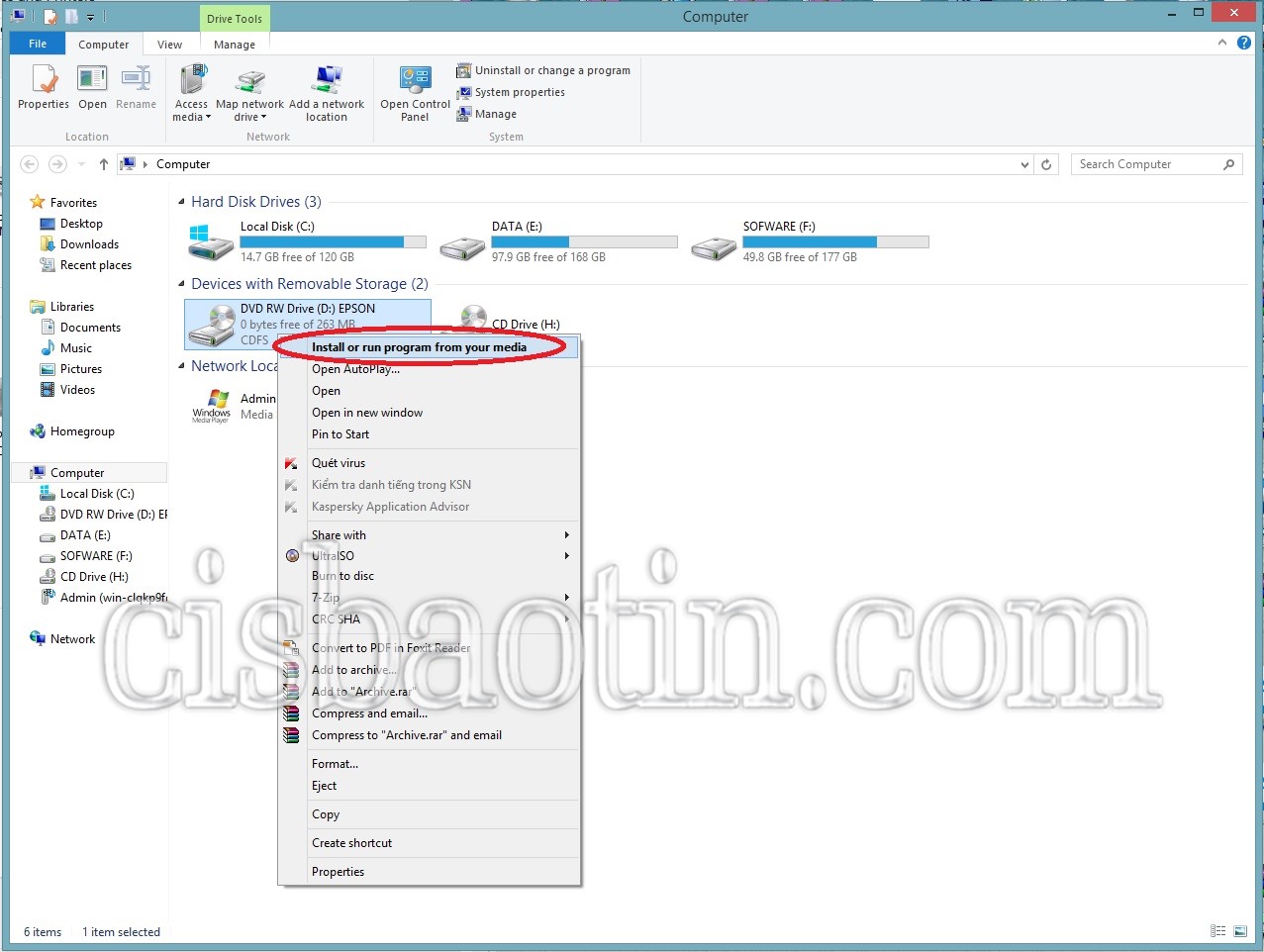 Giao diện cài đặt driver và kết nối Wi‑Fi cho máy in Epson L805 trên Windows
Cách 2: Kết nối nhanh qua WPS (nếu router hỗ trợ)
- Bước 1: Trên router, bật chế độ WPS (nút WPS hoặc kích hoạt trong trang quản trị).
- Bước 2: Trên Epson L805, nhấn và giữ nút Wi‑Fi theo hướng dẫn để kích hoạt WPS.
- Bước 3: Đợi đèn Wi‑Fi dừng chớp, chuyển sáng ổn định. Máy in đã vào mạng.
- Bước 4: Trên máy tính, thêm máy in qua mục Add a printer (Windows) hoặc Printers & Scanners (macOS).
WPS giúp kết nối nhanh mà không cần nhập mật khẩu Wi‑Fi nhưng phụ thuộc vào việc router hỗ trợ và cấu hình bảo mật của mạng.
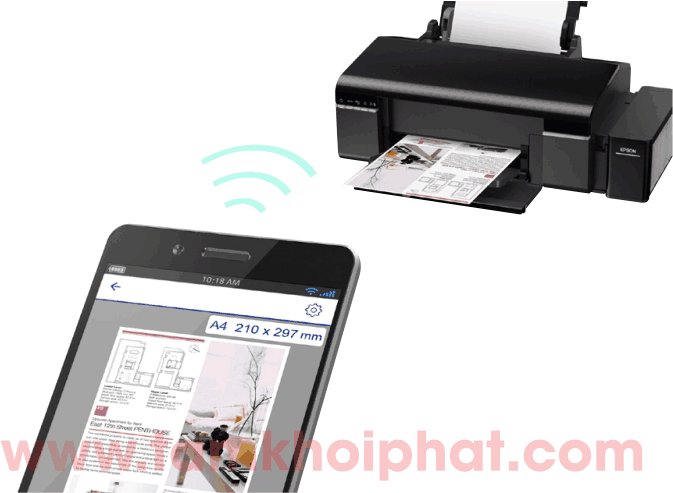 Máy in Epson L805 kết nối Wi‑Fi qua WPS với biểu tượng sóng không dây
Cách 3: Thiết lập thủ công bằng EpsonNet Setup/Epson Network Utility
- Bước 1: Cắm USB máy in, mở EpsonNet Setup (hoặc Epson Network Utility).
- Bước 2: Chọn Epson L805 trong danh sách thiết bị, chọn Wireless Setup.
- Bước 3: Chọn SSID Wi‑Fi, nhập mật khẩu chính xác. Có thể đặt IP tĩnh nếu muốn mạng ổn định.
- Bước 4: Áp dụng, ngắt USB, kiểm tra in qua mạng.
Cách này linh hoạt khi bạn cần kiểm soát IP, DNS, gateway hoặc khi WPS không khả dụng.
 Thiết lập mạng không dây thủ công Epson L805 bằng EpsonNet Setup – chọn SSID, nhập mật khẩu
3) Cài driver và in qua Wi‑Fi trên Windows 11/10
- Vào Settings > Bluetooth & devices > Printers & scanners > Add device để Windows dò và thêm Epson L805 (Network).
- Nếu Windows không tự tìm thấy, chọn Add manually > Add a printer using TCP/IP address, nhập IP máy in (tìm trong EpsonNet Setup/router).
- Cài gói driver Epson phù hợp. Ưu tiên gói đầy đủ (full package) để có đủ tiện ích quản lý, cập nhật firmware.
- Đặt Epson L805 làm Default printer nếu bạn dùng thường xuyên. In trang test để xác nhận kết nối.
Nếu môi trường doanh nghiệp có tường lửa, mở cổng RAW 9100 và WSD/IPP theo chính sách mạng để tránh tình trạng Offline.
 Cài driver Wi‑Fi Epson L805 trên Windows 11 – Epson Installer tự động tìm mạng và máy in
4) In không dây từ điện thoại (Android/iOS)
- Cài ứng dụng Epson iPrint từ App Store/Google Play.
- Mở Epson iPrint, đảm bảo điện thoại cùng mạng Wi‑Fi với máy in.
- Ứng dụng sẽ phát hiện Epson L805; nếu không, thêm bằng IP.
- Chọn tài liệu/ảnh cần in, tuỳ chỉnh khổ giấy, chất lượng, loại giấy ảnh phù hợp.
- In thử và kiểm tra màu sắc. Với ảnh, nên chọn giấy ảnh bóng và chế độ chất lượng cao để cho màu sâu, giảm banding.
5) Reset Wi‑Fi và đổi sang mạng mới
Khi bạn đổi router, tên Wi‑Fi (SSID) hoặc mật khẩu, hãy cấu hình lại:
- Dùng lại bộ cài Epson hoặc EpsonNet Setup, chọn Change/Update Wireless Settings rồi nhập SSID, mật khẩu mới.
- Trường hợp không nhớ cấu hình cũ, bạn có thể cắm USB và chạy lại quá trình thiết lập như Cách 1 để nạp cấu hình Wi‑Fi mới cho máy in.
- Sau khi chuyển mạng, cập nhật lại IP máy in trong máy tính (nếu bạn đã thêm bằng địa chỉ IP tĩnh trước đó).
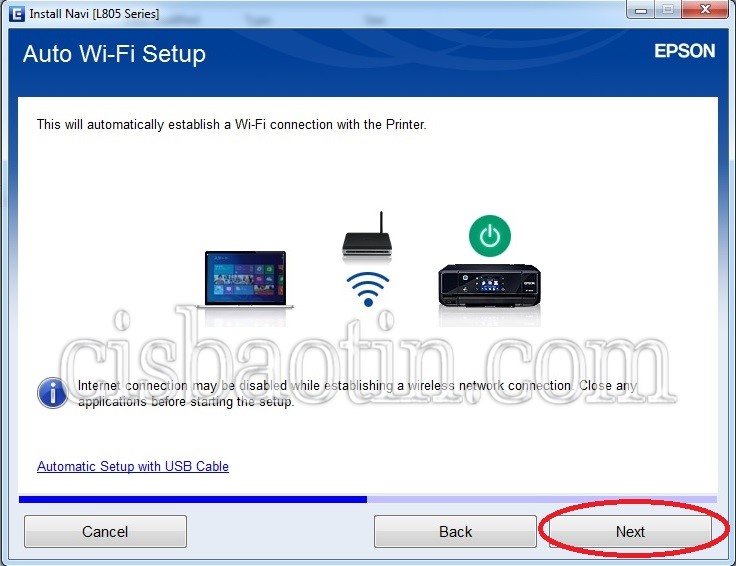 Cấu hình lại mạng Wi‑Fi cho Epson L805 trong EpsonNet Setup khi đổi router/SSID mới
6) Khắc phục lỗi thường gặp khi cài Wi‑Fi Epson L805
-
Không tìm thấy máy in trên mạng:
- Kiểm tra máy in đã bắt đúng Wi‑Fi 2.4 GHz, không bị quá xa router.
- Tắt AP isolation/Wi‑Fi client isolation trên router để thiết bị trong LAN nhìn thấy nhau.
- Gán IP tĩnh hoặc DHCP reservation cho máy in để địa chỉ không đổi.
- Thử Add printer bằng IP, ping IP để kiểm tra kết nối.
-
Wi‑Fi chập chờn, in lâu:
- Giảm nhiễu bằng cách đổi kênh Wi‑Fi sang 1/6/11, đặt router gần máy in hơn.
- Tránh đặt máy in cạnh lò vi sóng, thiết bị Bluetooth công suất cao.
-
Máy in báo Offline:
- Trong Windows, bỏ chọn Use Printer Offline.
- Mở cổng RAW 9100, WSD/IPP trên tường lửa nội bộ.
- Cập nhật driver Epson mới nhất, xoá thiết bị cũ và thêm lại bằng IP.
-
Nháy 5 đèn liên tục:
- Đây thường là cảnh báo tràn bộ nhớ mực thải (waste ink pad). Cần reset bộ đếm bằng công cụ chuyên dụng (Epson Adjustment Program) và thay/giặt bông thấm mực thải để tránh tràn mực.
- Sau khi xử lý, tắt/bật lại máy in và kiểm tra.
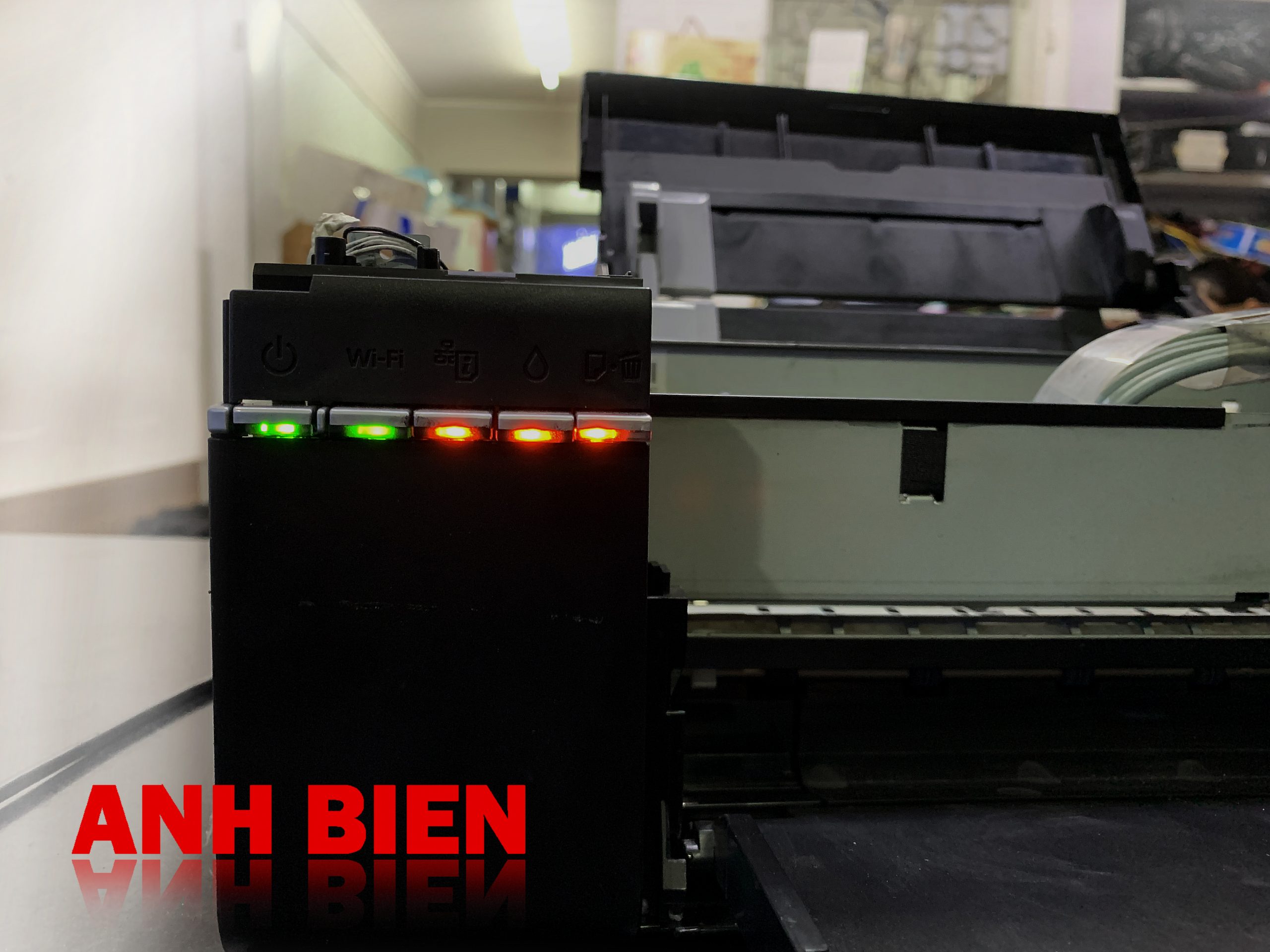 Lỗi Epson L805 nháy 5 đèn liên tục do tràn bộ nhớ mực thải cần reset waste ink
- In sai màu, ảnh bệt màu hoặc nhạt:
- Chạy Nozzle Check, Head Cleaning trong driver để thông mực, tránh đứt nét.
- Chọn đúng loại giấy, bật chế độ High/Photo Quality.
- Áp dụng ICC profile phù hợp giấy/mực để cân bằng màu.
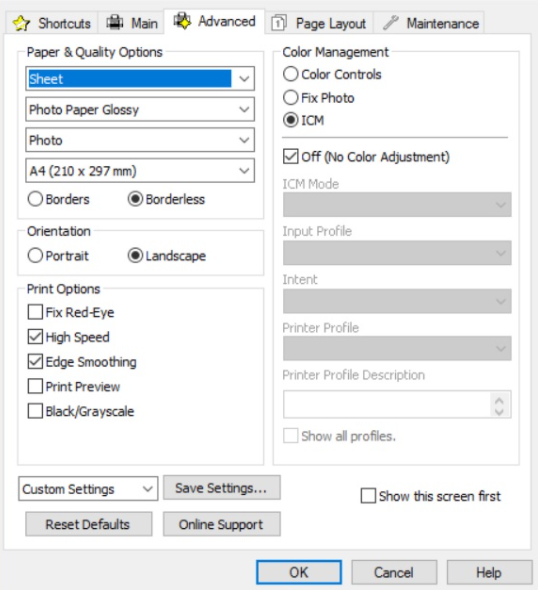 Chỉnh màu máy in Epson L805 bằng ICC profile trong phần mềm in để tối ưu màu sắc
- Không cài được driver trên Windows 11:
- Chạy trình cài với quyền Administrator.
- Gỡ bản driver cũ xung đột, khởi động lại, cài bản mới.
- Tắt tạm phần mềm bảo mật, bật lại sau khi cài xong.
7) Mẹo tối ưu kết nối và chất lượng in
- Đặt DHCP reservation cho Epson L805 trong router để IP luôn cố định, hạn chế lỗi Offline.
- Cập nhật firmware/driver định kỳ qua Epson Software Updater.
- Dùng giấy đúng chuẩn và bảo quản mực, chạy nozzle check hàng tuần nếu ít sử dụng để tránh tắc đầu phun.
- Đặt máy in nơi thông thoáng, tránh bụi và ánh nắng trực tiếp; giữ khoảng cách hợp lý đến router Wi‑Fi.
- Tạo nhiều cấu hình in (presets) cho từng loại giấy ảnh để thao tác nhanh.
8) Câu hỏi thường gặp (FAQ)
-
Epson L805 có hỗ trợ 5 GHz không?
- Thông thường Epson L805 chỉ hỗ trợ 2.4 GHz. Hãy kết nối đúng băng tần này.
-
L805 có Wi‑Fi Direct để in khi không có router?
- Tùy phiên bản/thị trường, L805 thường không có Wi‑Fi Direct độc lập. Bạn nên dùng router hoặc điểm phát Wi‑Fi từ điện thoại và cho cả máy in, thiết bị in vào cùng mạng.
-
Có cần USB mỗi lần in?
- Không. USB chỉ cần cho lần thiết lập đầu tiên (cách 1 hoặc 3). Sau khi cài xong Wi‑Fi, bạn in qua mạng không dây bình thường.
-
Nên đặt IP tĩnh hay DHCP?
- Nên dùng DHCP reservation trên router để vừa linh hoạt vừa giữ IP cố định cho máy in, giảm lỗi “Offline” do đổi IP.
9) Ghi chú về Epson L8050
Epson L8050 là thế hệ mới cùng hệ mực 6 màu và Wi‑Fi. Quy trình cài đặt Wi‑Fi và driver gần như tương tự L805. Nếu bạn dùng L8050, chỉ cần tải đúng bộ driver theo model, phần còn lại thao tác tương đồng.
 Máy in Epson L8050 đời mới hỗ trợ Wi‑Fi – quy trình cài đặt tương tự L805
Kết luận: Chọn đúng phương pháp thiết lập (ưu tiên cài qua USB bằng bộ cài chính hãng), bảo đảm dùng Wi‑Fi 2.4 GHz và tối ưu cấu hình mạng sẽ giúp Epson L805 hoạt động ổn định, in nhanh và cho màu sắc chính xác. Khi gặp lỗi, hãy tham khảo mục khắc phục ở trên để xử lý dứt điểm.

